Owncast unterstützt jetzt benutzerdefinierte Plugins.
 Chatmoderation
Mit dem Owncast-Admin oder den Inline-Moderationskontrollen in deinem Chat kannst du einzelne Nachrichten oder ganze Benutzer entfernen.
Chatmoderatoren
Moderatoren haben keinen Zugriff auf die Admin-Oberfläche und helfen dir, deinen Chat in Ordnung zu halten.
In your admin, visit Users to find the user you want to grant Moderator privileges.
Rufe deren Details auf und du kannst sie als Moderator hinzufügen.
Standardmäßig gibt es keine Moderatoren, daher möchtest du dich mindestens selbst zu einem machen.
Moderatoren werden benachrichtigt, wenn sie einer werden, und haben ein Moderatoren-Symbol neben ihrem Namen im Chat, das jeder sehen kann.
Wie moderiert man
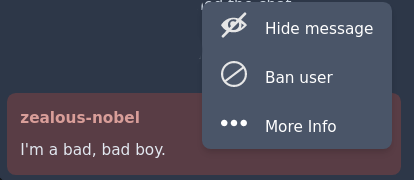
Sobald du Moderator geworden bist, kannst du über eine Chat-Nachricht fahren und ein Menü öffnen, in dem du eine einzelne Nachricht entfernen oder den Benutzer vollständig aus dem Chat bannen kannst.
Mit der Aktion „Weitere Informationen“ kannst du einen kurzen Überblick über den Benutzer erhalten, z. B. wann er sich das erste Mal angemeldet hat. Diese Informationen sind nützlich, wenn Trolle versuchen, jemand anderen zu imitieren.
Chatnachrichten mit dem Admin entfernen
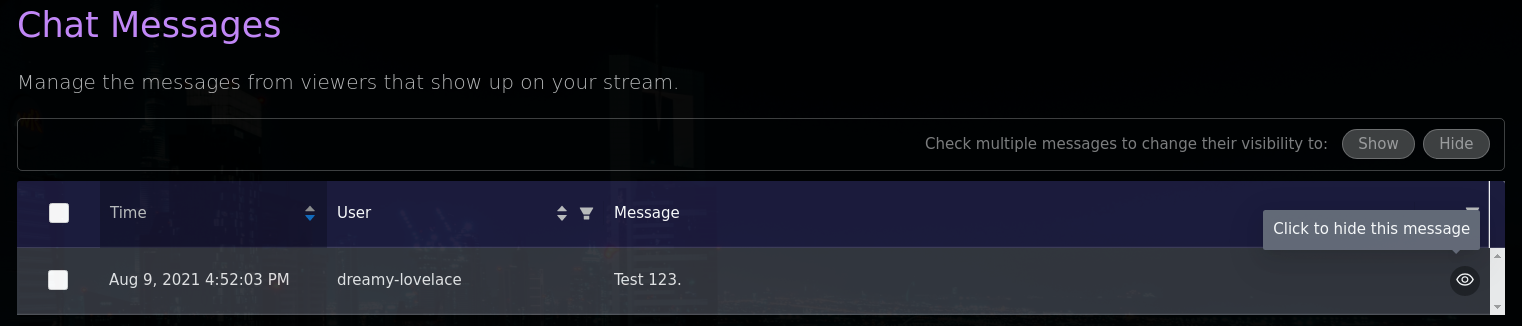
Visit Chat > Messages in your admin to perform chat message moderation tasks.
Einzelne Nachricht
Du kannst die Sichtbarkeit einer einzelnen Nachricht in deinem Chat umschalten, indem du auf die Sichtbarkeitsschaltfläche (die wie ein Auge aussieht) ganz rechts neben jeder Nachricht klickst.
Massenänderung der Sichtbarkeit

Alternativ kannst du die Nachrichten, die du auf einmal ändern möchtest, per Kontrollkästchen auswählen und dann auf die Schaltflächen „zeigen“ oder „verstecken“ klicken.
Benutzer aus deinem Chat mit dem Admin bannen
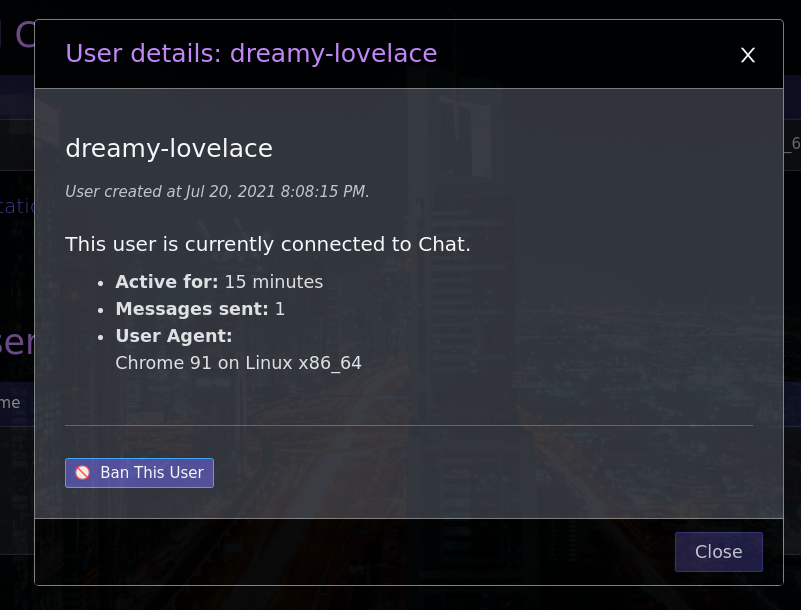
Visit Users in your admin to perform user moderation tasks.
Das Sperren eines Benutzers trennt ihn sofort vom Chat und blendet die Chat-Oberfläche in seinem Browser aus. Alle vorherigen Nachrichten, die von diesem Benutzer gesendet wurden, werden ebenfalls aus dem Chat-Feed entfernt.
Du kannst einen zuvor gesperrten Benutzer wieder freigeben, aber beachte, dass dies die entfernten Nachrichten nicht wiederherstellt. Falls nötig, kannst du sie manuell wiederherstellen.

Alternativ kannst du auf den angezeigten Benutzernamen klicken und das Benutzerinformationsfenster aufrufen und sie von dort aus sperren.
Banning vs deleting
Banning is reversible, since you can un-ban the user later. The same menu also offers Delete user, which is permanent. It removes the user and all of their data, including their messages, and cannot be undone.
IP-Adresssperrung
Beim Sperren eines Benutzers wird die bekannte IP-Adresse automatisch blockiert. Während dies die meisten Trolle abschrecken kann, ist es wie alles andere auch möglich, es zu umgehen.
- Owncast verwendet die IP-Adresse, die im Header
x-forwarded-forangegeben ist, wenn sie bereitgestellt wird, was bedeutet, dass es möglicherweise möglich ist, dieses Wert mit einer gefälschten Adresse zu überschreiben. Wenn du dir darüber Sorgen machst, stelle sicher, dass dein Reverse-Proxy konfiguriert ist, um den korrekten Headerwert explizit festzulegen. - VPNs sind ein Thema. Mit einem VPN ist es trivial, die IP-Adresssperre zu umgehen.
Das alles soll sagen: Dieses Feature wird helfen, Missbrauch zu reduzieren, aber es garantiert in keiner Weise, dass es die schlimmsten der schlimmsten fernhält. Die Moderation bleibt weiterhin die Verantwortung jedes einzelnen Streams.
Eine Liste der gesperrten IPs kann in der Admin-Chat-Benutzeroberfläche angezeigt und über dieselbe Oberfläche wieder freigegeben werden.
Chat settings
Visit Configuration > Chat in your admin to change how chat behaves:
- Chat: turn chat on or off entirely.
- Join Messages: announce in chat when a viewer joins.
- Welcome Message: a system chat message sent to viewers when they first connect. Leave it blank to disable.
- Forbidden usernames: a list of words that are not allowed in chat usernames.
- Default usernames: an optional list of usernames that new visitors get assigned. With fewer than 10 entries, random names are generated instead.
- Established users only: block messages from accounts younger than 15 minutes. Moderators are exempt.
- Chat language filter: reject messages that contain offensive language, using an internal word list.
- Require Authentication: only authenticated users and moderators may send messages.
Rate-Limiter
Chat has a built-in rate limiter to prevent spam. It allows roughly one message every two thirds of a second. A user who floods faster than that is blocked from sending messages for 10 seconds and is told so. Moderators are never rate limited. You can turn the limiter off with the Spam Protection toggle in the chat settings.
Improve this page
See something missing or incorrect? Edit the English version of this page or help improve translations.