 Owncast unterstützt jetzt benutzerdefinierte Plugins.
 Anpassen von Farben und Erscheinungsbild
Sie können die Farben und das Erscheinungsbild Ihrer Owncast-Seite unter Konfiguration → Allgemein → Erscheinungsbild im Adminbereich anpassen. Beginnen Sie mit den Farbwahlwerkzeugen, die keinen Code benötigen. Für eine feinere Kontrolle können Sie Ihr eigenes CSS im Editor schreiben, und der Owncast CSS-Helfer unten generiert einen Ausgangspunkt, den Sie einfügen können.
Wenn Sie mit benutzerdefiniertem CSS weitergehen möchten, hilft es, sich mit CSS-Selektoren und der CSS-Variablen-Syntax wohlzufühlen, aber Sie benötigen beides nicht, um zu beginnen.
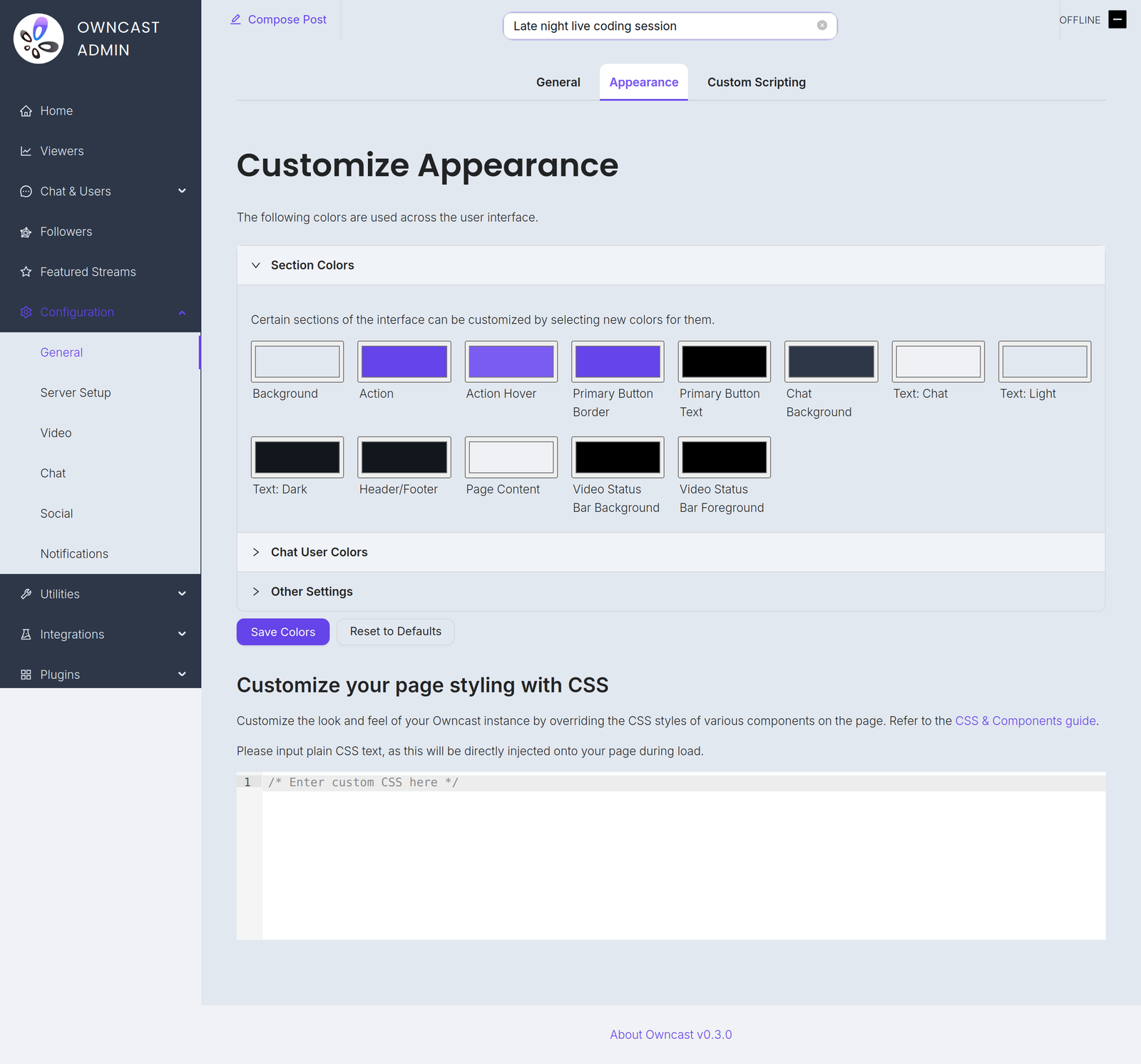
CSS-Selektoren
| Selektor | Beschreibung |
|---|---|
header | Das Seitenkopf-Element |
footer | Das Seitenfuß-Element |
#global-header-text | Der Text im Header |
#offline-banner | Das Banner, das erscheint, wenn der Stream offline ist |
#custom-page-content | Der benutzerdefinierte Inhalt der Seite |
#notify-button | Schaltfläche zur Anzeige des Benachrichtigungsmodals |
#follow-button | Schaltfläche zur Anzeige des Follower-Modals |
#followers-collection | Die Sammlung von Followern |
#modal-container | Der Container für die Modale |
#chat-container | Der Container für den Chat |
.chat-message_user | Eine vom Benutzer gesendete Chat-Nachricht |
.chat-message_system | Eine vom System gesendete Chat-Nachricht |
.chat-message_social | Eine soziale Nachricht aus dem Fediverse |
.followers-follower | Ein einzelner Follower in der Follower-Sammlung |
CSS-Variablen
Sie können die den CSS-Variablen zugewiesenen Werte manuell überschreiben, indem Sie sie im CSS-Editor im Admin-Bereich festlegen. Sie finden eine Liste von Variablen Namen, die Sie überschreiben können.
Wenn Sie beispielsweise alle Aktionspunkte (Links, Schaltflächen) rot, die Schaltflächenränder grün und die Schriftart des Inhalts auf eine serif-Schriftart ändern möchten, können Sie die folgenden CSS-Variablen wie folgt festlegen:
:root {
  --theme-color-action: red;
  --theme-color-components-primary-button-border: green;
  --theme-text-body-font-family: serif;
}
Zusätzliche Selektoren und Variablen
Während Sie mit CSS jedes Element auf der Seite ansprechen können, Wenn es bestimmte Elemente gibt, bei denen Sie Schwierigkeiten haben, diese anzupassen, bitte eröffnen Sie ein Ticket im Owncast GitHub-Repository, damit wir in Betracht ziehen können, zusätzliche Selektoren oder CSS-Variablen hinzuzufügen, um die Anpassung zu erleichtern. Wir werden wahrscheinlich auch im Laufe der Zeit weitere Anpassungsoptionen direkt auf der Erscheinungsseite von Owncast für häufige Anwendungsfälle hinzufügen. Wenn Sie etwas Bestimmtes anpassen möchten, sind Beiträge willkommen!
Erscheinungsbild und Themen-Plugins
Theme plugins require Owncast 0.3.0 or later.
Plugins können auch die Viewer-Seite gestalten. Ein Themen-Plugin ist die unterstützte Möglichkeit, ein verpacktes Aussehen zu installieren und zu teilen. Ihre Einstellungen auf dieser Seite und die Styles eines Plugins kombiniert in das Endergebnis.
Ihre Entscheidungen gewinnen. Die Farben, die Sie hier auswählen, und das CSS, das Sie im Editor schreiben, werden über die Styles von Plugins angewendet, sodass, wo beide die gleiche Farbe berühren, Ihre wirksam wird. Ein Themen-Plugin fungiert als Basis: Es ändert die Farben, die Sie nicht selbst festgelegt haben, und jede Farbe, die Sie ausdrücklich festlegen, hebt es auf.
Wenn ein Plugin Ihre Seite gestaltet, sagt Ihnen diese Seite:
- Eine Anzeige oben nennt das Plugin oder die Plugins, die derzeit Styles anwenden.
- Jede Farbe, die auch von einem Plugin festgelegt wird, ist mit einer
auch gesetzt von <plugin>-Notiz neben ihrem Farbwahlfeld gekennzeichnet.
Zwei Hebel steuern das Ergebnis:
- Um ein Themen-Plugin das vollständige Aussehen steuern zu lassen, löschen Sie Ihre eigenen Farben mit Auf Standard zurücksetzen. Wenn hier nichts festgelegt ist, zeigt das Thema des Plugins vollständig durch.
- Um die Gestaltung eines Plugins vollständig zu stoppen, deaktivieren Sie es auf der Plugins-Seite im Admin.
Owncast CSS-Helper
Um Ihnen bei der Anpassung Ihrer Owncast-Farben über CSS-Variablen und der Anpassung bestimmter Elemente zu helfen, verwenden Sie den CSS-Helfer unten. Dies soll Ihnen einen ersten Eindruck beim Schreiben Ihres eigenen CSS geben, keine vollständige Lösung. Wählen Sie Farben mit den Farbwahlwerkzeugen aus, bearbeiten Sie das CSS nach Bedarf direkt, und kopieren Sie dann das Ergebnis in Ihren Owncast-Adminbereich unter Konfiguration → Allgemein → Erscheinungsbild.

Sie können Ihr benutzerdefiniertes CSS kopieren und einfügen und es anderen Owncast-Nutzern als Themen zur Verfügung stellen!
Owncast Components
Select colors to customize your Owncast instance. The CSS will be generated automatically.
--theme-color-action--theme-color-action-hover--theme-color-background-main--theme-color-background-header--theme-color-components-primary-button-background--theme-color-components-primary-button-text--theme-color-components-primary-button-border--theme-color-components-chat-background--theme-color-components-chat-text--theme-color-components-chat-input-background--theme-color-palette-0--theme-color-palette-1--theme-color-palette-2headerThe main header element
footerThe main footer element
#global-header-text#offline-bannerThe banner that appears when the stream is offline
#custom-page-contentThe custom content of the page
#notify-buttonButton to display the notify modal
#follow-buttonButton to display the follow modal
#followers-collection#modal-containerThe container for the modals
#chat-container.chat-message_userA user-sent chat message
.chat-message_systemA system-sent chat message
.chat-message_socialA social message from the Fediverse
.followers-followerA single Follower in the followers collection
Generated CSS
Improve this page
See something missing or incorrect? Edit the English version of this page or help improve translations.
