 Owncast unterstützt jetzt benutzerdefinierte Plugins.
 Benachrichtigungen für Live-Streams
Einige Streams profitieren davon, ihr Publikum zu benachrichtigen, wenn sie live gehen.
Dies stellt keine Befürwortung eines bestimmten Dienstes dar, könnte jedoch einigen Streamern helfen, sich in ihre bestehenden Gemeinschaften zu integrieren.
Wenn Sie dies erweitern und automatisierte Benachrichtigungen an andere Ziele senden möchten, erstellen Sie einen benutzerdefinierten Webhook.
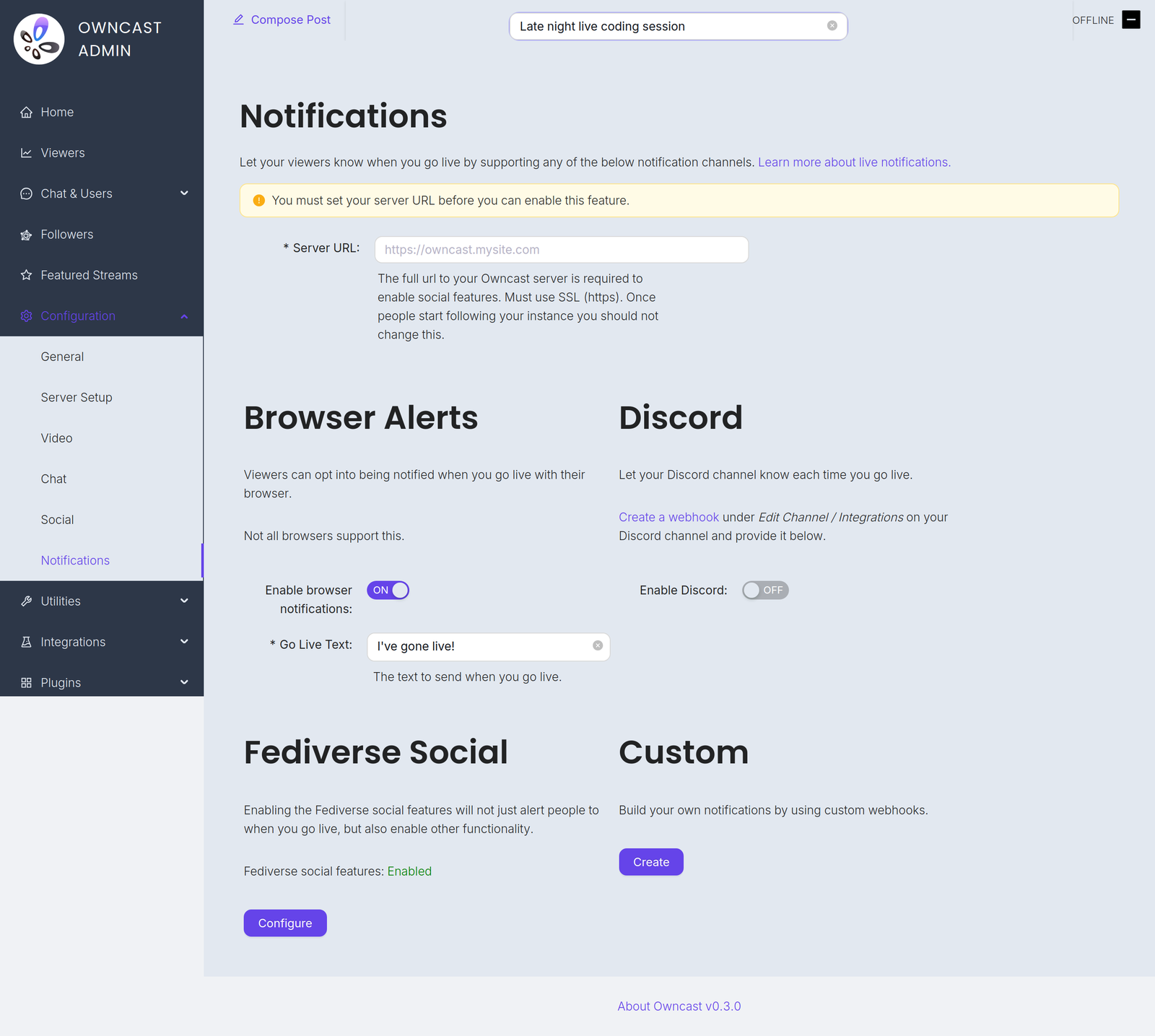
Diese Kanäle finden Sie unter Konfiguration → Benachrichtigungen im Adminbereich.
Before you can enable any of them you must set your Server URL under Configuration → General. Until you do, every notification channel on this page is disabled and the admin shows a warning with a field to set it.
Go-live notifications are not instant. Owncast waits 2 minutes after your stream starts before sending them, which avoids notifying people about accidental or very short streams. And if a notification already went out in the previous 10 minutes, for example because your stream briefly dropped and reconnected, a new one is not sent.
- Browserbenachrichtigungen
- Browsererweiterung
- Fediverse
- Discord
- Benutzerdefiniert
Mit Browser-Push-Benachrichtigungen können Ihre Zuschauer wählen, ob sie bei jedem Live-Stream benachrichtigt werden möchten.
To offer this, turn on Enable browser notifications and set the required Go Live Text, the message sent when you go live, up to 200 characters.
Browser push notifications are not supported for local servers. Your instance must be reachable at a public HTTPS address.
Nicht alle Browser unterstützen diese Funktion, und Browser, die dies tun, können damit unterschiedlich umgehen. Brave erfordert beispielsweise, dass Sie die Dauer auswählen, wie lange die Benachrichtigungen gültig sind. Sie möchten wahrscheinlich „Immer“ auswählen, um die Benachrichtigung aktiv zu halten.
Aktivieren von Browserbenachrichtigungen auf iOS
Sie können anfordern, benachrichtigt zu werden, wenn ein Stream auf iOS live geht, indem Sie diese Schritte befolgen:
- Öffnen Sie Safari und navigieren Sie zu Ihrer Owncast-Instanz.
- Tap the share button in Safari.
- Scroll down and tap "Add to Home Screen".
- Tap "Add".
- Give the link a name and tap the new icon on your home screen.
- Press the "Notify" button and enable notifications.
- Tippen Sie auf „Zulassen“, wenn Sie dazu aufgefordert werden.
Eine weitere empfohlene Möglichkeit, Benachrichtigungen von beliebig vielen Streams zu erhalten, besteht darin, die Owncast-Browsererweiterung von craftamap zu verwenden. Sie ist verfügbar für Chrome und Firefox.
Die sozialen Funktionen des Fediverse bieten eine integrierte Unterstützung, um Ihre Follower zu benachrichtigen, wenn Sie live gehen. Besuchen Sie die Dokumentation für weitere Informationen.
Sie können einen Discord-Kanal benachrichtigen, wenn Ihr Stream live geht.
- Visit Edit Channel / Integrations on your Discord channel and create a webhook. The Discord documentation has complete instructions.
- In the Owncast admin, turn on Enable Discord.
- Paste the webhook into the Webhook URL field.
- Set the Go Live Text, the message posted when you go live, up to 300 characters.
Sie können Ihre eigenen benutzerdefinierten Benachrichtigungen mithilfe von Webhooks erstellen. Damit können Sie Benachrichtigungen an jeden Dienst senden, indem Sie Ihre eigene Integration schreiben.
Improve this page
See something missing or incorrect? Edit the English version of this page or help improve translations.
