Plugins
Plugins ermöglichen es dir, neues Verhalten zu deinem Owncast-Server hinzuzufügen, ohne selbst Code schreiben zu müssen. Sie sind kleine Add-ons, die innerhalb von Owncast ausgeführt werden und auf Chat, Zuschauer, Streamereignisse und das Fediverse reagieren können. Ein Plugin wird als eine einzelne .ocpkg-Datei bereitgestellt, die du vom Admin hochlädst.

Plugins are brand-new functionality, introduced in Owncast v0.3.0, and there are few plugins available today. If you hit a bug or have a suggestion, please open an issue or chat live with the community. If you have an idea for a plugin you'd like to see, share it with the community. You are encouraged to build your own plugins to share chat bots, stream overlays, custom integrations, themes and more. The plugin SDK has everything you need to get started.
Was kann ein Plugin tun?
Ein Plugin kann:
- Einen Chatbot hinzufügen, der auf Befehle antwortet, Erinnerungen postet oder Spam entfernt.
- Ein Stream-Overlay hinzufügen, das du als Browsersource (Live-Chat-Overlays, Zuschauerzähler, Benachrichtigungen usw.) in OBS einfügen kannst.
- Owncast mit anderen Diensten verbinden wie Discord, dem Fediverse oder deinen eigenen Webhooks, damit das Livegehen oder ein neuer Follower etwas anderes auslöst.
- Benutzerdefinierte UI-Schaltflächen hinzufügen, die auf deinen Store, die Spendenseite, den Zeitplan oder etwas anderes verlinken.
Der Plugin-Autor entscheidet, was sein Plugin tut. Du entscheidest, ob du es installieren möchtest.
Wie ein Plugin um Erlaubnis bittet
Bevor ein Plugin etwas Sensibles tun kann, muss es dies erklären. Wenn du ein Plugin installierst, zeigt dir die Administration eine Berechtigungs-Liste, in einfacher Sprache, über jede Fähigkeit, die das Plugin nutzen wird: Dinge wie "Chat-Nachrichten als die Bot-Identität des Plugins posten" oder "Ausgehende HTTP-Anfragen an andere Dienste senden". Du überprüfst diese Liste und entscheidest, ob du das Plugin aktivieren möchtest.
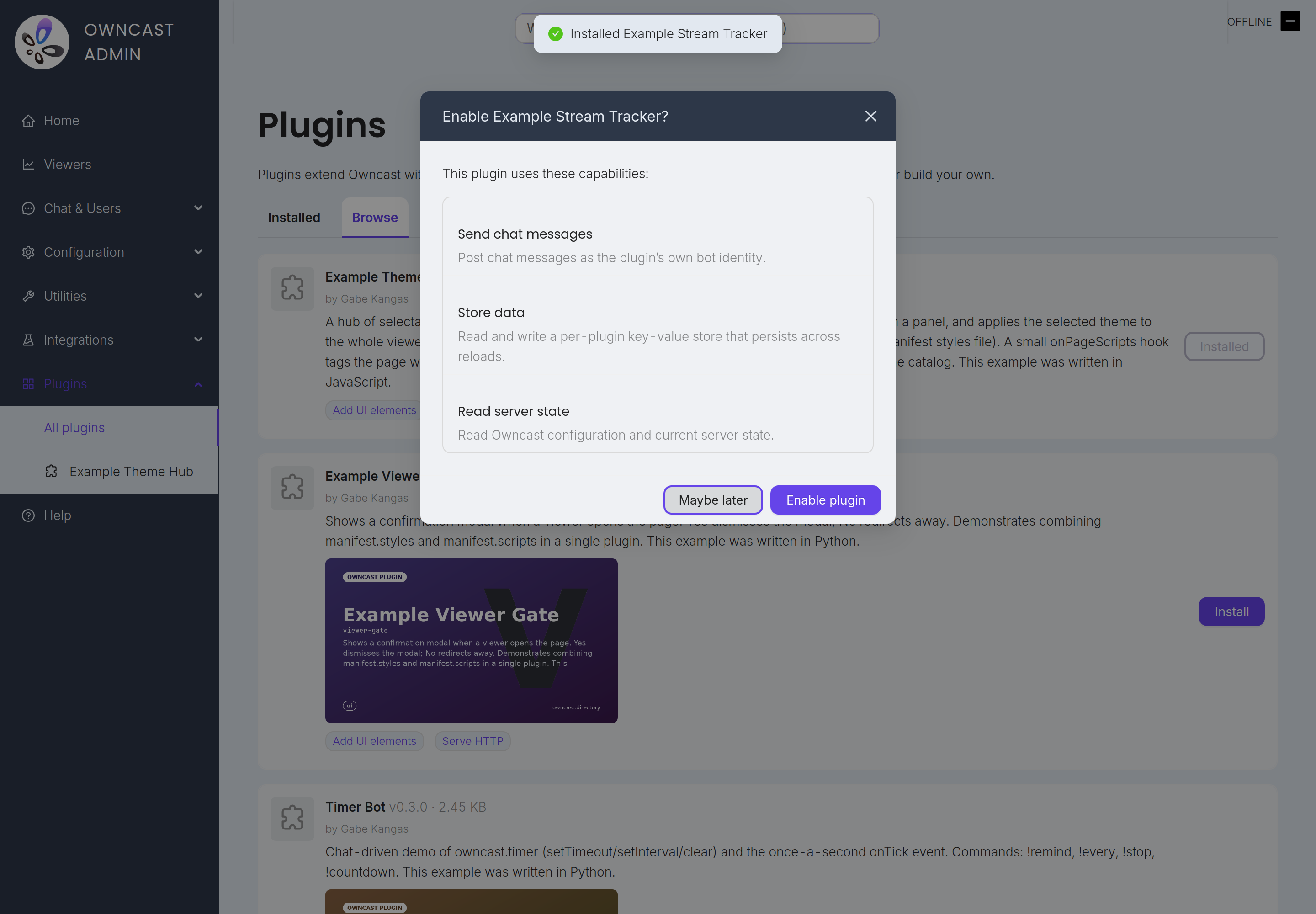
Wenn das Plugin später aktualisiert wird und um mehr Zugriff als zuvor bittet, pausiert Owncast das Plugin und zeigt ein "Benötigt erneute Genehmigung"-Badge an. Das Plugin wird erst wieder ausgeführt, wenn du die neuen Berechtigungen überprüfst und genehmigst. Deine bestehenden Genehmigungen erweitern sich niemals stillschweigend.
Ein Plugin installieren
Öffne Plugins im Admin-Seitenmenü. Es gibt zwei Möglichkeiten, eines hinzuzufügen.
Durchsuche den Katalog. Der Durchsuchen-Reiter listet Plugins auf, die im öffentlichen Verzeichnis veröffentlicht sind. Jede Karte zeigt, was das Plugin tut, wer es gebaut hat und welche Berechtigungen es anfordert. Klicke auf Installieren bei einem von ihnen, und Owncast lädt es für dich herunter.
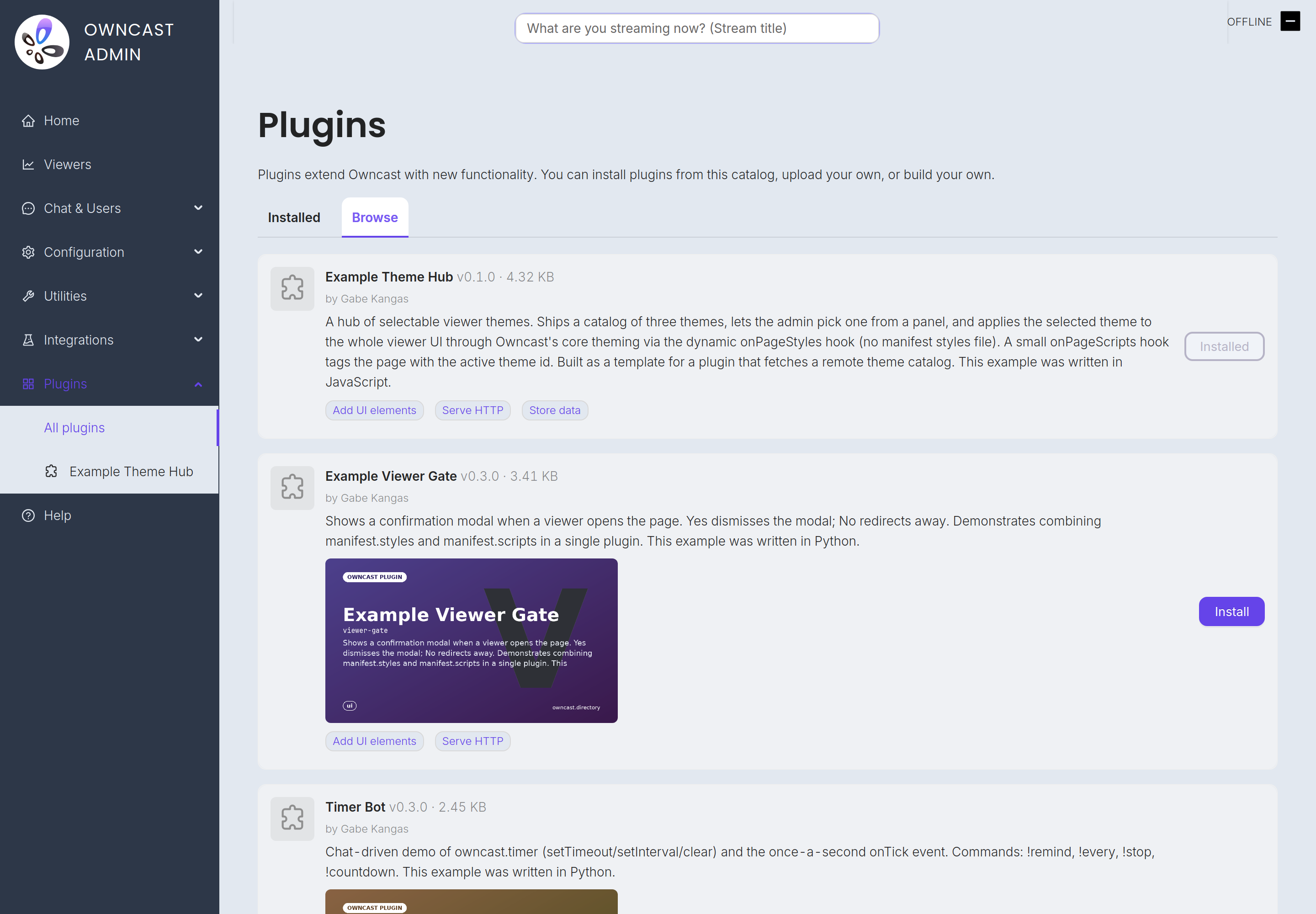
Lade dein eigenes hoch. Im Installiert-Reiter klickst du auf Plugin hochladen und wählst eine .ocpkg-Datei aus. Verwende dies für ein Plugin, das du selbst erstellt hast oder das du aus einer anderen Quelle als dem Katalog erhalten hast. Every plugin has a unique identifier, so an upload that collides with a plugin you already have installed is rejected. Uninstall the old copy first if you are replacing it by hand.
Wie auch immer, Owncast zeigt dir die BerechtigungsListe des Plugins an und fragt, ob du es aktivieren möchtest. Aktiviere Aktiviert, um es zu laden. Das Plugin überlebt Neustarts, sodass du es nach einem Neustart nicht erneut aktivieren musst.
Deaktivieren und Entfernen
- Deaktivieren hält das Plugin installiert, verhindert jedoch, dass es läuft. Aktiviere Aktiviert wieder, um es erneut zu laden.
- Deinstallieren entfernt das Plugin vollständig. Klicke auf der Plugins-Seite auf das Papierkorbsymbol in seiner Zeile und bestätige. Die Datei des Plugins wird vom Server entfernt und es hört sofort auf, etwas zu tun.
Chat-Befehle und !help
Viele Plugins fügen Chat-Befehle hinzu. Dies sind kurze Nachrichten, die mit einem Präfix beginnen, normalerweise !, das einem Plugin sagt, etwas zu tun. Das Timer-Bot-Beispiel unten fügt !remind, !countdown und ein paar andere hinzu. Ein Zuschauer tippt den Befehl ein, und das Plugin antwortet im Chat.
Du musst dir nicht merken, was jedes Plugin bietet. Owncast hat einen eingebauten !help-Befehl. Anyone in chat can type !help (or !commands) and Owncast replies with a single message listing every command from supported plugins, grouped by plugin, each with a short description.
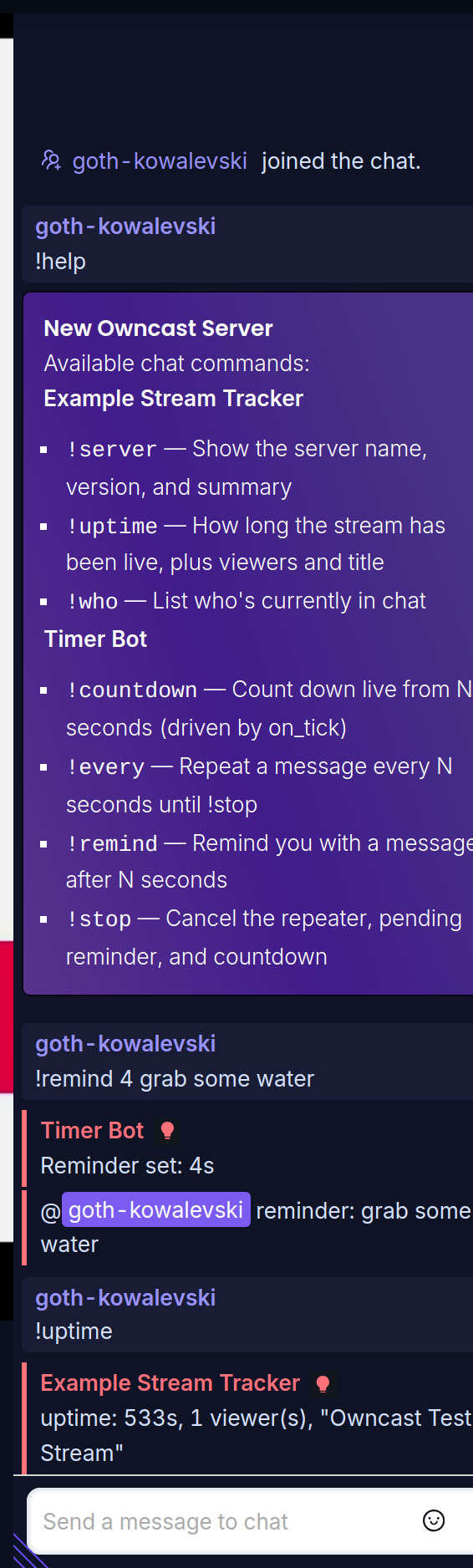
Einige Dinge, die es wert sind, über !help zu wissen:
- Automatically generated. Install a plugin that adds commands and they appear in
!helpright away. Deaktiviere es, und sie verschwinden. - Plugins bewerben ihre eigenen Befehle. Ein Plugin erklärt seine Befehle und ihre Beschreibungen, sodass du nichts konfigurieren musst. Die Beschreibungen, die du in
!helpsiehst, stammen direkt vom Plugin. - Moderatorbefehle bleiben verborgen. Befehle, die ein Plugin als moderator-exklusiv kennzeichnet, erscheinen nur in
!helpfür deine Moderatoren.
Hardware and resource usage
Plugins are standalone tiny programs that run inside Owncast. If you enable plugins they will take up some additional CPU and memory for the runtimes and plugin themselves. Generally the first plugin will see the most RAM usage jump, and then small increases from there. If you notice your server slowing down after enabling a plugin, try disabling it to see if performance improves.
Woher kommen Plugins?
Plugins werden von ihren Autoren erstellt und geteilt.
Wenn du ein Drittanbieter-Plugin installierst, ist die Berechtigungs-Liste deine Vertrauensgrenze. Wenn ein Plugin um mehr Zugriff als erwartet bittet, ist es empfehlenswert, es vor der Aktivierung noch einmal zu überprüfen.
Möchtest du eines bauen?
The full developer documentation lives at our plugin development docs.
Improve this page
See something missing or incorrect? Edit the English version of this page or help improve translations.
