 Owncast unterstützt jetzt benutzerdefinierte Plugins.
 Konfigurieren Sie Ihren Stream-Schlüssel und den ersten Stream
Jede Software, die Sie bereits für das Live-Streaming verwenden, ist wahrscheinlich mit Owncast kompatibel. Besuchen Sie unsere Broadcasting-Software-Seite, um einige spezifische Softwareteile und deren Konfiguration zu sehen.
Die Admin-Oberfläche ist zu finden, indem Sie zu /admin auf Ihrem Owncast-Server navigieren (z. B. https://owncast.example.com/admin).
Konfigurieren Sie Ihre Broadcast-Software, um auf Ihren Owncast-Server zu streamen, erfordert, dass Sie den Endpunkt /live sowie den Stream-Schlüssel verwenden. (z. B. rtmp://owncast.example.com/live mit dem Stream-Schlüssel abc123). Wenn Ihre Software nicht zulässt, dass der Stream-Schlüssel separat angegeben wird, müssen Sie ihn möglicherweise an die URL anhängen, wie z. B. rtmp://owncast.example.com/live/abc123.
Standardanmeldeinformationen
| Standard | Wert |
|---|---|
| Admin-Benutzername | admin |
| Admin-Passwort | abc123 |
| Stream-Schlüssel | abc123 |
Dies sind die Standardanmeldeinformationen, um sich an der Owncast-Admin-Oberfläche anzumelden und auf Ihren Owncast-Server zu streamen. Es wird dringend empfohlen, dass Sie diese Werte sofort nach Ihrer ersten Anmeldung ändern, um die Sicherheit Ihres Servers zu gewährleisten.
Nächste Schritte
- Richten Sie Ihre Broadcast-Software auf Ihren neuen Server mit
rtmp://yourserver/liveund Ihrem Stream-Schlüssel aus. Wenn Ihre Software keine Möglichkeit hat, einen Stream-Schlüssel anzugeben, verwenden Sie die URLrtmp://yourserver/live/streamkeyund verwenden Sie stattdessen Ihren Stream-Schlüssel. - Greifen Sie von Ihrem Webbrowser aus auf Ihren Server zu, indem Sie
http://yourserver:8080besuchen. - Sie können das Admin-Dashboard unter
http://yourserver:8080/adminbesuchen, wo Sie Besucher- und Serverstatistiken überprüfen, Ihren Stream-Schlüssel ändern, den auf Ihrer Seite angezeigten Inhalt personalisieren und mehr können. Um sich anzumelden, verwenden Sie den Benutzernamenadminund Ihr Admin-Passwort (abc123standardmäßig).
Hinweis: Ihr Stream-Schlüssel und Ihr Admin-Passwort sind beide standardmäßig auf abc123 eingestellt, sind jedoch separate Einstellungen. Der Stream-Schlüssel wird nur von Ihrer Broadcast-Software zum Veröffentlichen von Videos verwendet. Es ist nicht Ihr Admin-Passwort.
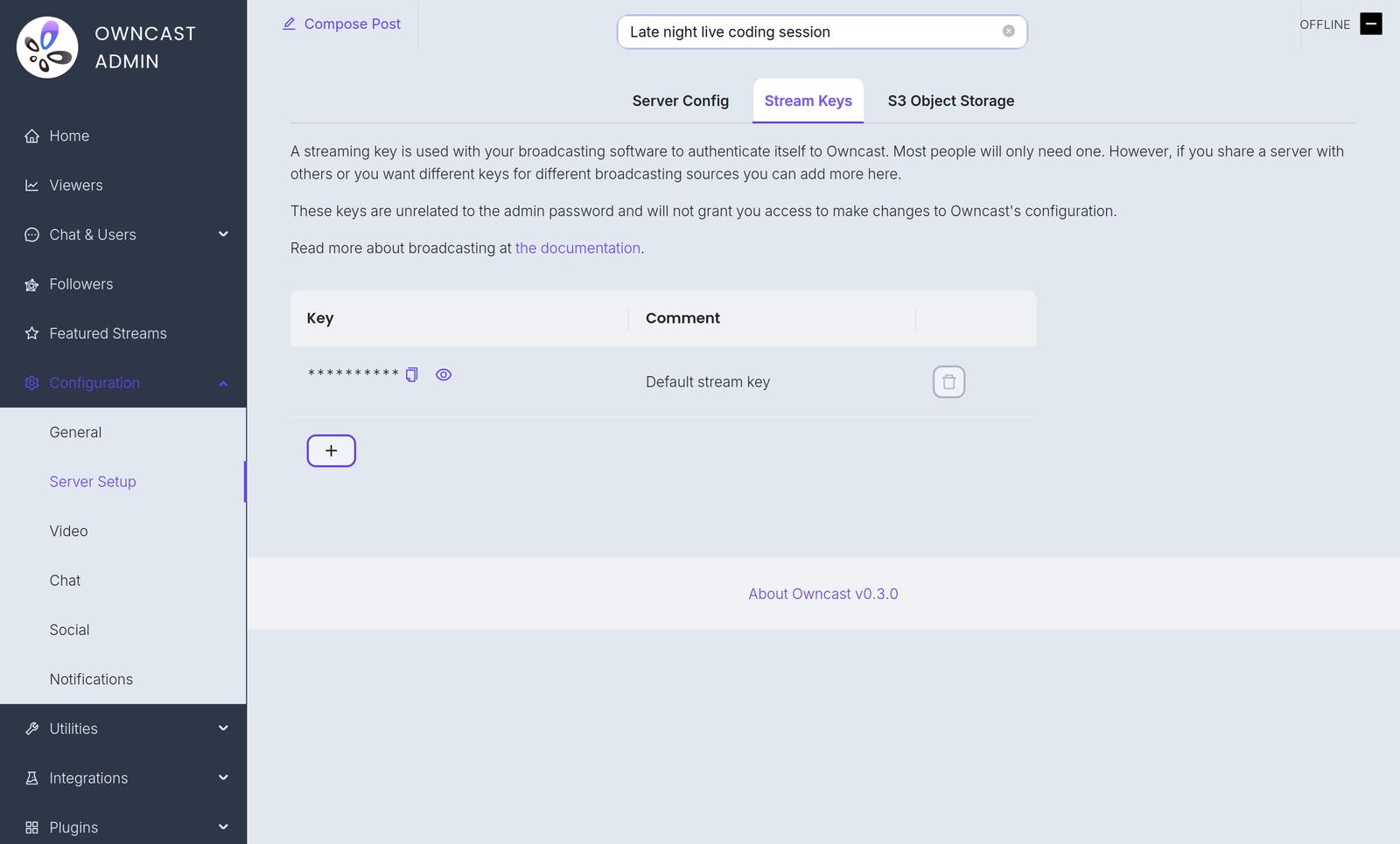
Stream-Schlüssel
Um mit dem Streaming zu beginnen, benötigen Sie zwei Dinge: die RTMP-URL Ihres Owncast-Servers (rtmp://yourserver/live) und einen Stream-Schlüssel. Der Stream-Schlüssel und das Admin-Passwort stehen standardmäßig auf abc123, sind jedoch separate Einstellungen. Der Stream-Schlüssel ermöglicht es Ihrer Broadcasting-Software, Video zu veröffentlichen. Das Admin-Passwort ermöglicht den Zugriff auf das Admin-Dashboard. Ändern Sie beide so schnell wie möglich.
Das Admin-Passwort und die Stream-Schlüssel werden unabhängig verwaltet, sodass Sie so viele Stream-Schlüssel hinzufügen können, wie Sie möchten. Die meisten Menschen benötigen nur einen, aber mehrere Schlüssel sind in einigen Setups nützlich, zum Beispiel um einem Co-Host seinen eigenen Schlüssel zu geben, den Sie später widerrufen können.
You manage stream keys in the admin under Configuration > Server Setup, which has Server Config and Stream Keys tabs. New keys are auto-generated for you, and each key in the list can be revealed and copied. See the server setup guide for the full page.
If you start Owncast with the --streamkey flag, the Stream Keys tab is hidden and the value from the command line is used for that session.
Was als Nächstes konfiguriert werden soll
Einige häufige Elemente, die viele Leute nach der Installation von Owncast aktualisieren, sind:
- Ihr Webseitenname, Logo, Beschreibung und externe Links, die auf der Webseite angezeigt werden.
- Ihr Stream-Schlüssel, den Ihre Broadcasting-Software zur Veröffentlichung von Videos verwendet, und Ihr Admin-Passwort, mit dem Sie sich im Admin-Dashboard anmelden.
- Aktivieren Sie Ihren Stream, damit er im Owncast-Verzeichnis angezeigt wird.
Erfahren Sie mehr darüber, was Sie konfigurieren können und wie.
Improve this page
See something missing or incorrect? Edit the English version of this page or help improve translations.
