 Owncast unterstützt jetzt benutzerdefinierte Plugins.
 Owncast Quick Installer
Durch die Verwendung des Installers können Sie in etwa einer Minute startklar sein. Wenn Sie jedoch lieber ein Release manuell herunterlädt, verwenden Sie eine Ein-Klick-Installation bei einem unterstützten Hosting-Anbieter oder andere Methoden, besuchen Sie die Installationsseite, um die Installationsmethode zu finden, die am besten zu Ihren Bedürfnissen passt.
Installer
Fügen Sie das Folgende in Ihr Terminal ein, und der Installer lädt die aktuellste Version von Owncast für Ihre Plattform herunter. Es wird auch eine Kopie von ffmpeg heruntergeladen, falls Sie derzeit keine installiert haben.
curl -s https://owncast.online/install.sh | bash
Hinweis: Es wird nicht empfohlen, dies als root auszuführen, da Sie ein Skript aus dem Internet herunterladen und ausführen. Es wird auch empfohlen, den Inhalt jedes Remote-Skripts vor der Ausführung zu überprüfen.
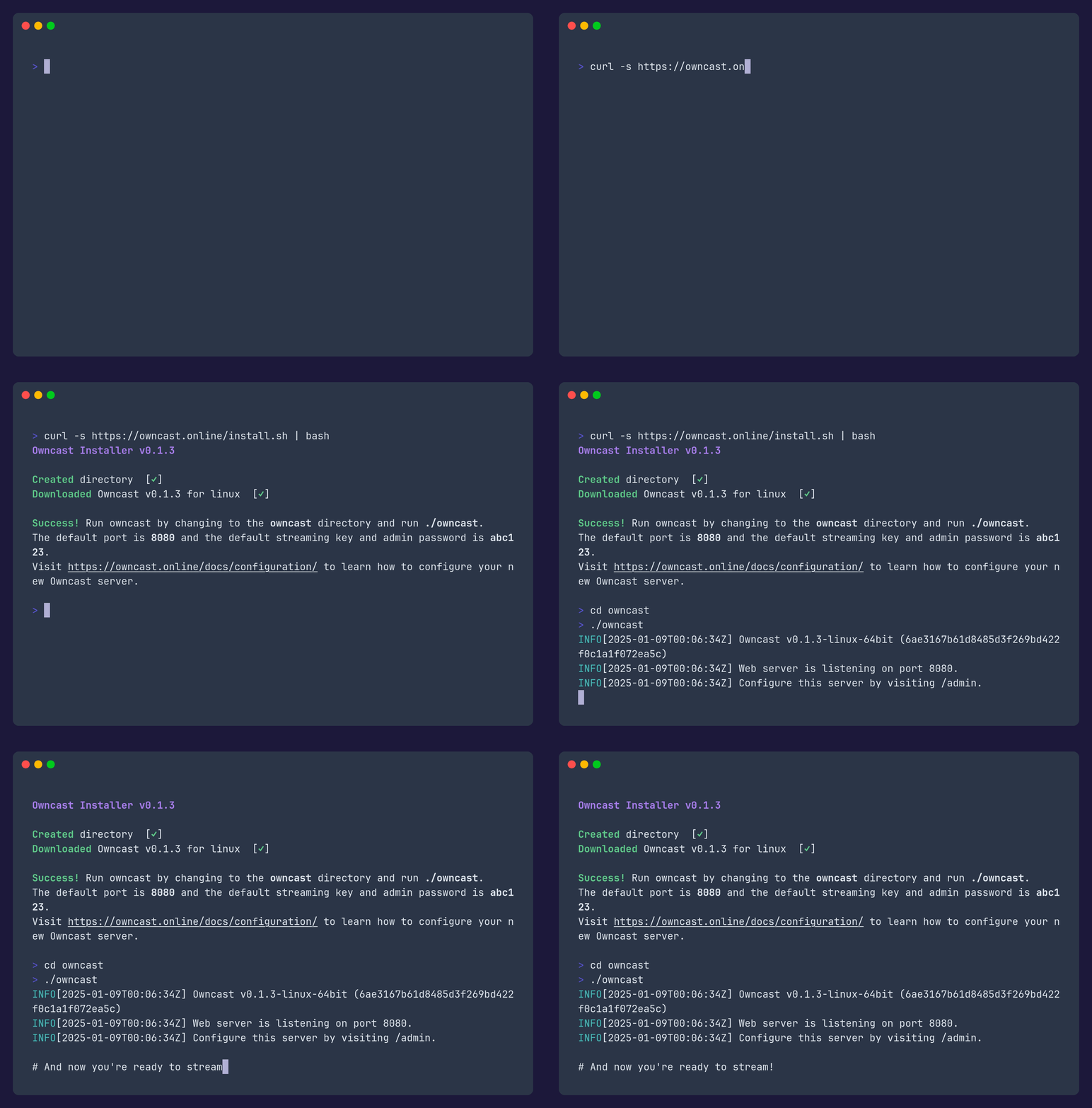
Sehen Sie sich ein Beispiel an, um in weniger als einer Minute zu starten.
Das wars!
Während der obige Installer für die meisten Menschen ausreicht, um schnell loszulegen, möchten Sie möglicherweise mehr über die Serverkonfiguration, das Broadcasting und optionale nächste Schritte wie SSL-Proxy und das Ausführen von Owncast als Systemdienst erfahren.
Melden Sie sich im Admin-Bereich an und richten Sie Ihren Stream ein
Die Admin-Oberfläche ist zu finden, indem Sie zu /admin auf Ihrem Owncast-Server navigieren (z. B. https://owncast.example.com/admin).
Konfigurieren Sie Ihre Broadcast-Software, um auf Ihren Owncast-Server zu streamen, erfordert, dass Sie den Endpunkt /live sowie den Stream-Schlüssel verwenden. (z. B. rtmp://owncast.example.com/live mit dem Stream-Schlüssel abc123). Wenn Ihre Software nicht zulässt, dass der Stream-Schlüssel separat angegeben wird, müssen Sie ihn möglicherweise an die URL anhängen, wie z. B. rtmp://owncast.example.com/live/abc123.
Standardanmeldeinformationen
| Standard | Wert |
|---|---|
| Admin-Benutzername | admin |
| Admin-Passwort | abc123 |
| Stream-Schlüssel | abc123 |
Dies sind die Standardanmeldeinformationen, um sich an der Owncast-Admin-Oberfläche anzumelden und auf Ihren Owncast-Server zu streamen. Es wird dringend empfohlen, dass Sie diese Werte sofort nach Ihrer ersten Anmeldung ändern, um die Sicherheit Ihres Servers zu gewährleisten.
Nächste Schritte
- Richten Sie Ihre Broadcast-Software auf Ihren neuen Server mit
rtmp://yourserver/liveund Ihrem Stream-Schlüssel aus. Wenn Ihre Software keine Möglichkeit hat, einen Stream-Schlüssel anzugeben, verwenden Sie die URLrtmp://yourserver/live/streamkeyund verwenden Sie stattdessen Ihren Stream-Schlüssel. - Greifen Sie von Ihrem Webbrowser aus auf Ihren Server zu, indem Sie
http://yourserver:8080besuchen. - Sie können das Admin-Dashboard unter
http://yourserver:8080/adminbesuchen, wo Sie Besucher- und Serverstatistiken überprüfen, Ihren Stream-Schlüssel ändern, den auf Ihrer Seite angezeigten Inhalt personalisieren und mehr können. Um sich anzumelden, verwenden Sie den Benutzernamenadminund Ihr Admin-Passwort (abc123standardmäßig).
Hinweis: Ihr Stream-Schlüssel und Ihr Admin-Passwort sind beide standardmäßig auf abc123 eingestellt, sind jedoch separate Einstellungen. Der Stream-Schlüssel wird nur von Ihrer Broadcast-Software zum Veröffentlichen von Videos verwendet. Es ist nicht Ihr Admin-Passwort.
Improve this page
See something missing or incorrect? Edit the English version of this page or help improve translations.
