 Owncast unterstützt jetzt benutzerdefinierte Plugins.
 Packaging & publishing plugins
Das Verteilungsformat eines Plugins ist die .ocpkg-Datei: ein einzelnes Bundle, das Ihre plugin.manifest.json, Ihren Plugin-Code, Ihre public/- und assets/-Verzeichnisse enthält und optional ein Symbol sowie ein Dokument mit Anleitungen. Diese eine Datei ist alles, was ein Serveradministrator benötigt, um Ihr Plugin zu installieren.
Erstellen des Pakets
- JavaScript
- Python
- Native WebAssembly
npm run package
npm run package only rebuilds when the bundle is missing. After changing source, run npm run build first so the package doesn't ship stale code.
owncast-plugin-py package my-plugin
Use your language toolchain to compile the module, then package it as a ZIP with
the canonical plugin.wasm filename. The
Native WebAssembly guide includes build
commands for Rust, TinyGo, and AssemblyScript.
The resulting \<your-slug>.ocpkg contains the manifest and runnable code. It can also include the plugin's public/ and assets/ directories.
The JavaScript and Python packagers run the built plugin through owncast-plugin-test --load-only before writing the archive. This uses the same install-time load path as a real server, covering register(), manifest and runtime agreement, and permission-gated subscriptions. Native WebAssembly authors run owncast-plugin-test directly before packaging. See Native WebAssembly: Test before installing.
Die Datei ist eigenständig. Teilen Sie es, wie Sie möchten:
- Fügen Sie es zu einem GitHub-Release hinzu
- Hosten Sie es auf Ihrem eigenen Server
- Geben Sie es einem Administrator über Chat oder E-Mail
Plugin-Symbol
Legen Sie eine icon.png an die Wurzel Ihres Projekts (neben plugin.manifest.json) und der Packager fügt sie automatisch in die .ocpkg ein. Die Administratoroberfläche lädt es von /api/plugins/\<your-slug>/icon und rendert es in der Plugin-Liste und im Seitenleisten-Eintrag für jedes Plugin, das eine Admin-Seite enthält.
my-plugin/
├── plugin.manifest.json
├── icon.png              bundled automatically
├── src/
├── public/
└── assets/
Hinweise:
- Keine Erlaubnis erforderlich. Der Host serviert das Symbol direkt. Sie benötigen nicht
http.serve. - Das Symbol ist getrennt von Aktionssymbolen, die im
public/(web-angeboten) leben und über das Feldiconeinesactions[]-Eintrags referenziert werden. Siehe UI: Aktionsschaltflächen.
Anleitungen
Legen Sie eine INSTRUCTIONS.md an die Wurzel Ihres Projekts (neben plugin.manifest.json) und der Packager fügt sie automatisch in die .ocpkg ein. Die Administratoroberfläche lädt es von /api/admin/plugins/\<your-slug>/instructions und rendert es als Markdown in einem Anleitungen-Tab auf der Detailseite des Plugins.
my-plugin/
├── plugin.manifest.json
├── INSTRUCTIONS.md          bundled automatically
├── src/
├── public/
└── assets/
Verwenden Sie dies für Einrichtungsschritte, Konfigurationshinweise, welche Berechtigungen angefordert werden und warum, sowie alles, was ein Administrator nach der Installation wissen muss. Plugins ohne eines zeigen keine Anleitungen-Tab. Der Dateiname ist festgelegt (INSTRUCTIONS.md). Keine http.serve-Berechtigung erforderlich.
Die Datei ist für Administratoren gedacht, also schreiben Sie sie für den Streamer, der Ihr Plugin installiert hat und die Administratoroberfläche öffnet, um zu erfahren, wie man es verwendet. README-stil Entwicklernotizen gehören stattdessen in das README Ihres Repos.
Was sich in einer .ocpkg befindet
plugin.manifest.json- One code entry:
plugin.js,plugin.py, orplugin.wasm icon.png, wenn Sie eines bereitgestellt habenINSTRUCTIONS.md, wenn Sie eines bereitgestellt haben- Der Inhalt Ihres
public/-Verzeichnisses, wenn Sie eines haben (web-angeboten unter/plugins/\<slug>/) - Der Inhalt Ihres
assets/-Verzeichnisses, wenn Sie eines haben (host-gelesen für Manifestfelder, die Inline-Inhalte haben)
The code filename selects the runtime. A native module must be named plugin.wasm inside the archive, regardless of the plugin slug.
Build inputs such as node_modules, package.json, pyproject.toml, Cargo.toml, and uncompiled source do not belong in the package. They produce the code entry that the server runs.
Loose native WebAssembly files
During development, a native module can be installed without creating an .ocpkg. Copy the module and manifest into data/plugins/ with the same basename:
data/plugins/
├── my-plugin.wasm
└── my-plugin.manifest.json
Owncast scans for the .wasm file and reads the matching .manifest.json. The packaged .ocpkg format is still recommended for distribution because it keeps the code, manifest, and optional assets together.
Installation auf einem Server
Öffnen Sie im Owncast-Administrator Plugins in der Seitenleiste und klicken Sie auf Plugin hochladen. Wählen Sie Ihre .ocpkg aus und der Server installiert sie an Ort und Stelle. Das neue Plugin erscheint sofort in der Liste.
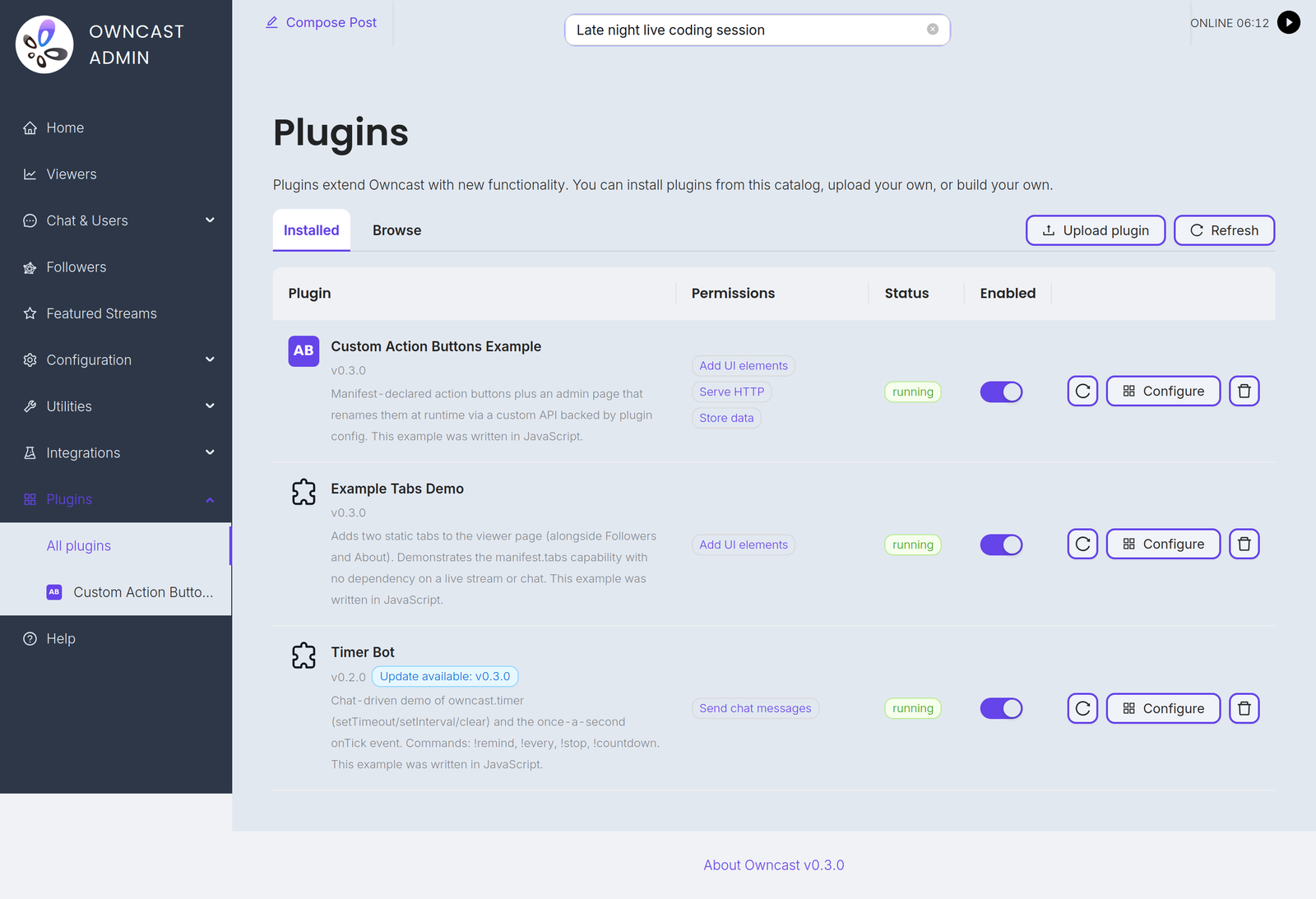
Wenn die Administratoroberfläche keine Option ist (Automatisierung, kein Browserzugang, geskriptete Bereitstellungen), können Sie auch die .ocpkg direkt in das data/plugins/-Verzeichnis des Servers kopieren:
scp my-plugin.ocpkg user@your-owncast-server:/path/to/owncast/data/plugins/
Der Server durchsucht dieses Verzeichnis regelmäßig. Das Plugin erscheint innerhalb von ein paar Sekunden auf der Plugins-Seite des Administrators.
In jedem Fall, beenden Sie die Installation im Adminbereich:
- Klicken Sie auf Ihr Plugin in der Liste, um die Detailansicht zu öffnen.
- Überprüfen Sie den Berechtigungen-Tab. Diese entsprechen genau dem, was Ihr Manifest erklärt hat.
- Aktivieren Sie Aktiviert, um das Plugin zu laden. Die erste Aktivierung erfasst auch das genehmigte Berechtigungsset.
Aktualisierung eines installierten Plugins
To ship an update, replace the package file in data/plugins/ directly, or install the new version from the admin's Browse tab if you publish to the directory. The manifest's slug is the identity key: the new contents replace the existing entry with the same slug, whatever the file was called. Um ein sofortiges Neuladen eines aktivierten Plugins zu erzwingen, klicken Sie auf Neuladen in seiner Zeile.
Uploading from the admin's Plugins page only installs a new plugin. An upload whose slug already belongs to an installed plugin is rejected ("uninstall it before uploading another plugin with the same slug"), so uninstall the old one first if the admin upload is your only update path.
Two files in data/plugins/ that declare the same slug are also a conflict. Owncast keeps the first one it finds, ignores the other, and logs which package was skipped.
Was passiert, wenn sich die Berechtigungen ändern
- Sie haben Berechtigungen entfernt. Still. Das Plugin wird mit dem größeren Set neu geladen.
- Sie haben Berechtigungen hinzugefügt. The old approved version keeps running (it holds only the approved permissions) and the new package waits as pending, with a "needs re-approval" badge in the plugin list. The admin reviews the new permissions in the Permissions tab (new entries are tagged) and clicks Approve to accept the expanded set and load the update.
Die effektivsten Fähigkeiten eines Plugins wachsen nie ohne ausdrückliche Zustimmung des Administrators, selbst bei Updates.
Versionsnummer erhöhen
Erhöhen Sie version in plugin.manifest.json, wann immer Sie ein Release erstellen. It's what admins see in the plugin list and what the registry uses to tell releases apart. The host doesn't gate loading on it: update identity is the slug, and the load-time check compares slug and permissions, not version.
Versionierung ist für Menschen. Semver wird empfohlen, aber nicht durchgesetzt.
Deaktivieren und deinstallieren
- Deaktivieren hält das Plugin installiert, verhindert jedoch das Laden. Die Entscheidung des Administrators bleibt über Neustarts hinweg bestehen. Schalten Sie Aktiviert wieder ein, um es erneut zu laden.
- Deinstallation entfernt das Plugin vollständig. Klicken Sie auf der Plugins-Seite des Administrators auf das Papierkorbsymbol in der Zeile des Plugins und bestätigen Sie. (Sie können auch die
.ocpkgdirekt ausdata/plugins/entfernen, und der nächste Scan erkennt die Löschung.)
Verteilung-Checkliste
Bevor Sie ein Plugin veröffentlichen:
- Das Manifest erklärt nur, was Sie verwenden. Legen Sie nicht benötigte Berechtigungen ab. Je geringer Ihre Anfrage, desto einfacher fällt die Vertrauensentscheidung des Administrators.
descriptionist ausgefüllt. Administratoren sehen es in der Pluginliste und während der Installation. Ein Satz, der zusammenfasst, was das Plugin macht.versionspiegelt wider, was Sie versenden. Semver ist konventionell.- Das README in Ihrem Repository erklärt, was es tut, welche Berechtigungen es anfordert und warum, und was konfiguriert werden muss (Umgebungsvariablen, Administratorseiten-Einstellungen usw.).
- Tests bestehen. Ihr SDK-Befehlszeilen-Test sollte grün sein.
- Das Symbol wird mitgeliefert, falls Sie eines haben.
- Eine
INSTRUCTIONS.mdwird mitgeliefert, die alles enthält, was ein Administrator nach der Installation wissen muss: Einrichtungsschritte, Konfigurationshinweise, warum jede Berechtigung angefordert wird. Plugins mit nicht offensichtlichem Verhalten oder erforderlichen Konfigurationen sollten eines mitliefern. Triviale Plugins (ein Hello-World-Chat-Handler) benötigen dies nicht.
Veröffentlichung im Verzeichnis
Ihr Plugin im öffentlichen Verzeichnis unter owncast.directory aufzulisten ist optional. Eine .ocpkg ist eigenständig, sodass Sie sie immer direkt an einen Administrator übergeben können. Das Verzeichnis macht Ihr Plugin lediglich auffindbar und bietet den Administratoren eine Ein-Klick-Installation und Aktualisierungen.
Einige Manifestfelder prägen Ihre Auflistung, also füllen Sie sie zuerst aus: name (der Anzeigename), version (erhöhen Sie es für jedes Update), slug (Ihr permanenter Bezeichner, siehe Manifest), description (die einzeilige Zusammenfassung auf Ihrer Karte), permissions (halten Sie sie minimal, Administratoren überprüfen sie), und optional ein icon.png.
Anmelden
Das Verzeichnis nutzt eine Anmeldung ohne Passwort, mit einem magischen Link. Gehen Sie zu owncast.directory/plugins/login, geben Sie Ihre E-Mail ein und klicken Sie auf den Link in Ihrem Posteingang. Ihre E-Mail ist Ihre Identität als Autor, die mit den Plugins, die Sie besitzen, verbunden ist. Auf Ihrer Kontoseite können Sie einen optionalen Anzeigenamen festlegen, der als Autor auf Ihren Auflistungen angezeigt wird.
Einreichen
Gehen Sie zu owncast.directory/plugins/submit und laden Sie Ihre .ocpkg hoch. Das Verzeichnis liest Ihr Manifest, validiert das Paket und veröffentlicht die Version. Die Einreichung erfolgt über die Webseite, derzeit ist kein Befehlszeilen-Veröffentlichungsschritt erforderlich. Das Formular nimmt auch einige optionale Extras entgegen: ein Vorschaubild (ein Screenshot, PNG oder JPEG bis zu 5 MB), einen Link zur Homepage, Tag-Browsing und eine Zusammenfassung, die die Manifestbeschreibung überschreibt.
Eigentum und Updates
- Der erste Einreicher besitzt den Slug. Wenn Sie einen Slug zum ersten Mal veröffentlichen, wird er Ihrem Konto zugeordnet und niemand sonst kann unter ihm veröffentlichen. Eine Einreichung für einen Slug, der einem anderen Autor gehört, wird abgelehnt.
- Jede Version wird einmal veröffentlicht. Um ein Update zu versenden, erhöhen Sie
versionin Ihrem Manifest, verpacken Sie neu und reichen Sie erneut ein. - Verwalten Sie Ihre Plugins unter owncast.directory/plugins/account, wo Sie alles sehen können, was Sie veröffentlicht haben, und ein Listing entfernen können.
Was Betreiber sehen
Im Browse-View des Verzeichnisses zeigt Ihr Plugin seinen Namen, Autor, Beschreibung, Symbol, letzte Version und Vorschaubild, falls Sie eines hochgeladen haben. Wenn ein Administrator es installiert, zeigt Owncast die Berechtigungen an, die Ihr Manifest anfordert, rendert Ihre INSTRUCTIONS.md und listet alle Chatbefehle auf, die Sie registriert haben. Diese Metadaten sind das, was ein Betreiber verwendet, um zu entscheiden, ob er Ihrem Plugin vertraut und es aktiviert, also schreiben Sie es mit diesem Leser im Hinterkopf.
Wo es als nächstes hingeht
- Manifestreferenz für die vollständige Liste der Manifestfelder.
- Berechtigungen für das Vertrauensmodell und die vollständige Berechtigungsübersicht.
- Example plugins: JavaScript · Python.
Improve this page
See something missing or incorrect? Edit the English version of this page or help improve translations.
 Gabe Kangas