 Owncast unterstützt jetzt benutzerdefinierte Plugins.
 Contributing web UI with Plugins
Plugins können ihre eigene UI an zwei Stellen zu Owncast hinzufügen: Registerkarten im Admin-Bereich (für streamerseitige Einstellungen) und Aktionsschaltflächen unter dem Stream (für zuschauerseitige Aktionen). Beide werden in Ihrem Manifest deklariert und vom Host verwaltet. Sie liefern den Inhalt, Owncast fügt ihn in das richtige Chrome ein.
Manifest-Deklarationen auf dieser Seite sind reines JSON, identisch, egal in welcher Sprache Sie schreiben. Dynamische Inhalts-Handler und Laufzeitanrufe werden für beide SDKs angezeigt. Siehe JavaScript oder Python für Installation und Einrichtung.
Admin-Seiten

Für flache, typisierte Einstellungen (Strings, Zahlen, Schalter), deklarieren Sie einen Manifestblock config und lassen Sie Owncast das Formular für Sie rendern. Siehe Konfiguration. Erstellen Sie eine benutzerdefinierte Admin-Seite, wenn Sie eine UI benötigen, die das Auto-Formular nicht darstellen kann.
Plugins können Seiten registrieren, die in der Owncast-Admin-UI unter Plugins erscheinen. Declare them as an object keyed by plugin-relative path glob:
{
  "permissions": ["http.serve"],
  "admin": {
    "pages": {
      "/admin": { "title": "Settings", "icon": "gear" }
    }
  }
}
Each entry has:
| Part | Notizen |
|---|---|
| object key | Required path glob under /plugins/\<your-slug>/. Beispiele: "/admin", "/admin/*", "/admin/api/*". |
title | Required tab label inside the plugin's admin view. |
icon | Optional short semantic name. Unterstützt: gear, wrench, user, users, lock, info, apps, docs, bell (auch Aliase wie settings und notifications funktionieren). |
The host derives the page path from the object key. Do not add a path member to the value. The host rejects arrays and page values containing the legacy path member.
Wie sie gerendert werden
Owncasts Admin rendert jede deklarierte Seite als Tab innerhalb von /admin/plugins/configure?id=\<your-slug>. The tab body is an \<iframe> pointed at the path from the object key under /plugins/\<your-slug>/. Jedes Plugin erhält eine bookmarkbare URL und einen Sidebar-Eintrag unter Plugins in der Admin-Navigation.
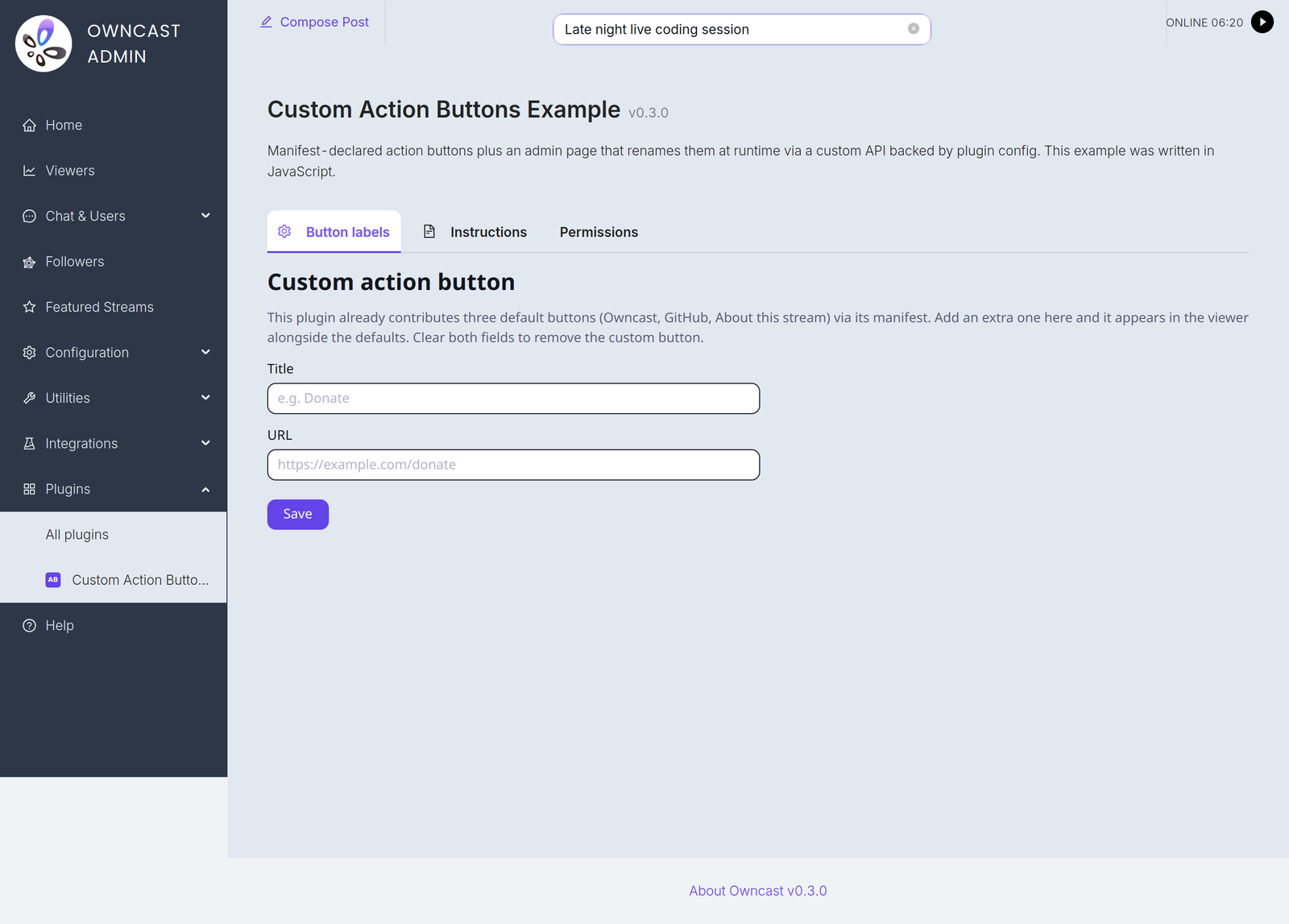
Der Host injiziert automatisch das Baseline-Stylesheet in HTML-Antworten auf Admin-Pfaden, sodass einfache <input>- und \<button>-Steuerelemente auf die eigene Art in der Owncast-Admin-Ansicht aussehen, ohne dass Sie CSS liefern müssen. Siehe Styling plugin UI für alles, was Sie kostenlos erhalten und die verfügbaren Hilfsklassen. Plugins, die ihr eigenes Styling bevorzugen, können zusätzlich Schichten darauf legen.
Sandbox
Die Seite läuft in einem sandboxed \<iframe>. Ihre Skripte laufen, Formulare werden übermittelt, und gleichnamiges fetch an Ihren eigenen /plugins/\<your-slug>/-Endpunkten funktioniert. Seiten können auch Popups öffnen, Dateidownloads auslösen (z.B. ein Blob oder eine Daten-URL \<a download>, die Sie aus dem Skript anklicken), und confirm() / alert() / prompt()-Dialoge verwenden. Die Sandbox ist die einzige Einschränkung, die Ihnen auffallen wird. Wenn eine Browserfunktion anscheinend stillschweigend blockiert wird, ist das iframe-Sandbox das Erste, was Sie überprüfen sollten.
Auth-Gating
Anfragen an manifest-deklarierte Admin-Pfade werden vom Host auth-gated. Nicht authentifizierte Anfragen erhalten einen 401, bevor Ihr Plugin-Code ausgeführt wird. Sie müssen die Authentifizierung der Anfrage für diese Pfade nicht überprüfen.
Statische Dateien und dynamische Endpunkte unter übereinstimmenden Pfaden sind beide auth-gated. Die gleiche Gating-Regel gilt für Ihre public/admin/index.html und für POST /admin/api/save-settings.
Verwenden Sie mehrere Globs, wenn Sie sowohl eine UI-Seite als auch eine JSON-API haben:
{
  "admin": {
    "pages": {
      "/admin": { "title": "Settings" },
      "/admin/*": { "title": "Settings" }
    }
  }
}
The admin UI deduplicates tabs by the resolved iframe URL, not by title. /admin and /admin/* both resolve to /admin/, so this pair produces one visible tab that gates the whole subtree. A pair like /admin and /admin/api/* resolves to two different URLs and produces two tabs. JSON object order is not significant. Owncast processes and displays pages in lexicographic path order.
Autorenfluss
- Legen Sie HTML, CSS und JS für Admin in
public/admin/index.html(und Freunde). - Machen Sie Admin-APIs über Ihren Request-Handler unter
/admin/api/...verfügbar (siehe HTTP bereitstellen). - Declare the relevant path keys in
manifest.admin.pages. - Besuchen Sie
/admin/plugins/configure?id=\<your-slug>in der Admin-UI. Owncast verwendet Ihr bestehendes Admin-Login, um die Seite zu sichern. Keine zusätzlichen Aufforderungen.
Aktionsschaltflächen
Owncast zeigt eine Reihe von Aktionsschaltflächen in seiner Viewer-UI an. Klickbare Einträge, die entweder eine URL (in einem Modal oder einem neuen Tab) öffnen oder rohes HTML rendern. Plugins können ihre eigenen beisteuern.

Manifest-deklarierte Schaltflächen
{
  "permissions": ["ui.modify", "http.serve"],
  "actions": [
    {
      "title": "Chat Overlay",
      "description": "Open the live chat overlay",
      "url": "/",
      "icon": "/star.png",
      "color": "#3b82f6"
    },
    {
      "title": "Issue tracker",
      "url": "https://github.com/example/my-plugin/issues",
      "openExternally": true
    },
    {
      "title": "About this stream",
      "html": "<p>Live every weekday at 8pm UTC.</p>"
    }
  ]
}
Solange Ihr Plugin aktiviert ist, fügt der Host seine Aktions-Einträge in die bereits unter dem Stream angezeigte Liste von Owncast ein. Wenn es deaktiviert ist, verschwinden sie.
Feldreferenz
| Feld | Notizen |
|---|---|
title | Erforderlich. Das Label der Schaltfläche. |
url | Entweder eine absolute https://... URL oder ein Pfad. Wechselseitig ausschließend mit html. |
html | Rohes HTML, das in einem Inline-Modal gerendert wird. Wechselseitig ausschließend mit url. |
icon | Optionaler Bild-URL, der auf der Schaltfläche angezeigt wird. Die gleichen Pfadrechte wie url. |
color | Optionaler Hexadezimalfarbcode für den Hintergrund der Schaltfläche. |
description | Optional. In dem Modal angezeigt, das für URL-basierte Aktionen geöffnet wird. |
openExternally | Wenn true, öffnet sich die URL in einem neuen Tab anstelle eines Inline-Modals. |
Pfadregeln
Zwei einfache Regeln decken alles ab:
- Relative Pfade werden automatisch mit dem Namespace Ihres Plugins vorangestellt.
"/"wird zu/plugins/my-plugin/."/star.png"wird zu/plugins/my-plugin/star.png. Das erspart Ihnen das Hard-Coding Ihres Plugin-Namens. Gilt sowohl fürurlals auch füricon. - Absolute
https://...URLs werden unverändert durchgereicht. Verwenden Sie diese für externe Links und CDN-gehostete Icons.
Der Host setzt durch:
- Die Berechtigung
ui.modifyist erforderlich. Manifeste mitactions, aber ohneui.modify, werden beim Laden abgelehnt. - Genau eines von
urloderhtmlpro Eintrag. - URLs und Icons, die in Ihren Namespace aufgelöst werden, erfordern
http.serve. Sie sind es, die sie bereitstellen. - URLs und Icons, die auf den Namespace eines anderen Plugins zeigen, werden abgelehnt. Fängt Tippfehler ab und verhindert, dass ein Plugin die UI eines anderen bewirbt.
Laufzeit-Erweiterungen
Ein Plugin kann beim Laufzeitablauf weitere Aktionsschaltflächen hinzufügen, ohne neu zu laden, indem owncast.actions.add(...) mit einer einzelnen Aktion oder einem Array davon aufgerufen wird. Jeder Laufeintrag durchläuft die gleiche Validierung wie manifest.actions und wird im Plugin-Konfiguration gespeichert, sodass die Erweiterungen über einen Reload hinaus bestehen bleiben. owncast.actions.clear() entfernt jede Laufzeiterweiterung. Manifest-deklarierte Aktionen bleiben.
- JavaScript
- Python
const { definePlugin, owncast } = require('@owncast/plugin-sdk');

module.exports = definePlugin({
  onStreamStarted() {
    owncast.actions.add({
      title: 'Donate',
      url: 'https://example.com/donate',
      openExternally: true,
    });
    // or add several at once: owncast.actions.add([ { ... }, { ... } ])
  },
});
from owncast_plugin import plugin, owncast

@plugin.on_stream_started
def add_button(info):
    owncast.actions.add({
        "title": "Donate",
        "url": "https://example.com/donate",
        "openExternally": True,
    })
    # or add several at once: owncast.actions.add([ { ... }, { ... } ])
Ein gängiges Muster ist eine Admin-Seite, die dem Streamer erlaubt, benutzerdefinierte Schaltflächen (Label + URL) über die Standardoptionen des Plugins hinzuzufügen. Das Beispiel action-buttons im SDK liefert eine funktionierende Version davon.
Styling plugin UI
Owncast injiziert ein Baseline-Stylesheet in jede Plugin-Oberfläche, die in einem iframe gerendert wird: Ihre Admin-Seiten und Ihre Viewer-Seiten-Tabs. Es wird aus Owncasts eigenen Design-Token erstellt, sodass einfache semantische HTML die native Erscheinung ohne eigenes CSS übernimmt.
- Überschriften, Absätze und Links übernehmen die Theme-Schriftarten und -Farben.
<input>,\<textarea>,\<select>und\<button>rendern wie die nativen Steuerelemente. Eine\<button>erhält den primären Stil. Fügen Sieclass="secondary"für die Umriss-Variante hinzu.\<table>,\<fieldset>und\<code>/\<pre>erhalten eine sinnvolle native Formatierung.
Ihr Inhalt wird flush auf der Seite angezeigt. Der Hintergrund des iframes ist transparent, sodass das Panel des Hosts durchscheint, genau wie die integrierten Über Tabs und Follower gerendert werden. Sie müssen keinen und sollten keinen undurchsichtigen Seitenhintergrund oder eine umschließende Box um alles herum hinzufügen. Diese flush-Formatierung macht einen Plugin-Tab zu einem Teil von Owncast anstelle eines eingebetteten Rahmens.

Die Baseline stylt die vom iframe gerenderten Oberflächen: Admin-Seiten und Viewer-Seiten-Tabs. Inhalte, die Sie direkt in die Viewer-Seite injizieren (extraPageContent, scripts), werden im echten Seiten-DOM gerendert und erben stattdessen die tatsächlichen Styles von Owncast.
Hilfsklassen
Für native Bausteine über einfache Elemente stellt die Baseline einige optionale Klassen zur Verfügung. Sie referenzieren die gleichen Theme-Token wie der Rest von Owncast, sodass sie automatisch neu gestaltet werden, wenn ein Admin das Thema anpasst.
| Klasse | Was es tut |
|---|---|
card | Eine native Kartenoberfläche, dieselbe Optik wie die Follower- und Featured-Streams-Karten. Ein einfaches \<section> / \<article> bleibt flush, also treten Sie mit class="card" opt-in, wenn Sie die boxed Oberfläche möchten. |
card interactive | Fügen Sie interactive zu einer klickbaren Karte für den nativen Hover Lift hinzu. |
card-grid | Ein responsives Raster, das so viele ~260px-Spalten wie möglich ausfüllt und bei schmalen Rahmen auf eine Spalte zusammenbricht. Lassen Sie card-Kinder einfach hinein. |
tag | Ein Plakat-Tag oder Badge, das den Tags auf den nativen Stream-Karten entspricht. |
stack | Eine vertikale Flex-Spalte mit einem konsistenten Abstand. |
row | Eine horizontale Flexreihe, die umschließt, mit einem konsistenten Abstand. |
muted | Weniger betonte Texte, für Beschriftungen und sekundäre Details. |
<div class="card-grid">
  <article class="card interactive">
    <h3>Album A</h3>
    <p class="muted">Artist A</p>
    <div class="row">
      <span class="tag">jazz</span>
      <span class="tag">2024</span>
    </div>
  </article>
  <article class="card interactive">
    <h3>Album B</h3>
    <p class="muted">Artist B</p>
  </article>
</div>
Alles hier ist freiwillig. Ein Tab, der nichts als semantisches HTML liefert, sieht bereits nativ aus. Greifen Sie auf die Helfer zurück, wenn Sie Karten, Raster oder Tags wünschen, ohne die Werte von Owncast manuell zu kopieren, und legen Sie Ihr eigenes CSS darüber (siehe Viewer-Stylesheets), wann immer Sie etwas benötigen, das die Basis nicht abdeckt.
Viewer-Stylesheets
Plugins können die Benutzeroberfläche des Betrachters gestalten, indem sie CSS-Dateien bündeln und in manifest.styles auflisten. Der Host bettet den Inhalt jeder Datei in einen einzigen Plugin-Stilblock auf der Seite ein, sodass Plugins das CSS der Seite erweitern, ohne dass jeder Beitrag sein eigenes <link>-Tag benötigt.
{
  "permissions": ["ui.modify"],
  "styles": ["theme.css", "overrides.css"]
}
Benötigt nur ui.modify (das Plugin wird innerhalb von Owncasts Chrome gerendert). http.serve ist nicht erforderlich: Der Host liest jede Datei aus dem Verzeichnis assets/ Ihres Plugins und bettet die Bytes in den Plugin-Stilblock auf /api/config ein, nicht an einer URL.
Pfadregeln
- Nackte Pfade wie
"theme.css"werden automatisch mit dem Namensraum Ihres Plugins versehen. "/theme.css"wird auf dieselbe Weise aufgelöst.- Vollqualifizierte
/plugins/\<your-slug>/...-Pfade werden durchgereicht. - Pfade im Namensraum eines anderen Plugins werden abgelehnt.
http://undhttps://URLs werden abgelehnt. Bündeln Sie externe Assets und referenzieren Sie sie stattdessen mit@font-faceoderurl(...)aus Ihrem CSS, damit ein Administrator, der das Manifest überprüft, jede Datei sieht, die geladen wird.- Jeder Eintrag muss mit
.cssenden.
Wie Beiträge gerendert werden
Der Host liest jede Datei zum Zeitpunkt der Anfrage und fügt die Bytes vor einem /* plugin: \<your-slug> ... Kommentar zusammen, sodass die Entwicklerwerkzeuge die Attribute des Quellcodes einer Regel dem Plugin zuordnen, das es geliefert hat. */` Kommentar, sodass die Entwicklerwerkzeuge die Regel dem Plugin zuordnen, das sie geliefert hat. Das Deaktivieren des Plugins entfernt seinen Beitrag beim nächsten Laden der Seite.
Der CSS-Body wird gegen den Live-Viewer-DOM ausgeführt, sodass Ihre Selektoren alles anvisieren, was die Seite rendert. Es ist eine defensive Gewohnheit, alle Regeln unter einer einzigen Root-ID zu scopen. Ohne dies können Ihre Regeln Elemente, die die Hostseite rendert, übereinstimmen und überraschende Regressionen hervorrufen.
Wo Plugin-Stile in der Kaskade sitzen
Die Seite des Viewers erstellt ihr Aussehen aus vier Schichten, die in dieser Reihenfolge angewendet werden. Spätere Schichten gewinnen.
- Owncasts integrierte Standardwerte.
- Plugin-Stile: Ihre
manifest.styles-Dateien zuerst, dann IhreonPageStyles-Ausgaben. - Die Erscheinungsvariablen des Administrators, die Farben, die mit den zwei Pickern unter Allgemeine Einstellungen → Erscheinungsbild festgelegt wurden.
- Die benutzerdefinierten CSS des Administrators, der Editor auf derselben Seite.
Ihre Stile sind die Schicht 2, sodass die expliziten Auswahlmöglichkeiten des Administrators in den Schichten 3 und 4 Ihre auf beliebigen Eigenschaften, die Sie beide festgelegt haben, überschreiben. Betrachten Sie ein Thema als Ausgangspunkt und nicht als endgültiges Wort:
- Ein Token, das Sie gesetzt haben, dessen Standardwert der Administrator belassen hat, zeigt Ihren Wert an.
- Ein Token, das Sie gesetzt haben, das der Administrator ebenfalls gesetzt hat, zeigt den Wert des Administrators an.
Sowohl partielle als auch vollständige Themen sind in Ordnung. Ein Plugin, das nur Links neu färbt, lässt jede andere Farbe unberührt. Ein Plugin, das die gesamte Palette festlegt, unterliegt dennoch jeder individuellen Farbe, die der Administrator gewählt hat. Der Administrator bleibt in der Kontrolle seiner Instanz, und die Seite Erscheinungsbild sagt ihm, dass ein Plugin beteiligt ist: Sie zeigt eine Benachrichtigung mit dem Namen Ihres Plugins an und kennzeichnet jede Farbe, die Sie festgelegt haben, mit einer also set by \<plugin>-Notiz. Damit diese Kennzeichnung funktioniert, müssen Sie Ihre Farben als --theme-color-* benutzerdefinierte Eigenschaften in einem :root { ...-Block deklarieren, dem gleichen Format, das die Picker des Administrators verwenden. }`-Block, dem gleichen Format, das die Message Pickers schreiben.
Eine Ausstiegsschleuse bricht die Reihenfolge auf: Eine Plugin-Regel, die mit !important markiert ist, überholt die gewöhnlichen Erklärungen des Administrators unabhängig von der Schicht. Vermeiden Sie dies in Theme-CSS, wenn Sie möchten, dass der Administrator das letzte Wort über seine Farben hat.
Vorsicht: relative URLs in CSS
url(...)-Referenzen innerhalb CSS eines Plugins lösen sich gegen die Seite des Betrachters auf, nicht gegen den Namensraum des Plugins. Wenn Sie ein gebündeltes Bild referenzieren möchten, verwenden Sie stattdessen den absoluten Pfad /plugins/\<your-slug>/logo.png anstelle von ./logo.png. Gilt auch für @font-face-Quellen. Der statische URL-Bereich des Plugins bleibt verfügbar, sodass direkte Referenzen auch funktionieren, wenn kein <link> auf die Datei verweist.
Dynamische Stylesheets: onPageStyles
Wenn das CSS von einem Plugin-Zustand abhängt, einem vom Administrator ausgewählten Thema oder einem Wert im KV-Speicher, geben Sie es stattdessen von einem onPageStyles-Handler zurück (oder neben einem statischen Datei). Es gibt kein Manifestfeld dafür. Der Host ruft den Handler einmal pro /api/config für jedes Plugin auf, das ui.modify hat und es exportiert, dann wird das, was es zurückgibt, zu Ihrem Plugin-Stilblock nach den statischen manifest.styles-Dateien hinzugefügt. Innerhalb Ihrer eigenen Stile des Plugins gewinnt die spätere Regel, sodass es ausreicht, nur die aktive Überschreibung von onPageStyles zurückzugeben. Der gesamte Block sitzt immer noch unter den Erscheinungseinstellungen des Administrators (siehe wo die Plugin-Stile in der Kaskade sitzen).
- JavaScript
- Python
const ACCENTS = { ocean: '#2386e2', forest: '#42bea6' };

module.exports = definePlugin({
  onPageStyles() {
    const accent = ACCENTS[owncast.kv.get('theme')];
    if (!accent) return;
    return `:root { --theme-color-action: ${accent}; }`;
  },
});
ACCENTS = {"ocean": "#2386e2", "forest": "#42bea6"}

@plugin.on_page_styles
def page_styles():
    accent = ACCENTS.get(owncast.kv.get("theme"))
    if not accent:
        return
    return f":root {{ --theme-color-action: {accent}; }}"
Benötigt ui.modify. The examples above also read the KV store, which separately requires storage.kv. Geben Sie nichts zurück (ein nackter return, das gleiche wie das Zurückgeben von ""), wenn es nichts zu beitragen gibt bei einer gegebenen Anfrage. Der Aufruf benötigt kein pro-Viewer-Argument, sodass die Antwort /api/config zwischenspeicherbar bleibt. Das theme-hub Beispiel im SDK verwendet dies, um ein vom Administrator gewähltes Thema auf die gesamte Ansicht Benutzeroberfläche anzuwenden.
Viewer-Skripte
Plugins können die Laufzeit der Seite des Betrachters erweitern, indem sie JavaScript-Dateien bündeln und in manifest.scripts auflisten. Der Inhalt jeder Datei wird zur Antwort /customjavascript aufgenommen, die Owncast bereits für den benutzerdefinierten JS des Administrators bereitstellt, sodass Plugins das Verhalten der Seite erweitern, ohne dass jeder Beitrag sein eigenes \<script>-Tag benötigt.
{
  "permissions": ["ui.modify"],
  "scripts": ["client.js"]
}
Die gleichen Berechtigungs- und Pfadregeln wie styles, angewandt auf .js-Dateien (nur ui.modify ist erforderlich, und der Host liest aus assets/ und bettet in /customjavascript ein). Jeder Beitrag wird mit einem // plugin: \<your-slug> ... Kommentar vorangestellt.
Dies sind Viewer-Seiten-Skripte, die im Browser ausgeführt werden, stets JavaScript, unabhängig davon, in welcher Sprache Sie das serverseitige Plugin geschreiben haben.
Ausführungskontext
Die Viewer-Seite lädt /customjavascript als ein einzelnes \<script async>-Tag. Jedes JavaScript des Plugins wird im gleichen globalen Fenster wie der benutzerdefinierte JS des Administrators und der Rest von Owncasts Chrome ausgeführt. Drei Implikationen:
- Top-Level
var- undfunction-Deklarationen liegen aufwindow. Umhüllen Sie Ihr Skript in einer IIFE ((function(){ ... })()) damit der private Zustand privat bleibt und Sie nicht mit dem JS des Administrators oder anderen Plugins zusammenstoßen. - Der Host umschließt jede Beitrag des Plugins in sein eigenes try/catch, sodass ein Laufzeitfehler in die Browser-Konsole geworfen wird (vorgeanmerkt
owncast plugin \<your-slug> script error:), ohne die Skripte der anderen Plugins anzuhalten. Ein Syntaxfehler ist nicht isoliert: er bricht das Parsen des einen zusammengefassten Skript-Tags ab, bevor irgendein try/catch ausgeführt wird, also liefern Sie valides JavaScript aus. - Relative
fetch('./data.json')löst sich auf die URL der Viewer-Seite auf, nicht gegen Ihr Plugin. Verwenden Sie absolute Pfade wie/plugins/\<your-slug>/data.jsonfür Dateien, die Sie inpublic/bereistellen.
Dynamische Skripte: onPageScripts
Das Skript-Gegenstück zu onPageStyles. Geben Sie JavaScript zurück, das zur Anfragezeit aus einem onPageScripts-Handler berechnet wurde, ohne Manifestfeld. Der Host ruft es einmal pro /api/config für jedes Plugin auf, das ui.modify hat und es exportiert, und fügt das Ergebnis zu /customjavascript nach den statischen manifest.scripts-Dateien hinzu, verpackt in den gleichen per-Plugin try/catch.
Dies ist für jedes JavaScript zur Anfragezeit, nicht nur für das Thema. Verwenden Sie es, um code, der seitenseitig zur Anfrageberechnung, zum Beispiel um einen Wert, den der Administrator im KV-Speicher des Plugins festgelegt hat, abzurufen. Das folgende Beispiel zeigt diesen Wert den Zuschauern:
- JavaScript
- Python
module.exports = definePlugin({
  // Run request-time JavaScript on the viewer page.
  onPageScripts() {
    const notice = owncast.kv.get('notice');
    if (!notice) return;
    return `alert(${JSON.stringify(notice)});`;
  },
});
import json

@plugin.on_page_scripts
def page_scripts():
    notice = owncast.kv.get("notice")
    if not notice:
        return
    return f"alert({json.dumps(notice)});"
Die Ausgabe wird im gemeinsamen Viewer window ausgeführt, sodass die IIFE- und absolute Pfad-Praxis oben immer noch gelten. Escapen Sie alle untrusted Strings, die Sie einbetten: JSON.stringify in JavaScript und json.dumps in Python produzieren beide einen sicher zitierten Literal, weshalb die Beispiele die Benachrichtigung in einem einwickeln, bevor sie sie an alert übergeben. Like the styles examples, reading the KV store requires storage.kv on top of ui.modify. Geben Sie nichts zurück (ein nackter return, das gleiche wie das Zurückgeben von ""), um nichts beizutragen.
Wann man es verwenden sollte
scripts ist das richtige Werkzeug für Plugins, die auf den Zustand des Viewers reagieren müssen, ihre eigene UI über der Seite einfügen oder mit einem Backend kommunizieren, das das Plugin unter /plugins/\<your-slug>/ läuft. Für chatgesteuerte Bots, Nachrichtenfilter und jede Logik, die serverseitig ausgeführt werden soll, sind die regulären Plugin-Handler besser geeignet. Sie laufen innerhalb der Sandbox des Hosts, können mit den Owncast-APIs sprechen, auf die die Viewer-Seite nicht zugreifen kann, und trauen sich nicht auf benutzerkontrollierten DOM.
Zusätzlicher Seiteninhalt
Plugins können HTML an den extra Inhaltsblock der Seite des Zuschauers voranstellen. Deklarieren Sie manifest.extraPageContent als ein Objekt mit einem erforderlichen slug und einem optionalen content-Pfad:
{
  "permissions": ["ui.modify"],
  "extraPageContent": { "slug": "banner", "content": "content.html" }
}
| Feld | Notizen |
|---|---|
slug | Erforderlich. Ein stabiler Identifikator, der an den Handler für den Seiteninhalt übergeben wird, wenn der Host nach gerendertem HTML fragt. Kleinbuchstaben, Ziffern und Bindestriche, beginnend mit einem Buchstaben. |
content | Optional. Relativer Pfad zu einer statischen HTML-Datei in assets/. Wenn vorhanden, werden die Bytes dieser Datei direkt eingebettet. Wenn nicht vorhanden, ruft der Host stattdessen Ihren Handler für den Seiteninhalt auf. |
Statisch vs dynamisch
Verwenden Sie content, wenn das HTML für jeden Zuschauer gleich ist: Ankündigungsstreifen, Sponsorbanner, Blöcke von Prosa. Lassen Sie content weg und implementieren Sie einen Seiteninhalt-Handler, wenn der Inhalt sich von Zuschauer zu Zuschauer ändern oder auf Live-Daten zugreifen soll. Der Host ruft den Handler mit dem angeforderten slug und der Identität des Zuschauers auf, und Ihr Handler gibt die HTML-Zeichenfolge zurück, die gerendert werden soll:
- JavaScript
- Python
module.exports = definePlugin({
  onPageContent(ctx) {
    if (ctx.slug === 'banner') {
      const who = ctx.user ? `, ${ctx.user.displayName}` : '';
      return `<div class="banner">Welcome${who}!</div>`;
    }
    return '';
  },
});
@plugin.on_page_content("banner")
def banner(ctx):
    name = ctx.user.display_name if ctx.user else None
    who = f", {name}" if name else ""
    return f'<div class="banner">Welcome{who}!</div>'
Siehe Handler: Seiteninhalt für die Form des Payloads. Die Identität des Zuschauers ist vorhanden, wenn der Zuschauer authentifiziert ist, und abwesend für anonyme Zuschauer.
Benötigt ui.modify. http.serve ist nicht erforderlich: das HTML wird in die Antwort /api/config eingebettet, nicht als URL bereitgestellt.
Die Bytes landen oben im extras-content Block, über jedem Text, den der Administrator konfiguriert hat. Jeder Beitrag wird mit einem <!-- plugin: <your-slug> ...-Kommentar umschlossen, um die Zuschreibung zu gewährleisten. -->` Kommentar zur Attribution. Die Beiträge mehrerer Plugins stapeln sich in der Reihenfolge, in der der Host sie geladen hat.
Pfadregeln
Gleich wie styles und scripts, angewandt auf einen einzelnen .html-Eintrag. Eine Datei pro Plugin. Wenn Sie mehrere unterschiedliche Blöcke benötigen, verlinken oder \<iframe> sie von der einen Datei, die Sie ausliefern.
Markdown vs HTML
Der zusätzliche Seiteninhalt des Admins durchläuft Owncasts Markdown-Processor, bevor er gerendert wird. Plugin-HTML nicht: Der Host führt zuerst den Markdown-Processor auf den Inhalt des Administrators aus und fügt dann Ihre Rohbytes hinzu. Tags, Attribute und Inline-Skripte bleiben in der geschriebenen Form bestehen.
Das bedeutet, dass Plugin-HTML jedes Element verwenden kann, das die Viewer-Seite akzeptiert. Es bedeutet auch, dass ein fehlerhaftes Tag das umliegende Chrome brechen kann, also escapen Sie alle untrusted Strings, die Sie einbetten (Benutzernamen, abgerufener Text, alles was nicht unter Ihrer Kontrolle steht).
Kombination mit scripts
extraPageContent glänzt in Kombination mit scripts: Versenden Sie das Markup als HTML, wo es auf einen Blick überprüfbar ist, und verkabeln Sie Interaktionen von Ihrem JavaScript, indem Sie die Elemente abfragen, die Sie deklariert haben. Der Host lädt das HTML, bevor das Skript ausgeführt wird, sodass ein Skript, das document.getElementById(...) auf ein von Plugin hinzugefügtes Element abzielt, ohne zeitliche Tricks funktioniert.
{
  "permissions": ["ui.modify", "http.serve"],
  "extraPageContent": { "slug": "panel", "content": "panel.html" },
  "scripts": ["panel.js"]
}
Ein Muster, das oft klarer aussieht als den gleichen DOM imperativ aus einem nur scripts-Plugin aufzubauen:
panel.htmlerklärt Struktur, Klassen und IDs, über die Sie als reines HTML nachdenken können.panel.css(deklariert instyles) gestaltet es.panel.jsattach event listeners, ruft Daten ab, ändert den Zustand.
Wann man auf HTML-plus-JS anstelle von reinem JavaScript zurückgreifen sollte: alles, was ein nicht triviales Layout, ARIA-Attribute oder Drittanbieter-Widgets enthält, die erwarten, von einem vorhandenen DOM zu bootstrappen. Reine scripts sind nach wie vor sinnvoll für Plugins, die ihre Benutzeroberfläche nur unter bestimmten Bedingungen aufbauen (nach einem Fetch, nach einer Benutzeraktion), bei denen es das richtige Verhalten ist, beim ersten Rendern nichts anzuzeigen.
Wenn extraPageContent allein ausreichend ist
Standalone ist extraPageContent der einfachste Weg für Ankündigungsleisten, Sponsorbanner und jeden Block, der nicht auf Ereignisse reagieren muss: es verschickt Markup direkt, benötigt kein Skript und funktioniert auch bei einem JavaScript-deaktivierten Viewer.
Viewer-Seiten-Tabs
Plugins can add tabs to the viewer page's tab row next to the built-in About and Followers tabs by declaring manifest.tabs as an object. Each object key is the tab's stable slug. Every value requires a title, and content is optional.
{
  "permissions": ["ui.modify"],
  "tabs": {
    "music": { "title": "Music", "content": "music.html" },
    "stream-info": { "title": "Stream Info" }
  }
}
| Part | Notizen |
|---|---|
| object key | Required stable slug passed to the tab-content handler. Kleinbuchstaben, Ziffern und Bindestriche, beginnend mit einem Buchstaben. |
title | Erforderlich. Das auf dem Tab angezeigte Label. Muss innerhalb der Tabs des Plugins eindeutig sein. |
content | Optional. Relativer Pfad zu einer statischen HTML-Datei in assets/. Wenn vorhanden, werden die Bytes dieser Datei direkt inline eingebettet. Wenn weggelassen, ruft der Host stattdessen die Tab-Inhaltsbehandlungsroutine auf. |
The host derives the tab slug from the object key. Do not add a slug member to the value. The host rejects arrays and tab values containing the legacy slug member.
Erfordert ui.modify. http.serve is not required: each static tab's HTML is read from assets/ and inlined into the tab body. For a dynamic tab, the host passes the object key to the tab-content handler as slug and inlines the returned HTML.
Wie Tabs gerendert werden
Der Host gibt ein pluginTabs[] Array auf /api/config aus. Die Viewer-Seite mappt jeden Eintrag zu einem Tab, dessen Inhalt das inline eingebettete HTML ist, das in einem sandboxed iframe mit dem eingebetteten Basistylesheet gerendert wird, sodass einfaches HTML ohne eigenes CSS nativ aussieht.
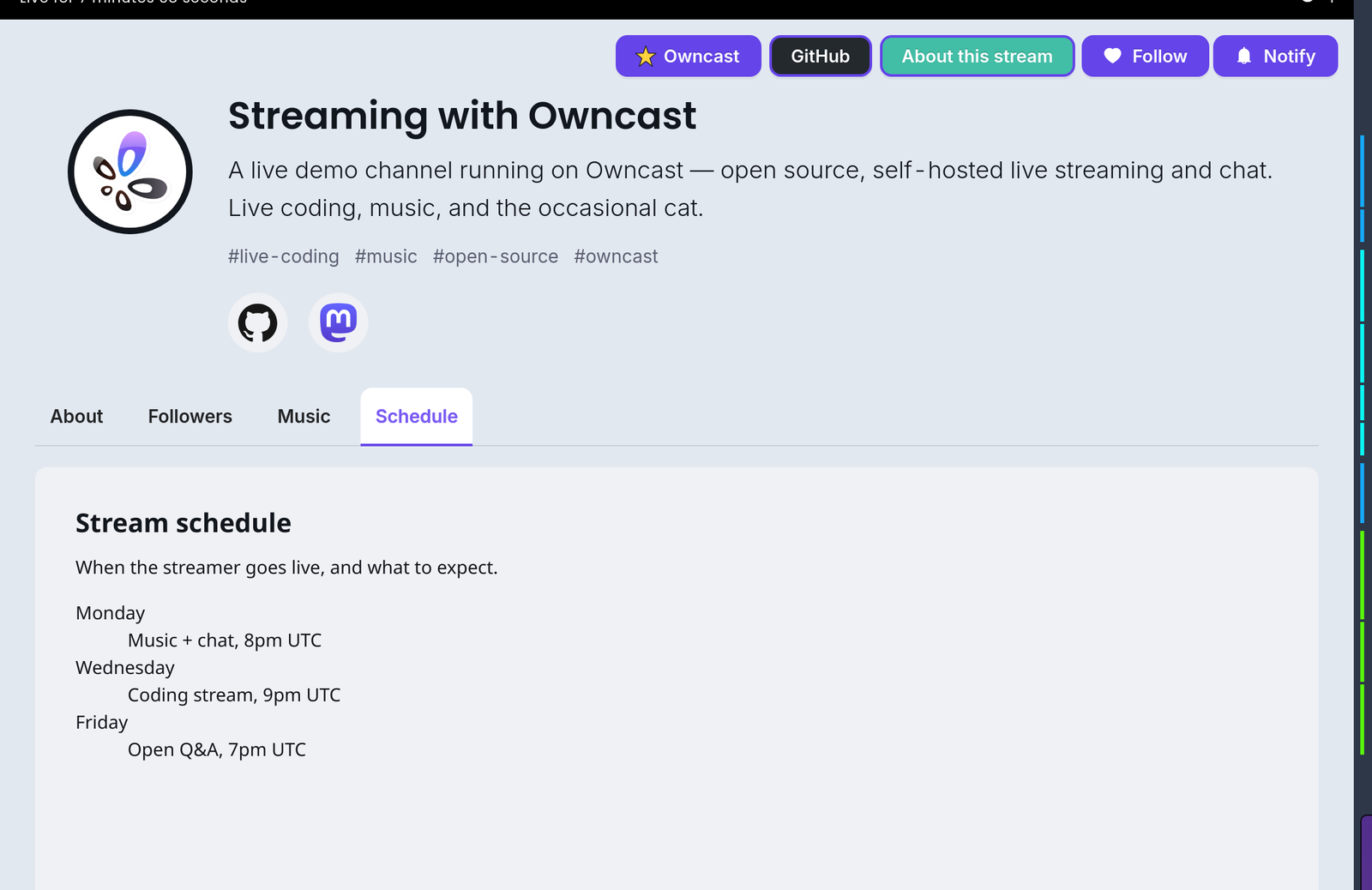
See Styling plugin UI for the baseline and the helper classes. Tabs from each plugin are appended after the built-ins in lexicographic slug order. Ordering between tabs from different plugins is unspecified. JSON object order is not significant. The React key combines the tab slug and title, so changing either value remounts that tab.
The tab object key
The object key is a stable name you control. The host passes it to your tab-content handler as slug, so one handler can serve multiple tabs without guessing which one was requested. It also appears in host logs and future API calls, so pick something clear, like "music" or "stream-info". You can change title freely unless your code depends on it. Changing the key is a breaking change if code depends on the existing slug.
Dynamischer Tab-Inhalt
When a tab value has no content file, the host calls your tab-content handler to produce it. Implementieren Sie dies, wenn der Inhalt sich pro Viewer ändern oder Live-Daten abgefragt werden sollen. The host resolves every dynamic tab while building the viewer's /api/config payload, once per config request rather than on tab click, so keep the handler fast. It passes the tab's object key as slug with the viewer's identity, and expects the HTML string for the tab body:
- JavaScript
- Python
module.exports = definePlugin({
  onTabContent(ctx) {
    // ctx = { slug, user? }
    if (ctx.slug === 'stream-info') {
      return '<h2>Stream info</h2><p>Live every weekday at 8pm UTC.</p>';
    }
    return '';
  },
});
@plugin.on_tab_content("stream-info")
def stream_info(ctx):
    return "<h2>Stream info</h2><p>Live every weekday at 8pm UTC.</p>"
Siehe Handlers: tab content für die Struktur des Payloads. Die Viewer-Identität ist vorhanden, wenn authentifiziert, und abwesend für anonyme Viewer.
Pfadregeln
Gleich wie extraPageContent, auf jeden Eintrag angewendet:
- Einfache Pfade wie
"music.html"erhalten automatisch das Präfix Ihres Plugins. - Vollständig qualifizierte
/plugins/\<your-slug>/...-Pfade werden durchgelassen. - Pfade im Namensraum eines anderen Plugins werden abgelehnt.
http(s)://URLs werden abgelehnt.- Jeder Eintrag muss mit
.htmlenden.
Tab-Titel
Das title-Feld wird wörtlich in der Tab-Leiste angezeigt. Halten Sie es kurz: lange Titel werden von der Tab-Oberfläche abgeschnitten. Es gibt keine Schemaeinschränkung für die Länge, aber alles, was länger als ~16 Zeichen ist, passt nicht sauber auf mobile Geräte.
Wann man Tabs gegenüber extraPageContent verwenden sollte
extraPageContent: ein Block von HTML, der über der Tab-Leiste sitzt. Gut für Ankündigungsleisten, Sponsorbanner, alles, was immer sichtbar sein sollte.tabs: spezielle Panels, in die der Viewer klickt. Gut für Inhalte, die nicht mit dem Chat um Aufmerksamkeit konkurrieren müssen: Musiklisten, Veranstaltungspläne, Linkseiten, Sponsorabschnitte, die Sie den Viewern zeigen möchten, die sie aber nicht unbedingt zuerst sehen sollen.
Improve this page
See something missing or incorrect? Edit the English version of this page or help improve translations.
 Gabe Kangas