 Owncast unterstützt jetzt benutzerdefinierte Plugins.
Alle Zuschauer haben Pufferprobleme
Wenn jeder Zuschauer gleichzeitig puffert, liegt das Problem meist auf der Server- oder Übertragungsseite und nicht bei der Verbindung eines einzelnen Zuschauers. Arbeiten Sie die folgenden Schritte in der angegebenen Reihenfolge durch.
Nachdem Sie die folgenden Informationen gelesen haben, können Ihnen auch hilfreiche Tipps aus dem OBS-Beseitigungshandbuch hilfreich sein, auch wenn Sie OBS nicht verwenden.
Check Stream Performance
Es hat keinen Sinn, zu streamen, wenn niemand es sehen kann. The Stream Performance page in the admin, at /admin/stream-health, gives you an overview of some important metrics that may give you an idea if what you’re offering your viewers is leading to a good experience.
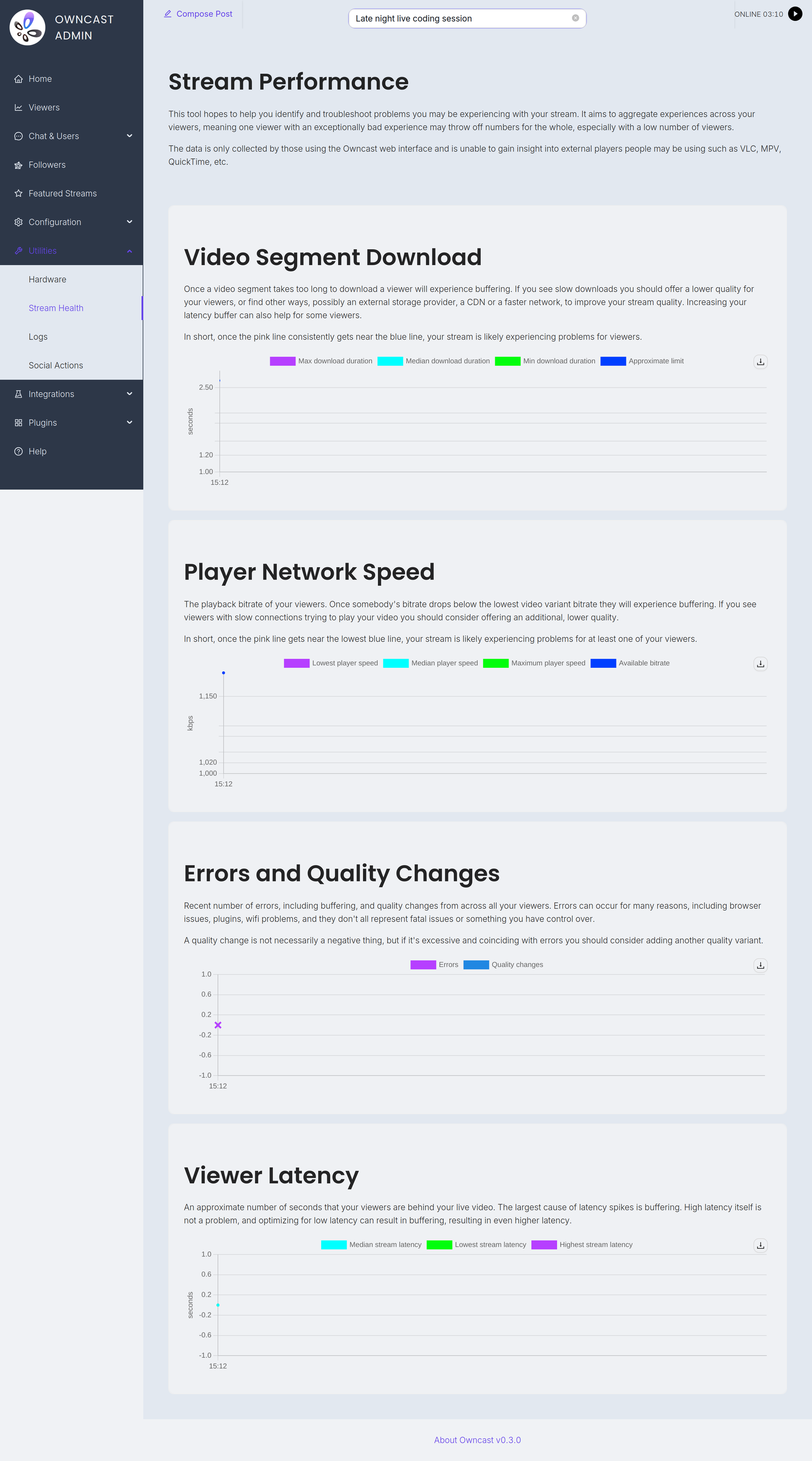
The page charts four things: Video Segment Download, Player Network Speed, Errors and Quality Changes, and Viewer Latency.
Das Sehen von Fehlern, niedrigen Netzwerkgeschwindigkeiten und übermäßigen Download-Zeiten für Ihre Inhalte kann bedeuten, dass Sie zusätzliche Videoqualitäten hinzufügen müssen, um die Wiedergabeleistung für Zuschauer mit geringer Bandbreite, mobile Netzwerke oder andere Faktoren zu verbessern.
Wenn Sie auf dieser Seite sehen, dass die Leute Probleme haben, Ihren Stream abzuspielen, möchten Sie möglicherweise Fehlerbehebung durchführen.
Note: Only some players report detailed playback metrics themselves, mostly web browsers running the Owncast web interface.
For players that do not self-report, such as VLC, mpv, Safari and ffmpeg, Owncast records the download speed and duration of video segments it serves, as observed by the server. This only works when Owncast serves the video itself. If your segments are hosted on S3 storage, viewers download them from there and these players are not represented in the metrics.
Analyze your stream with the HLS Analyzer
Besuchen Sie HLS Analyzer, um bei der Fehlersuche zu helfen. Geben Sie Ihre Stream-URL ein, wenn Sie dazu aufgefordert werden, sie lautet <yourserver>/hls/stream.m3u8. Drücken Sie Analysieren .m3u8.
Achten Sie auf die folgenden Werte:
Segmentdownload (Sekunden): Die Zeit, die benötigt wurde (in Sekunden), um ein Segment Video herunterzuladen. Wenn es länger dauert, ein Segment Video herunterzuladen, als es dauert, wird es zu Pufferung kommen.
Player-Puffer (Sekunden): Die Menge an abspielbarem Video (in Sekunden), die verfügbar ist. Wenn dies Null erreicht, wird es zu Pufferung kommen.
Ausfallzeit (Sekunden): Die Zeit, in der der Player kein verfügbares Video hatte und in die Pufferung ging.
Überprüfen Sie die Hardwareauslastung Ihres Owncast-Servers
Besuchen Sie die Seite zur Hardware-Nutzung im Adminbereich, um zu sehen, wie die Ressourcen Ihres Servers funktionieren.
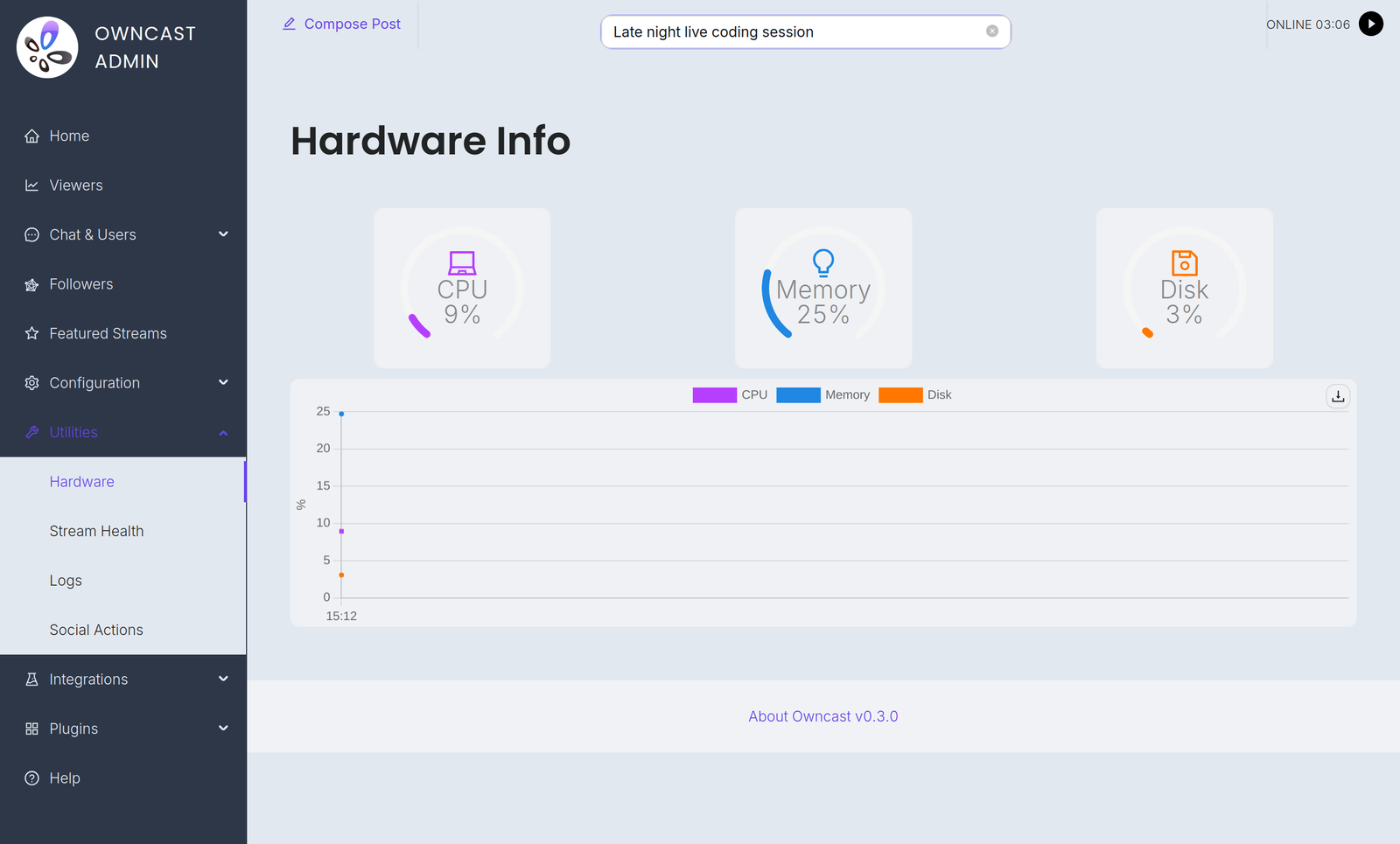
Wenn Ihre CPU auf Ihrem Owncast-Server ausgelastet ist, werden die Zuschauer Puffern sehen, da der Server nicht mehr mithalten kann. Wenn Sie das erleben, ist der erste Schritt, die übermäßige Hardware-Nutzung zu beheben.
Beginnen Sie mit Ihrer Broadcast-Software
Übertragen Sie Ihren Stream zuverlässig
Stellen Sie sicher, dass Ihr Broadcast-Computer zuverlässig Live-Video überträgt. Wenn Ihr eigener Computer oder die Netzwerkverbindung Schwierigkeiten hat, Video ins Internet zu streamen, werden die Zuschauer im Puffermodus feststecken. Reduzieren Sie die Bitrate, Auflösung und/oder Bildrate in Ihrer Broadcasting-Software auf dem Übertragungsgerät, falls erforderlich.
Beachten Sie alle verlorenen Frames und untersuchen Sie, was diese Verluste verursacht. Ist es Ihre lokale CPU oder GPU? Ist es Ihr lokales Netzwerk? Oder ist es der Owncast-Server, der sie aufgrund der Hardwareauslastung verliert?
Wenn beispielsweise Ihre GPU auf Ihrem Broadcast-Computer ausgelastet ist, kann sie nicht mit dem Rendern von Frames mithalten. Wenn Sie OBS verwenden, ist eine Möglichkeit, dies festzustellen, die "Stats" in der Anwendung zu betrachten und zu sehen, ob Sie "Rendering Lag" erleben.
Videoqualität anpassen
Eine einfache Optimierung der CPU-Nutzung besteht darin, sicherzustellen, dass Ihr eingehendes Video mit Ihrer höchsten Ausgabequalität übereinstimmt.
Die höchste Bitrate, Auflösung und Bildrate, die Sie in Owncast konfiguriert haben, um sie Ihren Zuschauern anzubieten, sollten mit dem übereinstimmen, was Sie Owncast in Ihrer Broadcasting-Software senden, um die Menge an zusätzlicher CPU-Arbeit zu reduzieren, die erledigt werden muss. Beginnen Sie mit Ihrer höchsten Qualität, die mit Ihrer Broadcasting-Software übereinstimmt, und arbeiten Sie von dort aus weiter. Niedrigere Qualitäten sollten natürlich für Personen mit langsameren Internetverbindungen oder geographisch entfernten Standorten angeboten werden.
Erhöhen Sie Ihren Puffer für die Latenz
Die Erhöhung der Einstellung des Latenzpuffers startet den Benutzer zwar weiter hinter dem Live-Bild, gibt dem Client jedoch mehr abspielbares Video, bevor er auf das Live-Bild warten muss. Weniger Latenz ist weniger effizient und führt eher zu Pufferproblemen. Überprüfen Sie mithilfe des HLS-Analyzers, ob nach Erhöhung des Wertes für den Latenzpuffer Warnmeldungen reduziert werden konnten.
You can change this value in the admin under Configuration > Video. Latency and video quality changes take effect on your next stream, so restart your stream after changing them.
Nachteil: Eine Erhöhung Ihrer Latenz erschwert die Interaktion mit Zuschauern in Live-Übertragungen, da die Verzögerung zwischen Ihrer Aktion und dem, was sie sehen, größer wird.
Reduzieren Sie Ihre Videoqualität
Höhere Videoqualität bedeutet größere Videogrößen, die länger zum Herunterladen benötigen.
Wie zitiert aus dem OBS Wiki:
> Dies ist ein sehr häufiger Fehler, den neue Streamer machen. Streamer neigen dazu, so viel Bitrate zu verwenden, wie sie im Upload zur Verfügung haben, ohne zu berücksichtigen, wie sich das auf ihre Zuschauer auswirken könnte. Natürlich verstehen wir, dass Sie möchten, dass Ihr Stream gut aussieht. Die Erhöhung Ihrer Bitrate ist eine einfache Möglichkeit, dies zu erreichen, aber sie muss im angemessenen Rahmen liegen. >
Letztendlich, während Ihr 1080p 60fps 9mb/s Stream großartig aussieht und 3 Personen ihn problemlos ansehen können, könnte Ihr Streaming-Anbieter oder der Rest Ihrer Zuschauer sehr wohl Probleme haben.
Reduzieren Sie die Bitrate und die Bildrate Ihrer Videoausgabevarianten in Owncast, und passen Sie dann Ihre höchste Qualität an das an, was Sie in Ihrer Broadcasting-Software senden.
Je größer jedes Videosegment ist, desto länger dauert es, es herunterzuladen. Allgemein gesagt, wenn Sie die Qualität Ihres Videos (in Bitrate und/oder Auflösung) verringern, verringern Sie wahrscheinlich die Zeit, die zum Herunterladen benötigt wird, wodurch die Wahrscheinlichkeit von Puffern für Ihr Publikum reduziert wird.
Wenn Sie die Bildrate und/oder Bitrate auf Ihrem Server verringern, sollten Sie auch das reduzieren, was Sie in Ihrer Broadcasting-Software an Owncast senden. Das hilft, weil:**
- Es verringert die Menge des Netzwerkverkehrs, den Ihre Internetverbindung nutzt, und verringert die Wahrscheinlichkeit, dass Ihr Upstream ein Engpass beim Streaming ist.
- Es verringert die Menge an Daten, die in Owncast geladen werden.
- Je weniger Kommunikationsarbeit innerhalb von Owncast stattfinden muss, desto schneller sind die Dinge.
Nachteil: Die Reduzierung Ihrer Video-Bildrate und/oder Bitrate kann die Qualität Ihres Streams für einige Inhalte merklich verringern.
Bildrate
Die Verringerung der Bildrate Ihres Videos ist oft eine einfache Möglichkeit, Puffern zu reduzieren. FPS bedeutet "Bilder pro Sekunde", daher gibt es, wenn Sie die Bildrate Ihres Videos von 60fps auf 30fps reduzieren, buchstäblich nur halb so viele Bilder, die Ihre Zuschauer herunterladen müssen, was die Menge an Videodaten halbiert.
Nachteil: Die Reduzierung der Bildrate kann die Qualität Ihres Streams für einige Inhalte sichtbar verringern.
Verwenden Sie externen Speicher
Wenn das Hauptproblem darin besteht, dass Ihr Server nicht in der Lage ist, die Anzahl Ihrer Zuschauer zu bewältigen, können Sie von Drittanbietern für Objekt-Speicher profitieren, sodass Ihre Zuschauer das Video von dort herunterladen, anstatt von Ihrem Server. Owncast still serves the master playlist, the APIs and chat itself, but the variant playlists and video segments, which make up almost all of the bandwidth, are offloaded to the storage provider.
Damit können Sie das Video auf Ihrem Owncast-Server generieren, es jedoch von einem Anbieter ausliefern, der unbegrenzte Bandbreite und Kapazität zu geringen Kosten hat.
With this setup you don't need extra CPU or a more powerful server in order to support more viewers, as the heavy video traffic no longer comes from your server.
Erfahren Sie mehr über die Konfiguration von externem Speicher mit Owncast.
Verwenden Sie ein CDN
Um mehr Menschen auf der ganzen Welt zu unterstützen, ist ein CDN (Content Delivery Network) im Allgemeinen der nächste Schritt. Ein CDN vor Ihrem Video zu platzieren ermöglicht es, dass Ihr Video von Servern verteilt wird, die geografisch näher beim Zuschauer sind.
Erfahren Sie mehr über die Verwendung eines CDNs mit Owncast.
Wechseln Sie zu einem Server, der zentraler gelegen ist oder von einem schnelleren Anbieter gehostet wird
Sie haben möglicherweise mehr Glück, wenn Sie Owncast auf einem Server ausführen, der geografisch zentraler gelegen ist oder eine schnellere Verbindung zur Welt hat. Wenn Ihr Server physisch weit von Ihnen (zum Streamen) und Ihren Zuschauern (zum Konsumieren von Videos) entfernt ist, befinden Sie sich möglicherweise nicht in der optimalsten Konfiguration.
Wenn Sie langsame Uploads zu externem Speicher erleben
Wenn Sie externen Speicher verwenden, stellen Sie sicher, dass Sie schnell genug auf diesen Speicherdienst hochladen können. Andernfalls wird die Verzögerung, bis Ihre Dateien beim Speicheranbieter angekommen sind, den jeder nutzt, um das Video anzusehen, zu Pufferproblemen führen.
Wenn Sie eine langsame Upload-Verbindung haben oder zu einem externen Speicherdienst hochladen, der zu weit entfernt oder nicht für schnelle Uploads optimiert ist, kann es zu einem Problem kommen, bei dem es zu lange dauert, die Videosegmente hochzuladen, was letztendlich bedeutet, dass sie nicht schnell genug zur Verfügung stehen.
- Überprüfen Sie, ob es einen anderen Endpunkt für Ihren Speicherdienst gibt, der möglicherweise geografisch näher bei Ihnen ist.
- Verwenden Sie einen Speicherdienst, der so nah (physisch und logisch) ist wie Ihre Owncast-Instanz. Wenn Sie beispielsweise auf einer AWS-Maschine sind, verwenden Sie einen S3-Bucket in der gleichen Region. Wenn Sie auf Digital Ocean sind, probieren Sie DO Spaces. Aber verwenden Sie vielleicht keine DO Spaces, wenn Sie auf einer Linode-Maschine sind, verwenden Sie stattdessen Linode Object Storage. Führen Sie Owncast mit
--enableVerboseLoggingaus, um zu sehen, ob Sie irgendwelche Warnungen über langsame Uploads erhalten. - Versuchen Sie, Ihre Upload-Geschwindigkeit von Ihrem Serveranbieter zu erhöhen.
- Finden Sie heraus, ob Ihr Speicherdienst etwas wie AWS's Transfer Acceleration anbietet, um (möglicherweise) die Geschwindigkeit der Uploads zu erhöhen.
- Reduzieren Sie die Qualität Ihres Videos, damit die Videosegmente kleiner sind und weniger Zeit zum Hochladen benötigen.
Improve this page
See something missing or incorrect? Edit the English version of this page or help improve translations.
