Owncast unterstützt jetzt benutzerdefinierte Plugins.
 Wählen Sie die richtigen Videoqualitätseinstellungen
Dieses Dokument soll umreißen, was mit Ihren Inhalten geschieht und die verschiedenen Regler, die Sie anpassen können, um die beste Ausgabe für Ihre Instanz zu erhalten.
Um zu sehen, wie Ihr spezifischer Stream performt, besuchen Sie die Stream Health Seite im Admin-Bereich.
Überblick
- Konfigurieren Sie Ihre Streaming-Software so, dass sie einen Stream an Owncast sendet, der vernünftigerweise dem entspricht, was Sie Ihren Zuschauern senden möchten. Wie Sie Ihre Broadcasting-Software konfigurieren, ist wichtig. Sagen Sie OBS nicht, dass es an Owncast bei 7000k und 60fps senden soll, wenn Sie nur Bitraten von 4000k und 2000k bei 30fps erwarten.
- Beginnen Sie mit einer einzigen Ausgabe-Konfiguration mit durchschnittlichen Einstellungen. Testen Sie es. Sehen Sie, wie Ihre Hardware damit umgeht. Wenn Sie möchten und in der Lage sind, fügen Sie einen weiteren hinzu und testen Sie das. Wiederholen Sie dies, bis Sie die Konfiguration erreichen, die Sie Ihren Zuschauern anbieten möchten und die Ihre Hardware bewältigen kann.
- Wenn Ihre Hardware mit der aktuellen Konfiguration nicht umgehen kann, reduzieren Sie die Anzahl der Ausgabevarianten auf nur eine, reduzieren Sie die Qualität des Videos, das Sie an Owncast senden, reduzieren Sie Ihre Bildrate und verringern Sie die CPU-Auslastung
Ihr Stream kann außerhalb Ihrer Website abgespielt werden.
Da Owncast den HLS-Standard verwendet, kann fast jeder Video-Player Ihren Stream abspielen. Sie können auch Ihre eigene App erstellen, die ihn abspielt. Gängige Video-Player wie Quicktime, VLC und mpv können Ihren Stream einfach abspielen, indem sie die Basis-URL als https://owncast.mydomain.com verwenden. Alternativ können Sie Ihren Stream auch direkt auf Ihrem Server aufrufen, indem Sie den Pfad von /hls/stream.m3u8 in Ihren Player eingeben. Zum Beispiel: https://owncast.mydomain.com/hls/stream.m3u8.
Wie funktioniert ein Owncast-Video-Stream?
Owncast nimmt Ihren Quellstream und wandelt ihn in kurze, einzelne Video-Segmente um. Eine Liste dieser Segmente wird an den Player Ihres Zuschauers geliefert und wird alle Segmente in der richtigen Reihenfolge lesen und abspielen. Das geschieht nach einer Spezifikation namens HLS oder HTTP Live Streaming. Optional können Sie mehrere verschiedene Videoqualitäten erzeugen, um Optionen für eine niedrigere Bandbreite zu ermöglichen. Dies wird Adaptive Bitrate Streaming genannt.
In diesem Fall fungiert Owncast als Mediakodierer, Stream-Segmentierer und Verteilungs-Webserver. Allerdings unterstützt Owncast auch die Verteilung von Videos über 3rd Party-Speicher, sodass in diesem Fall die Video-Segmente von dort verteilt würden.
Dinge, die Sie beachten sollten.
- Je mehr Arbeit Sie anfordern, um das Video von einer Größe, Qualität oder Format in ein anderes zu konvertieren, desto langsamer wird alles andere.
- Je langsamer die Dinge laufen, desto langsamer wird der Stream dem Benutzer bereitgestellt.
- Wenn der Stream dem Benutzer zu langsam bereitgestellt wird, wird er anfangen, Pufferung und Fehler zu sehen.
Hier sind die Regler, die Sie anpassen können, wenn Sie versuchen zu bestimmen, welche Qualität oder Qualitäten Sie Ihrem Benutzer anbieten möchten, während Sie die Menge an Serverressourcen, die Sie verbrauchen, ausbalancieren.
Dinge, die Sie konfigurieren können
Bitrate
Die Bitrate ist die Menge an Daten, die Sie bei der Übertragung senden. Eine höhere Bitrate benötigt mehr verfügbare Internet-Bandbreite und erstellt größere Video-Segmente, was es länger dauert, für die Zuschauer herunterzuladen. Die Erhöhung Ihrer Bitrate kann die Videoqualität verbessern, aber nur bis zu einem bestimmten Punkt. You can select bitrates between 400 and 13,000 kbps, in 100 kbps steps.
Auflösung
Die Auflösung bezieht sich auf die Größe eines Videos auf einem Bildschirm. Wie bei Bitraten können Sie mehrere verschiedene Größen für unterschiedliche Fälle angeben, aber die Anfrage, ein Video zu ändern, bedeutet zusätzliche Arbeit, die erledigt werden muss.
Es wird empfohlen, wenn Sie die Größe ändern müssen, nur die Breite oder die Höhe zu ändern, und es wird das richtige Seitenverhältnis für Sie beibehalten. Wenn Sie sowohl die Breite als auch die Höhe ändern, ändern Sie möglicherweise das Seitenverhältnis des Videos und enden mit einem verzerrten Bild, wenn Sie es nicht korrekt einstellen.
Bildrate
Die Bildrate ist die Anzahl der Bilder pro Sekunde im Video. Owncast verwendet standardmäßig 24fps, aber andere gängige Bildraten sind 30 oder 60. You can select any framerate between 24 and 120. Die Erhöhung der Bildrate verbraucht mehr CPU auf Ihrem Server und mehr Bandbreite für Ihre Benutzer, da mehr Videobilder verarbeitet und den Zuschauern in jeder Sekunde zur Verfügung gestellt werden müssen.
CPU-Auslastung
Je mehr CPU Sie verwenden, desto besser wird das Ausgabebild sein, oder desto kleiner wird die Ausgabedatei bei derselben Qualität sein. Sie müssen jedoch die verfügbare CPU mit der Menge abgleichen, die Sie für die Videobearbeitung nutzen können. There are five CPU usage levels to pick from, ranging from lowest to highest.
Latenzpuffer
Sie haben eine gewisse Kontrolle über die Live-Latenz zwischen dem Sender und dem Zuschauer. Obwohl es völlig verständlich ist, so wenig Latenz wie möglich haben zu wollen, müssen Sie möglicherweise den Latenzpuffer erhöhen, wenn Sie Probleme haben. Im Allgemeinen gilt: Je niedriger die Latenz, desto weniger Puffer steht für mögliche langsame Übertragungen, Netzwerkstörungen oder Fehler zur Verfügung.
Automatisches Abspielen
Standardmäßig drücken die Zuschauer auf Play, um zu schauen. Wenn Sie möchten, dass der Stream automatisch startet, wenn jemand Ihre Seite öffnet, ändern Sie die Einstellung Autoplay auf derselben Videokonfigurationsseite. Es hat keine Leistungsbeeinträchtigung und es gilt für Ihre Owncast-Seite und für eingebettete Player.
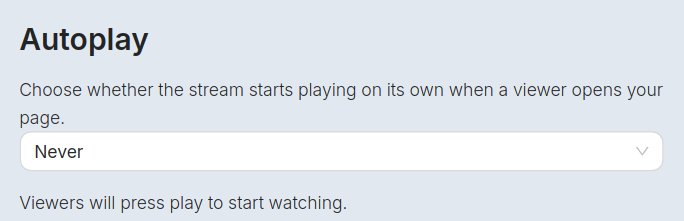
- Nie: Der Player wartet darauf, dass der Zuschauer auf Play drückt. Das ist die Standardeinstellung.
- Immer: Der Stream beginnt, sobald die Seite geöffnet wird. Es spielt mit Ton, wo der Browser es erlaubt und startet stumm in allen anderen Fällen. Während der Stream stumm abgespielt wird, zeigt der Player einen großen Stummschalt-Button über dem Video, sodass das Einschalten des Tons nur einen Klick erfordert.
- Nur wenn Ton verfügbar ist: Der Stream beginnt nur dann automatisch, wenn der Browser des Zuschauers es ebenfalls erlaubt, Ton abzuspielen. Es beginnt nie stumm. Wenn der Browser den Ton blockiert, drückt der Zuschauer wie gewohnt auf Play.
Jeder gängige Browser schränkt das automatisches Abspielen mit Ton basierend auf seinen eigenen Regeln, Einstellungen und oft der Historie des Zuschauers mit Ihrer Seite ein. In der Praxis startet Immer in der Regel stumm für Erstbesucher, und Nur wenn Ton verfügbar ist spielt normalerweise überhaupt nicht automatisch für sie ab.
Der Player spielt auch niemals automatisch ab, unabhängig von dieser Einstellung, für Zuschauer, die den Datensparer aktiviert haben oder deren System nach reduzierter Bewegung fragt (die prefers-reduced-motion Barrierefreiheitspräferenz).
Video Passthrough

Owncast has an optional setting to turn off re-encoding of your inbound stream, potentially saving substantial hardware utilization and supporting a higher quality stream with less resources. However, because your video will not be re-encoded it’s possible that certain video from certain sources may end up not being playable at all. This is the risk of enabling this.
When passthrough is enabled for a stream output, Owncast copies your inbound video untouched instead of re-encoding it. All the other settings for that output, such as bitrate, resolution, framerate and CPU usage level, are ignored. Because no encoding work happens, passthrough saves nearly all the CPU that output would otherwise use.
The tradeoff is that viewers receive exactly what your broadcasting software sends. If your source uses settings some players or browsers can't handle, the stream can be unplayable for those viewers, and Owncast can't correct it. Long keyframe intervals in your source also increase latency, because Owncast can't optimally segment video it isn't re-encoding. This is why the admin asks you to confirm you understand the risks before enabling it. Test playback on the devices you care about before relying on passthrough.
Audio
Was Sie von Ihrer Streaming-Software senden, ist im Allgemeinen angemessen und eine zusätzliche Konvertierung ist nicht erforderlich, selbst für Low-Bandwidth-Zuschauer. Owncast wird den Audiostream nicht ändern und ihn stattdessen einfach an die Endbenutzer weitergeben, um zusätzliche Arbeit zu vermeiden.
Wie Sie Ihre Broadcasting-Software konfigurieren, ist wichtig.
Sie sollten Ihre Broadcasting-Software so konfigurieren, dass sie die höchste Qualität bietet, die Sie Ihren Zuschauern anbieten können. Das bedeutet, wenn Ihr Owncast-Server nur 720p@2500k verarbeiten kann, sollten Sie Ihre Broadcasting-Software nicht so konfigurieren, dass sie 1080p@6000k sendet. Je mehr Umwandlungsarbeit Sie Owncast abverlangen, desto mehr Ressourcen benötigt es auf Ihrem Server, was es noch schwieriger macht, die besten Qualitäten für Ihre Zuschauer anzubieten.
Wenn Sie versuchen, eine bessere Leistung aus Owncast zu gewinnen, probieren Sie, Ihre Broadcasting-Software auf eine niedrigere Qualität einzustellen und die Qualität in Ihrer Owncast-Instanz zu senken.
Lesen Sie mehr über die Konfiguration Ihrer Broadcasting-Software.
Hardwarebeschleunigte Videokodierung
Wenn Sie auf physischer Hardware laufen, können Sie möglicherweise die Leistung Ihrer Owncast-Instanz steigern, indem Sie Ihre Hardware zusammen mit einem kompatiblen Codec verwenden, wodurch die hohe Last von Ihrer CPU genommen wird. Es gibt keine Garantie, dass alle Hardwarekonfigurationen, Treiber oder Betriebssysteme funktionieren, und es kann einige Mühe Ihrerseits kosten, alle zusätzlichen benötigten Software zu installieren, um es zum Laufen zu bringen. Lesen Sie mehr darüber, was unterstützt wird, und wie, im Dokument Hardwarebeschleunigte Kodierung mit zusätzlichen Codecs.
Beispiele für Ressourcen und Anforderungen
Besuchen Sie die Seite Ressourcen und Anforderungen, um einige Beispiele dafür zu sehen, was Sie von Ihrer Serverhardware und Ihrer Netzwerkverbindung erwarten können und wie sich dies auf Ihre Zuschauer auswirken können.
Improve this page
See something missing or incorrect? Edit the English version of this page or help improve translations.