 Owncast unterstützt jetzt benutzerdefinierte Plugins.
Apple TV
Streaming device
airplayoffizielle-appappletvtvosiosipadosmacosfernseheranschauen
Owncasts für tvOS
EmpfohlenVerwenden Sie die native Owncasts-App für tvOS, um das Owncast-Verzeichnis zu durchsuchen oder direkt mit Ihrem eigenen Server zu verbinden.
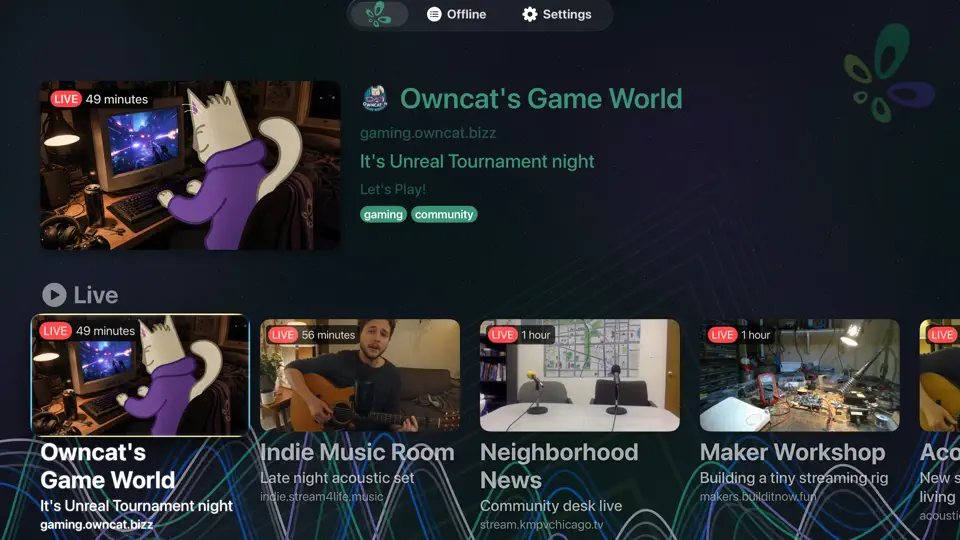
- Beste Erfahrung, wenn Sie hauptsächlich Owncast-Streams ansehen.
- Einfaches Interface mit integriertem Verzeichnis-Browsing.
- Kein Casting oder Mirroring erforderlich.

Schritt-für-Schritt-Anleitungen anzeigen
- Öffnen Sie den App Store auf Ihrem Apple TV.
- Suchen Sie nach Owncasts und installieren Sie die App.
- Starten Sie Owncasts für tvOS.
- Durchsuchen Sie das Verzeichnis oder fügen Sie die URL Ihres Owncast-Servers in den Einstellungen hinzu.
- Wählen Sie einen Stream aus und beginnen Sie mit dem Ansehen.
VLC für tvOS
Verwenden Sie VLC, um Ihre Owncast-URL direkt als Netzwerkstream zu öffnen.
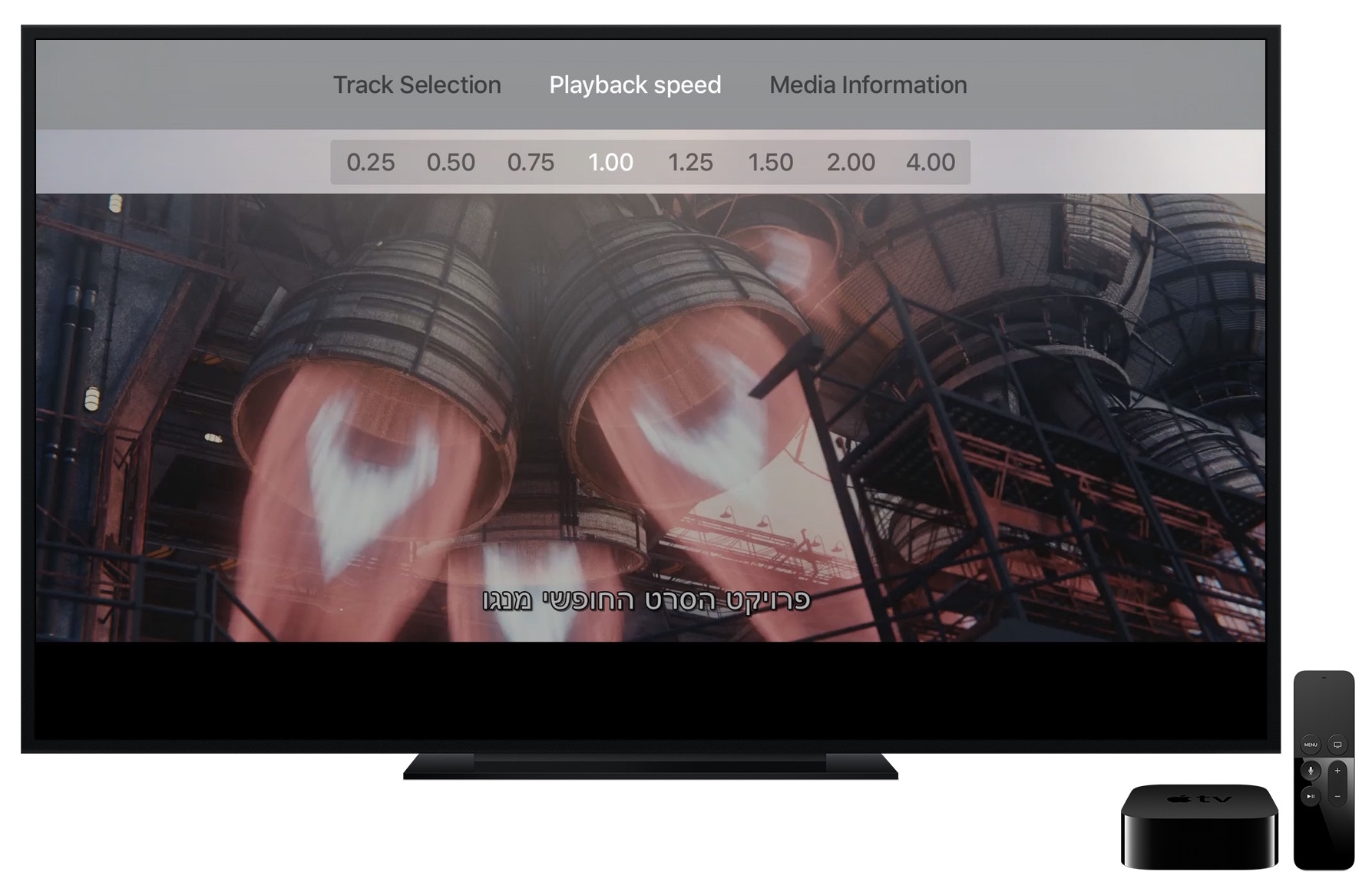
- Gut, wenn Sie bereits VLC auf anderen Geräten verwenden.
- Funktioniert mit der Haupt-Owncast-Seiten-URL oder einer direkten HLS-URL.
Schritt-für-Schritt-Anleitungen anzeigen
- Installieren Sie VLC aus dem tvOS App Store.
- Öffnen Sie VLC und navigieren Sie zu Netzwerkstream.
- Type your Owncast URL into the Enter URL to play field. The direct HLS form is the most reliable, for example
https://watch.yourserver.tld/hls/stream.m3u8. - Submit the field to start playback. VLC keeps recent stream URLs on this screen so you can pick the stream again later.
AirPlay von iPhone oder iPad
Spielen Sie den Owncast-Stream auf Ihrem iPhone/iPad ab und AirPlay zu Ihrem Apple TV.
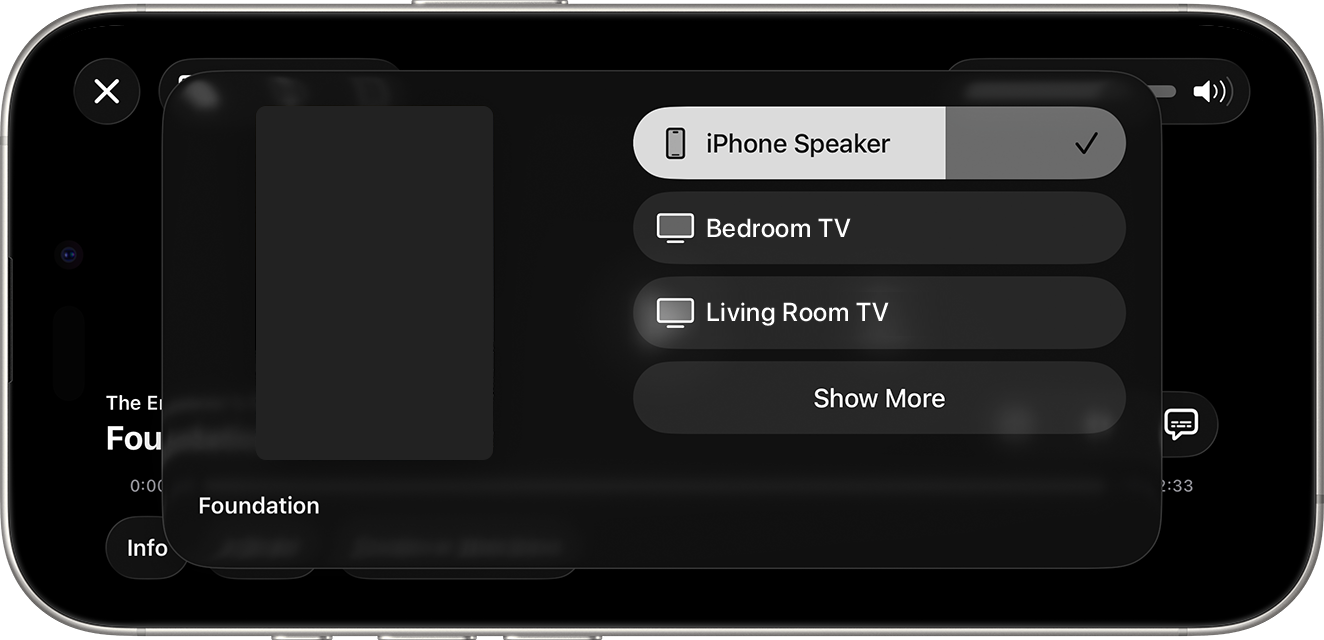
- Großartig, wenn Sie hauptsächlich auf Ihrem Telefon schauen, aber gelegentlich auf TV senden möchten.
- Keine zusätzlichen tvOS-Apps erforderlich.
Schritt-für-Schritt-Anleitungen anzeigen
- Öffnen Sie den Owncast-Stream in einem Browser auf iOS oder iPadOS. Alternativ über die Owncasts iOS-App öffnen.
- Starten Sie die Wiedergabe.
- Öffnen Sie das Control Center und tippen Sie auf das AirPlay-Symbol.
- Wählen Sie Ihr Apple TV aus.
AirPlay von Mac
Spielen Sie den Owncast-Stream auf Ihrem Mac ab und spiegeln oder AirPlay das Video zu Apple TV.
- Gut, wenn Sie Ihren Laptop verwenden möchten, um auf Ihr AppleTV zu streamen.
- Funktioniert von Safari oder Bildschirmfreigabe von macOS.
Schritt-für-Schritt-Anleitungen anzeigen
- Öffnen Sie den Owncast-Stream in Safari auf Ihrem Mac.
- Starten Sie die Wiedergabe.
- Verwenden Sie das Screen Mirroring / AirPlay-Symbol in der Menüleiste oder im Video-Player, wenn verfügbar.
- Wählen Sie Ihr Apple TV aus.
iPlayTV für tvOS
Verwenden Sie iPlayTV, um das Owncast-Verzeichnis über die IPTV-Playlist auf Ihrem Apple TV zu durchsuchen.
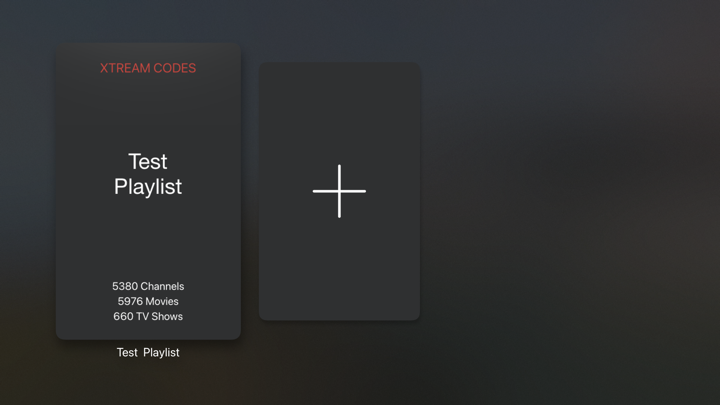
- Durchsuchen Sie das gesamte Owncast-Verzeichnis direkt auf Ihrem Fernseher.
- IPTV-Playlist-Unterstützung für Verzeichnisintegration.
- Reload the playlist to pick up the streams that are live now.
Schritt-für-Schritt-Anleitungen anzeigen
- Installieren Sie iPlayTV aus dem tvOS App Store.
- Open iPlayTV and choose Add Playlist.
- Choose the remote M3U link option and enter the directory playlist URL:
https://owncast.directory/api/iptv - Give the playlist a name and save it.
- Open the playlist and browse the available Owncast streams.
Improve this page
See something missing or incorrect? Edit the English version of this page or help improve translations.
Contributors to this documentation
