 Owncast unterstützt jetzt benutzerdefinierte Plugins.
iPhone & iPad
Other device
iphoneipadiosipadosoffizielle-appsafarimobilairplaybeobachten
Owncasts für iOS
EmpfohlenVerwenden Sie die native Owncasts-App, um das Verzeichnis zu durchsuchen oder direkt mit Ihrem eigenen Server zu verbinden.
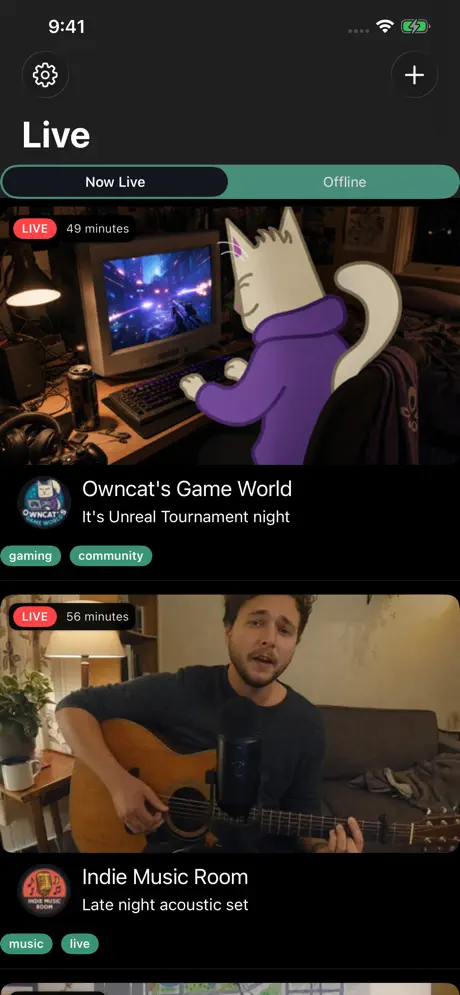
- Beste Erfahrung beim Ansehen von Owncast-Streams auf Mobilgeräten.
- Verzeichnisdurchsuchen integriert.
- Bild-in-Bild-Unterstützung für Multitasking.
- AirPlay-Integration für das Casting zum TV.
Schritt-für-Schritt-Anleitung anzeigen
- Installieren Sie Owncasts für iOS aus dem App Store.
- Starten Sie die Anwendung und durchsuchen Sie das Verzeichnis oder fügen Sie Ihren eigenen Owncast-Server in den Einstellungen hinzu.
- Wählen Sie einen Stream aus, um zu beginnen.
- Verwenden Sie die AirPlay-Taste, um zu kompatiblen Geräten wie Apple TV oder AirPlay-fähigen Fernsehern zu streamen.

Safari-Browser
Sehen Sie sich Owncast-Streams direkt in Safari mit Vollbild- und AirPlay-Unterstützung an.
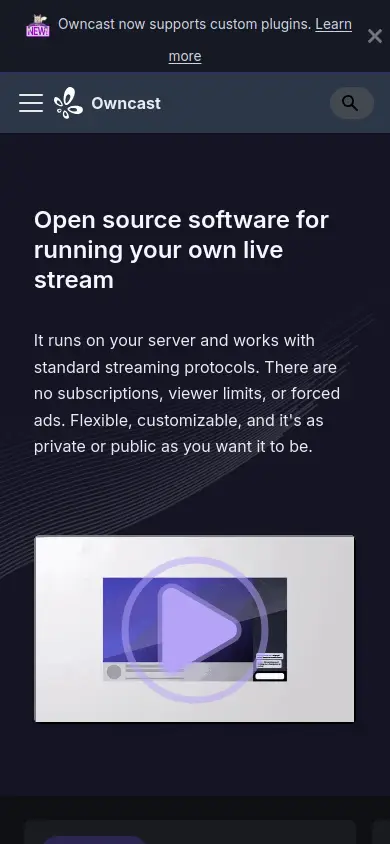
- Keine App-Installation erforderlich.
- Funktioniert mit jedem Owncast-Server.
- Integrierte AirPlay-Steuerung im Videoplayer.
- Bild-in-Bild-Unterstützung auf unterstützten Geräten.
Schritt-für-Schritt-Anleitung anzeigen
- Öffnen Sie Safari auf Ihrem iPhone oder iPad.
- Navigieren Sie zu Ihrer Owncast-Server-URL (z.B.
https://watch.owncast.online). - Tippen Sie auf die Wiedergabetaste, um den Stream zu starten.
- Verwenden Sie die AirPlay-Taste in den Videosteuerungen, um zu anderen Geräten zu streamen.
- Tippen Sie auf die Vollbild-Schaltfläche für ein immersives Seherlebnis.
VLC für iOS
Verwenden Sie VLC, um Owncast-Streams mit erweiterten Wiedergabesteuerungen und Optionen abzuspielen.
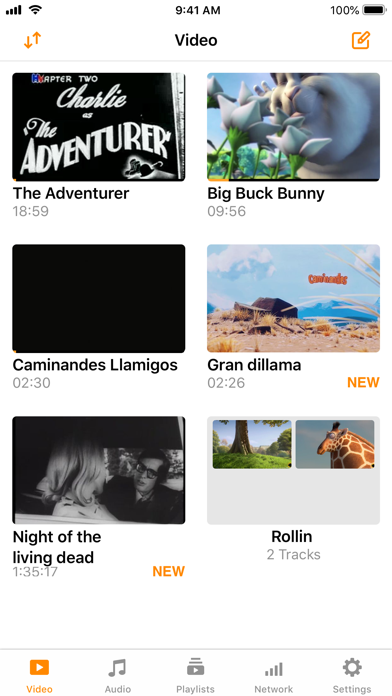
- Erweiterter Mediaplayer mit umfangreicher Formatunterstützung.
- Netzwerkstream-Unterstützung für direkte URL-Eingabe.
- Offline-Wiedergabefähigkeiten.
- Integrierte AirPlay-Unterstützung.
Schritt-für-Schritt-Anleitung anzeigen
- Installieren Sie VLC für iOS aus dem App Store.
- Open VLC and select the Browse tab.
- Select Open Network Stream.
- Enter your Owncast URL. The direct HLS form is the most reliable, for example
https://watch.owncast.online/hls/stream.m3u8. - Tap the Open arrow to start playback.
- Verwenden Sie die AirPlay-Taste, um zu anderen Geräten zu streamen, falls gewünscht.
AirPlay zu TV
Streamen Sie von Ihrem iPhone oder iPad zu Apple TV, AirPlay-kompatiblen Fernsehern oder anderen AirPlay-Empfängern.
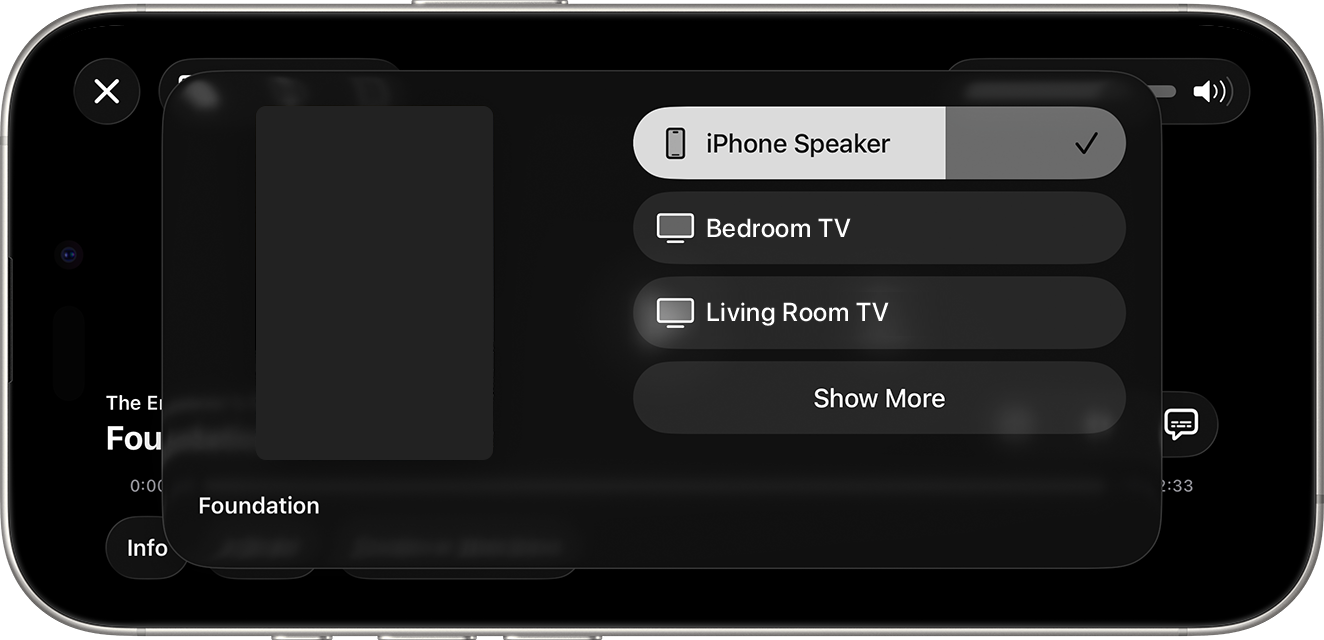
- Funktioniert sowohl von der Owncasts-App als auch von Safari.
- Hochwertiges Videostreaming zu großen Bildschirmen.
- Steuern Sie die Wiedergabe von Ihrem mobilen Gerät aus.
- Verwenden Sie Ihr Telefon weiterhin während des Streamens.
Schritt-für-Schritt-Anleitung anzeigen
- Beginnen Sie mit dem Abspielen eines Owncast-Streams auf Ihrem iPhone oder iPad (entweder über die Owncasts-App oder Safari).
- Suchen Sie nach der AirPlay-Taste in den Videosteuerungen oder der App-Oberfläche.
- Tippen Sie auf die AirPlay-Taste und wählen Sie Ihr Zielgerät (Apple TV, Smart-TV usw.).
- Der Stream beginnt auf dem ausgewählten Gerät zu spielen.
- Verwenden Sie Ihr iPhone/iPad als Fernbedienung.
Für weitere Details besuchen Sie Apples AirPlay-Dokumentation.
Control Center AirPlay
Verwenden Sie das Control Center, um jeden Owncast-Stream schnell auf kompatible Geräte zu streamen.
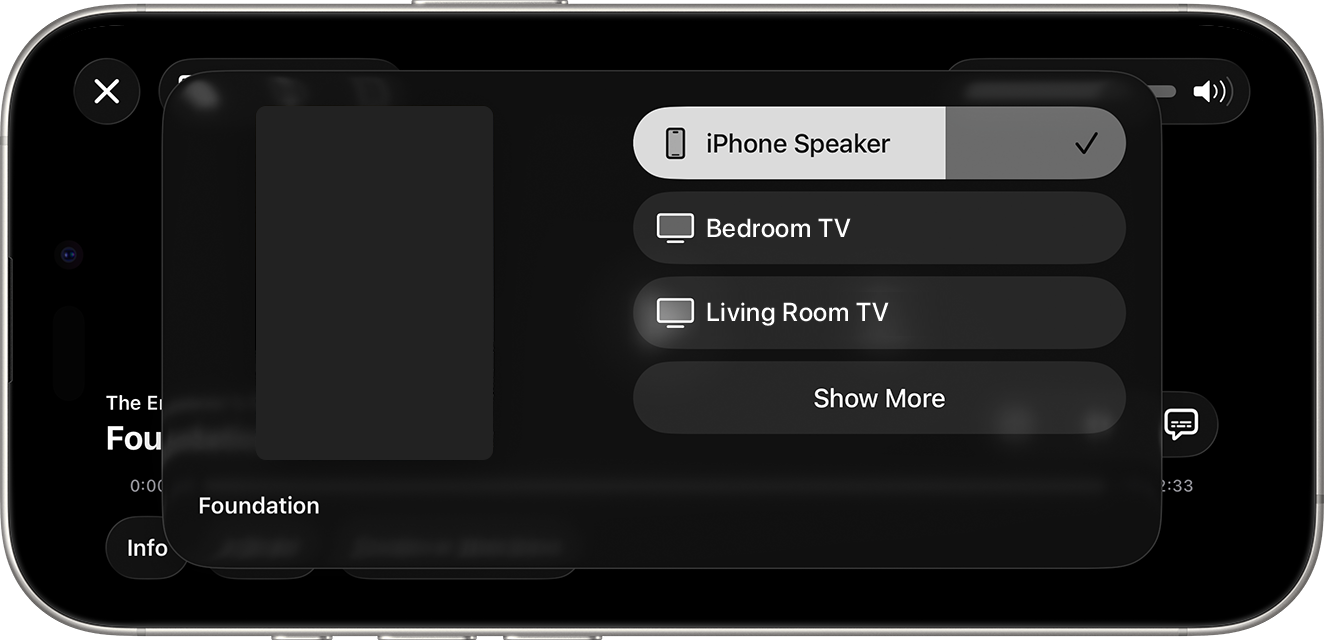
- Systemweites AirPlay-Zugriff aus dem Control Center.
- Funktioniert mit jeder App oder jedem Browser, der Owncast-Streams abspielt.
- Schnelles Wechseln der Geräte.
Schritt-für-Schritt-Anleitung anzeigen
- Beginnen Sie mit dem Abspielen eines Owncast-Streams in beliebiger App oder Safari.
- Öffnen Sie Control Center (von oben rechts bei neueren iPhones herunterwischen, von unten bei älteren Modellen hochwischen).
- Tippen Sie auf das AirPlay-Symbol (Rechteck mit Dreieck).
- Wählen Sie Ihr AirPlay-kompatibles Gerät aus der Liste aus.
- Audio und Video werden an das ausgewählte Gerät gestreamt.
Improve this page
See something missing or incorrect? Edit the English version of this page or help improve translations.
Contributors to this documentation
