Moderación de chat
Usando ya sea el administrador de Owncast, o los controles de moderación en línea dentro de tu chat, puedes eliminar mensajes individuales o usuarios enteros.
Moderadores del chat
Los moderadores no tienen acceso al administrador, y existen para ayudarte a mantener tu chat en orden.
In your admin, visit Users to find the user you want to grant Moderator privileges.
Muestra sus detalles y puedes agregarlo como moderador.
Por defecto no hay moderadores, por lo que al menos querrás hacerte uno.
Los moderadores serán notificados cuando se conviertan en uno, y tendrán un ícono de moderador al lado de su nombre en el chat que todos pueden ver.
Cómo moderar
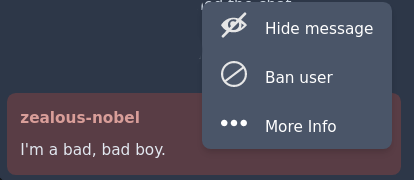
Una vez que te conviertas en moderador, puedes pasar el cursor sobre un mensaje del chat y abrir un menú donde puedes eliminar un solo mensaje, o prohibir al usuario del chat completamente.
Usando la acción "Más información" puedes obtener una breve visión general del usuario como cuándo se unió por primera vez. Esta información es útil cuando los trolls intentan hacerse pasar por alguien.
Eliminación de mensajes de chat usando el Administrador
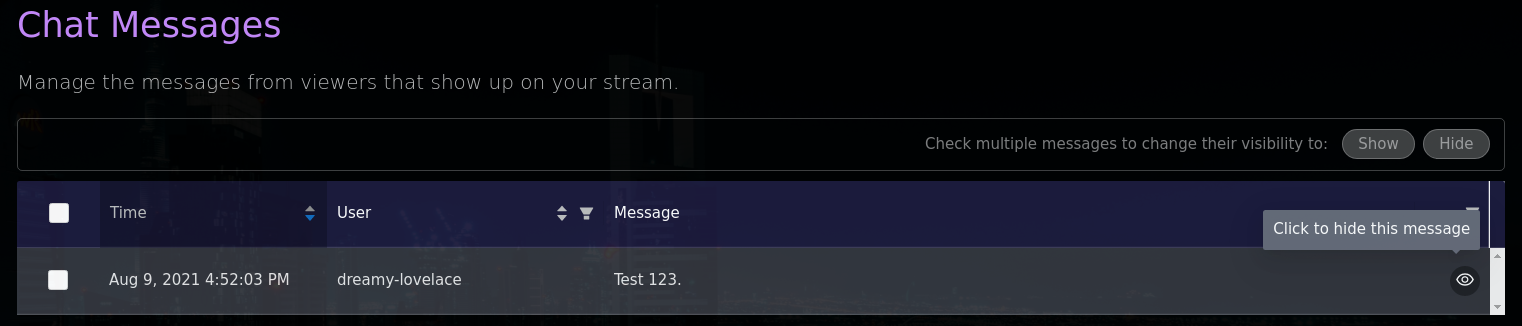
Visit Chat > Messages in your admin to perform chat message moderation tasks.
Mensaje individual
Puedes alternar la visibilidad de un solo mensaje en tu chat haciendo clic en el botón de alternancia de visibilidad (que se parece a un ojo) en el extremo derecho de cada mensaje.
Cambio masivo de visibilidad

Alternativamente, puedes seleccionar, a través de casillas de verificación, los mensajes que deseas cambiar todos a la vez, y luego presionar los botones "mostrar" o "ocultar".
Prohibiendo usuarios de tu chat usando el Administrador
Visit Users in your admin to perform user moderation tasks.
Prohibir a un usuario lo desconectará inmediatamente del chat y ocultará la interfaz de chat de su navegador. También eliminará todos los mensajes anteriores enviados por este usuario del feed de chat.
Puedes desbanear a un usuario que fue prohibido anteriormente, pero ten en cuenta que no restaurará estos mensajes eliminados. Puedes restaurarlos manualmente si es necesario.

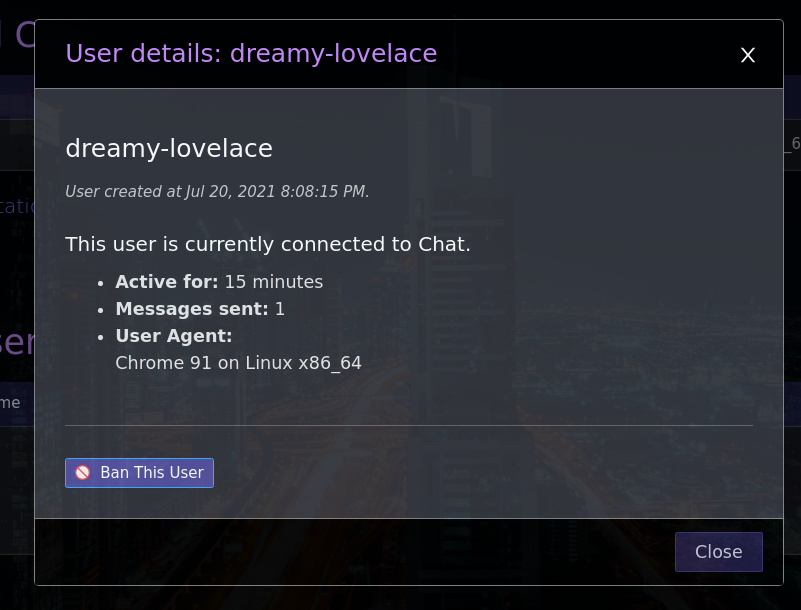
Alternativamente, puedes hacer clic en el nombre de visualización del usuario y mostrar el modal de información del usuario y prohibirlo desde allí.
Banning vs deleting
Banning is reversible, since you can un-ban the user later. The same menu also offers Delete user, which is permanent. It removes the user and all of their data, including their messages, and cannot be undone.
Bloqueo de dirección IP
Al prohibir a un usuario, Owncast bloqueará automáticamente su dirección IP conocida. Si bien esto puede disuadir a la mayoría de los trolls, como cualquier otra cosa, es posible evadirlo.
- Owncast utiliza la dirección IP según lo proporcionado en el encabezado
x-forwarded-forsi se proporciona, lo que significa que puede ser posible que alguien sobreescriba este valor con una dirección falsa. Si estás preocupado por esto, asegúrate de que tu proxy inverso esté configurado para establecer explícitamente el valor correcto del encabezado. - Las VPN son una cosa. Usando una VPN es trivial evadir la prohibición de dirección IP.
Todo esto quiere decir: Esta función ayudará a mantener el abuso bajo control, pero de ninguna manera garantiza que mantendrá a los peores de los peores alejados. La moderación sigue siendo responsabilidad de cada transmisión individual.
Una lista de IP bloqueadas se puede ver en la interfaz de Chat de Usuarios del Administrador y se puede desbanear a través de la misma interfaz.
Chat settings
Visit Configuration > Chat in your admin to change how chat behaves:
- Chat: turn chat on or off entirely.
- Join Messages: announce in chat when a viewer joins.
- Welcome Message: a system chat message sent to viewers when they first connect. Leave it blank to disable.
- Forbidden usernames: a list of words that are not allowed in chat usernames.
- Default usernames: an optional list of usernames that new visitors get assigned. With fewer than 10 entries, random names are generated instead.
- Established users only: block messages from accounts younger than 15 minutes. Moderators are exempt.
- Chat language filter: reject messages that contain offensive language, using an internal word list.
- Require Authentication: only authenticated users and moderators may send messages.
Limitador de velocidad
Chat has a built-in rate limiter to prevent spam. It allows roughly one message every two thirds of a second. A user who floods faster than that is blocked from sending messages for 10 seconds and is told so. Moderators are never rate limited. You can turn the limiter off with the Spam Protection toggle in the chat settings.
Improve this page
See something missing or incorrect? Edit the English version of this page or help improve translations.