 Owncast ahora soporta plugins personalizados.
 Personalizando colores y apariencia
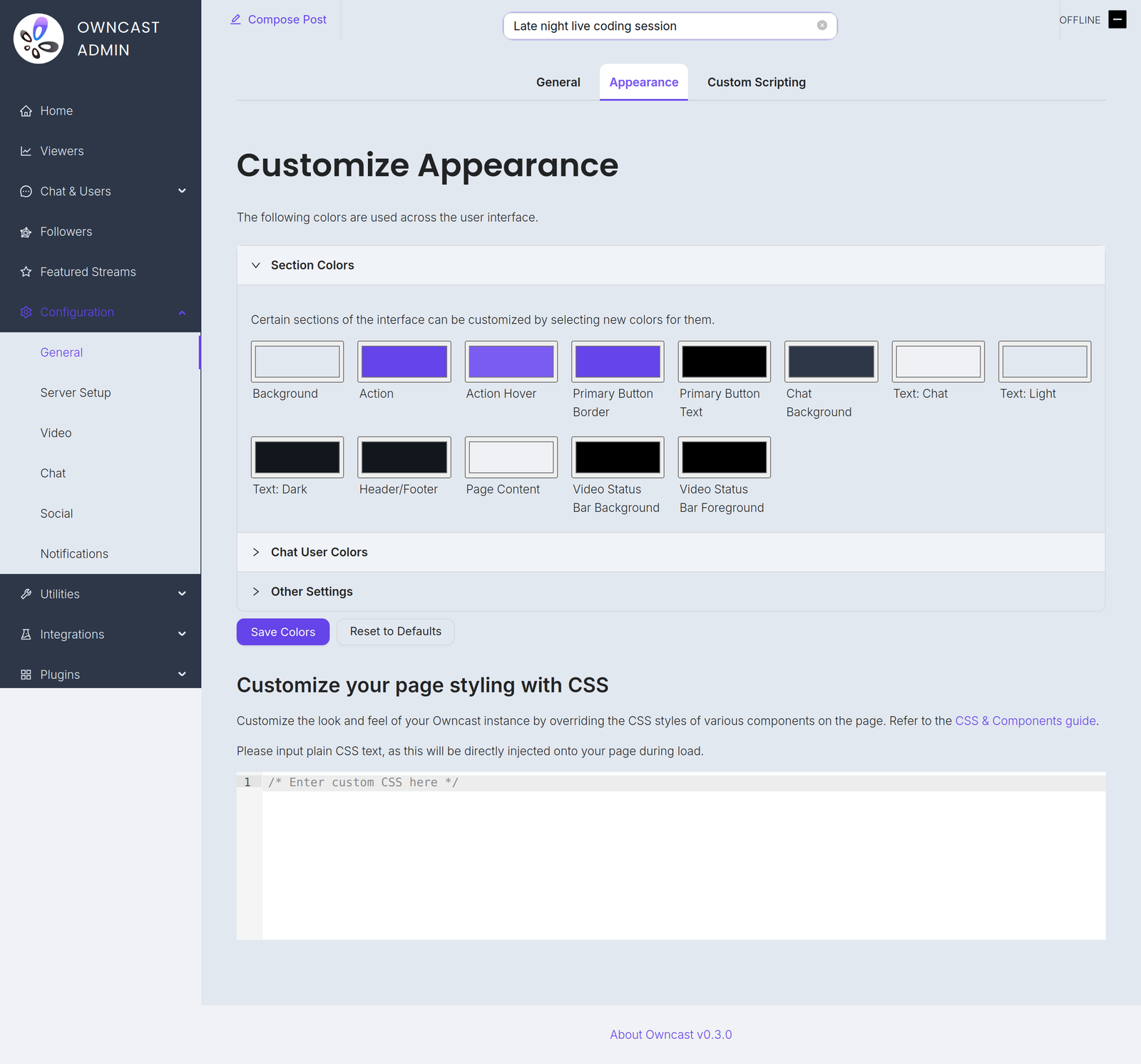
Puedes personalizar los colores y la apariencia de tu página de Owncast desde Configuración → General → Apariencia en el administrador. Comienza con los seleccionadores de color de la sección, que no requieren código. Para un control más detallado, puedes escribir tu propio CSS en el editor, y el asistente de CSS de Owncast a continuación genera un punto de partida que puedes pegar.
Si deseas avanzar más con CSS personalizado, es útil sentirte cómodo con selectores CSS y la sintaxis de variables CSS, pero no necesitas ninguna de las dos para comenzar.
Selectores CSS
| Selector | Descripción |
|---|---|
header | El elemento de encabezado de la página |
footer | El elemento de pie de página de la página |
#global-header-text | El texto en el encabezado |
#offline-banner | El banner que aparece cuando la transmisión está fuera de línea |
#custom-page-content | El contenido personalizado de la página |
#notify-button | Botón para mostrar el modal de notificación |
#follow-button | Botón para mostrar el modal de seguimiento |
#followers-collection | La colección de seguidores |
#modal-container | El contenedor para los modales |
#chat-container | El contenedor para el chat |
| .chat-message_user | Un mensaje de chat enviado por un usuario |
| .chat-message_system | Un mensaje de chat enviado por el sistema |
| .chat-message_social | Un mensaje social del Fediverse |
| .followers-follower | Un solo seguidor en la colección de seguidores |
Variables CSS
Puedes sobrescribir los valores asignados a las variables CSS manualmente configurándolos en el editor CSS en el administrador. Puedes encontrar una lista de nombres de variables que puedes sobreescribir.
Por ejemplo, si deseas que todos los elementos de acción (enlaces, botones) sean rojos, los bordes de los botones verdes y cambiar la fuente del cuerpo a una fuente serif, puedes establecer las siguientes variables CSS de la siguiente manera:
:root {
  --theme-color-action: red;
  --theme-color-components-primary-button-border: green;
  --theme-text-body-font-family: serif;
}
Selectores y variables adicionales
Si bien, al usar CSS, puedes dirigirte a cualquier elemento en la página, si hay elementos específicos que te cuesta personalizar, por favor abre un problema en el repositorio de GitHub de Owncast para que podamos considerar agregar selectores o variables CSS adicionales para facilitar la personalización. También es probable que agreguemos más opciones de personalización directamente en la página de apariencia de Owncast con el tiempo para casos de uso comunes. Si deseas personalizar algo específico, ¡las contribuciones son bienvenidas!
Plugins de apariencia y tema
Theme plugins require Owncast 0.3.0 or later.
Los plugins también pueden estilizar la página del visor. Un plugin de tema es la forma soportada para instalar y compartir una apariencia empaquetada. Tus configuraciones en esta página y los estilos de un plugin se combinan en el resultado final.
Tus elecciones ganan. Los colores que elijas aquí y el CSS que escribas en el editor se aplican encima de los estilos de cualquier plugin, por lo que donde ambos afecten al mismo color, el tuyo toma efecto. Un plugin de tema actúa como una base: cambia los colores que no has establecido tú mismo, y cualquier color que establezcas explícitamente lo sobrescribirá.
Cuando un plugin está estilizando tu página, esta página te lo indica:
- Un aviso en la parte superior menciona el plugin o los plugins que actualmente están aplicando estilos.
- Cada color que también establece un plugin se marca con una nota
también establecido por <plugin>junto a su selector.
Dos controles determinan el resultado:
- Para permitir que un plugin de tema controle completamente la apariencia, borra tus propios colores con Restablecer a valores predeterminados. Sin nada establecido aquí, el tema del plugin se muestra completamente.
- Para detener completamente el estilo de un plugin, desactívalo en la página de Plugins en el administrador.
Ayudante CSS de Owncast
Para ayudar en la personalización de tus colores de Owncast a través de variables CSS y personalizar elementos específicos, usa el ayudante CSS a continuación. Esto está destinado a darte una ventaja al escribir tu propio CSS, no una solución completa. Selecciona colores usando los seleccionadores de color, edita el CSS directamente según sea necesario, luego copia y pega el resultado en tu administrador de Owncast bajo Configuración → General → Apariencia.

¡Puedes copiar y pegar tu CSS personalizado y compartirlo con otros usuarios de Owncast como temas!
Owncast Components
Select colors to customize your Owncast instance. The CSS will be generated automatically.
--theme-color-action--theme-color-action-hover--theme-color-background-main--theme-color-background-header--theme-color-components-primary-button-background--theme-color-components-primary-button-text--theme-color-components-primary-button-border--theme-color-components-chat-background--theme-color-components-chat-text--theme-color-components-chat-input-background--theme-color-palette-0--theme-color-palette-1--theme-color-palette-2headerThe main header element
footerThe main footer element
#global-header-text#offline-bannerThe banner that appears when the stream is offline
#custom-page-contentThe custom content of the page
#notify-buttonButton to display the notify modal
#follow-buttonButton to display the follow modal
#followers-collection#modal-containerThe container for the modals
#chat-container.chat-message_userA user-sent chat message
.chat-message_systemA system-sent chat message
.chat-message_socialA social message from the Fediverse
.followers-followerA single Follower in the followers collection
Generated CSS
Improve this page
See something missing or incorrect? Edit the English version of this page or help improve translations.
