Complementos
Los complementos te permiten agregar un nuevo comportamiento a tu servidor Owncast sin necesidad de escribir código tú mismo. Son pequeños complementos que se ejecutan dentro de Owncast y pueden reaccionar al chat, a los espectadores, a los eventos de transmisión y al fediverso. Un complemento se entrega como un único archivo .ocpkg que puedes subir desde el administrador.

Plugins are brand-new functionality, introduced in Owncast v0.3.0, and there are few plugins available today. If you hit a bug or have a suggestion, please open an issue or chat live with the community. If you have an idea for a plugin you'd like to see, share it with the community. You are encouraged to build your own plugins to share chat bots, stream overlays, custom integrations, themes and more. The plugin SDK has everything you need to get started.
¿Qué puede hacer un complemento?
Un complemento puede:
- Agregar un bot de chat que responda a comandos, publique recordatorios o elimine spam.
- Agregar una superposición de transmisión que puedes colocar en OBS como una fuente de navegador (superposiciones de chat en vivo, contadores de espectadores, alertas, etc.).
- Conectar Owncast a otros servicios como Discord, el fediverso o tus propios webhooks, para que ir en vivo o un nuevo seguidor dispare algo en otros lugares.
- Agregar botones de interfaz de usuario personalizados que enlazan a tu tienda, página de donaciones, horario o cualquier otra cosa.
El autor del complemento decide lo que hace su complemento. Tú decides si lo instalas.
Cómo un complemento solicita permiso
Antes de que un complemento pueda hacer algo sensible, tiene que declararlo. Cuando instalas un complemento, el administrador te muestra una lista de Permisos, en un lenguaje sencillo, de cada capacidad que el complemento usará: cosas como "Publicar mensajes de chat como la identidad de bot del complemento" o "Realizar solicitudes HTTP salientes a otros servicios". Revisas esa lista y decides si habilitar el complemento.
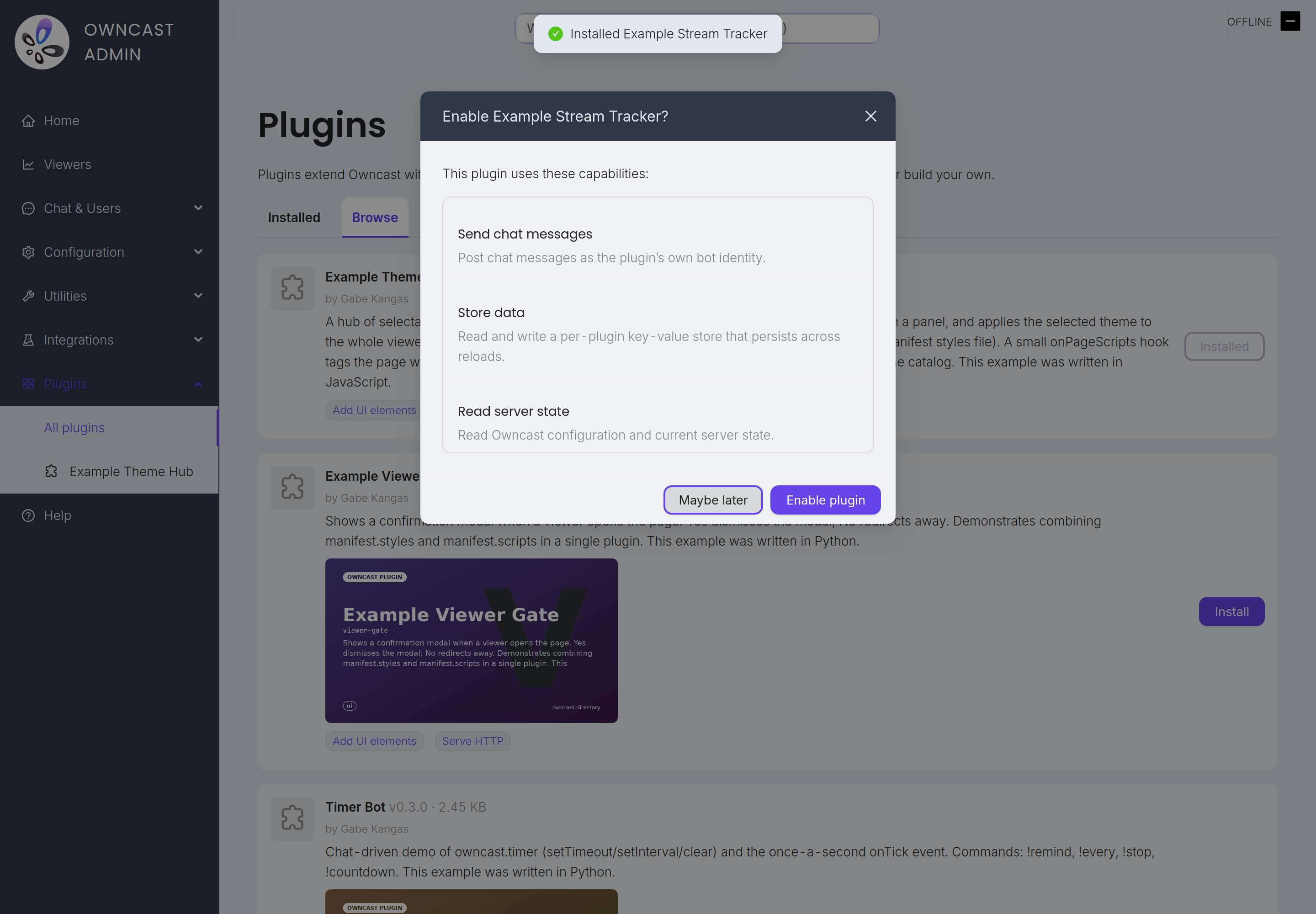
Si el complemento se actualiza más tarde y solicita más acceso que antes, Owncast pausa el complemento y muestra una insignia de "requiere nueva aprobación". El complemento no se ejecutará nuevamente hasta que revises los nuevos permisos y los apruebes. Tus aprobaciones existentes nunca se expanden en silencio.
Instalando un complemento
Abre Complementos en la barra lateral del administrador. Hay dos maneras de agregar uno.
Buscar en el catálogo. La pestaña Buscar lista los complementos publicados en el directorio público. Cada tarjeta muestra lo que hace el complemento, quién lo construyó y los permisos que solicita. Haz clic en Instalar en cualquiera de ellos y Owncast lo descarga por ti.
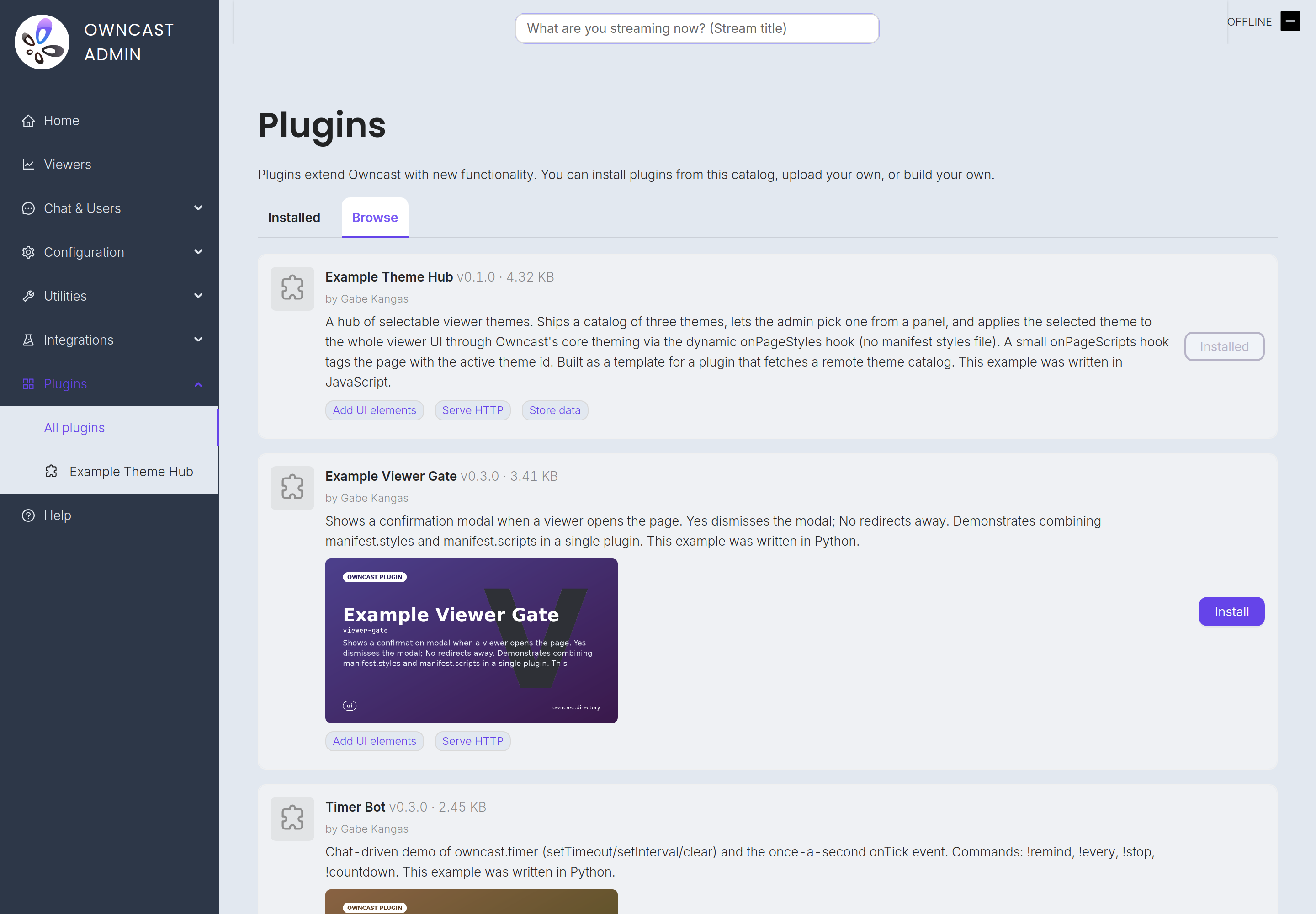
Sube el tuyo propio. En la pestaña Instalados, haz clic en Subir complemento y selecciona un archivo .ocpkg. Usa esto para un complemento que construiste tú mismo o que obtuviste de otro lugar que no sea el catálogo. Every plugin has a unique identifier, so an upload that collides with a plugin you already have installed is rejected. Uninstall the old copy first if you are replacing it by hand.
De cualquier manera, Owncast te muestra la lista de permisos del complemento y pregunta si deseas habilitarlo. Activa Habilitado para cargarlo. El complemento sobrevive a los reinicios, por lo que no necesitas habilitarlo nuevamente después de un reinicio.
Deshabilitando y eliminando
- Deshabilitar mantiene el complemento instalado pero detiene su ejecución. Activa Habilitado nuevamente para cargarlo otra vez.
- Desinstalar elimina el complemento por completo. Desde la página de Complementos, haz clic en el icono de papelera en su fila y confirma. El archivo del complemento se elimina del servidor y deja de hacer algo inmediatamente.
Comandos de chat y !help
Muchos complementos añaden comandos de chat. Estos son mensajes cortos que comienzan con un prefijo, generalmente !, que le dicen a un complemento que haga algo. El ejemplo del Bot de Timer a continuación añade !recordar, !cuenta regresiva y algunos otros. Un espectador escribe el comando y el complemento responde en el chat.
No tienes que memorizar lo que cada complemento ofrece. Owncast tiene un comando !help incorporado. Anyone in chat can type !help (or !commands) and Owncast replies with a single message listing every command from supported plugins, grouped by plugin, each with a short description.
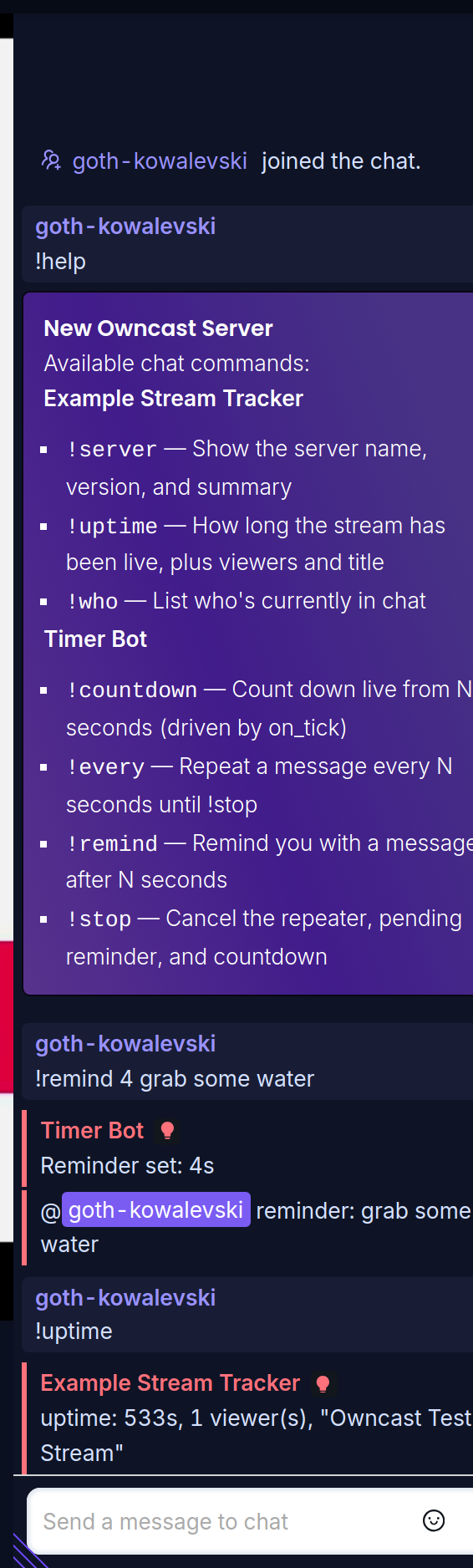
Algunas cosas que vale la pena saber sobre !help:
- Automatically generated. Install a plugin that adds commands and they appear in
!helpright away. Desactívalo y desaparecerán. - Los complementos publicitan sus propios comandos. Un complemento declara sus comandos y sus descripciones, por lo que no hay nada que configurar. Las descripciones que ves en
!helpprovienen directamente del complemento. - Los comandos de moderador permanecen ocultos. Los comandos que un complemento marca como solo para moderadores solo aparecen en
!helppara tus moderadores.
Hardware and resource usage
Plugins are standalone tiny programs that run inside Owncast. If you enable plugins they will take up some additional CPU and memory for the runtimes and plugin themselves. Generally the first plugin will see the most RAM usage jump, and then small increases from there. If you notice your server slowing down after enabling a plugin, try disabling it to see if performance improves.
¿De dónde vienen los complementos?
Los complementos son construidos y compartidos por sus autores.
Cuando instalas un complemento de terceros, la lista de Permisos es tu límite de confianza. Si un complemento solicita más acceso del que esperarías por lo que dice que hace, eso merece una segunda mirada antes de habilitarlo.
¿Quieres construir uno?
The full developer documentation lives at our plugin development docs.
Improve this page
See something missing or incorrect? Edit the English version of this page or help improve translations.
