 Owncast ahora soporta plugins personalizados.
 Instalación
Existen varias formas de instalar Owncast. El instalador rápido a continuación es el más fácil y funciona en la mayoría de los servidores Linux y macOS. También puedes instalar manualmente desde una descarga de lanzamiento, ejecutar la imagen del contenedor, o usar una instalación con un clic en un proveedor de alojamiento.
Owncast 0.3.0 features such as plugins are not in a stable release yet. To try them you need a nightly development build, or the container image ghcr.io/owncast/owncast:nightly. The stable release is v0.2.5.
Al usar el instalador, puedes empezar a funcionar en aproximadamente un minuto. Sin embargo, si prefieres descargar una versión manualmente, usar una instalación con un clic en un proveedor de alojamiento compatible, o otros métodos, visita la página de instalación para encontrar el método de instalación que mejor se adapte a tus necesidades.
Instalador
Pega lo siguiente en tu terminal y el instalador descargará la versión más reciente de Owncast para tu plataforma. También descargará una copia de ffmpeg si no tienes uno instalado.
curl -s https://owncast.online/install.sh | bash
Nota: No se sugiere que ejecutes esto como root, ya que estás descargando y ejecutando un script de internet. También se recomienda inspeccionar el contenido de cualquier script remoto antes de ejecutarlo.
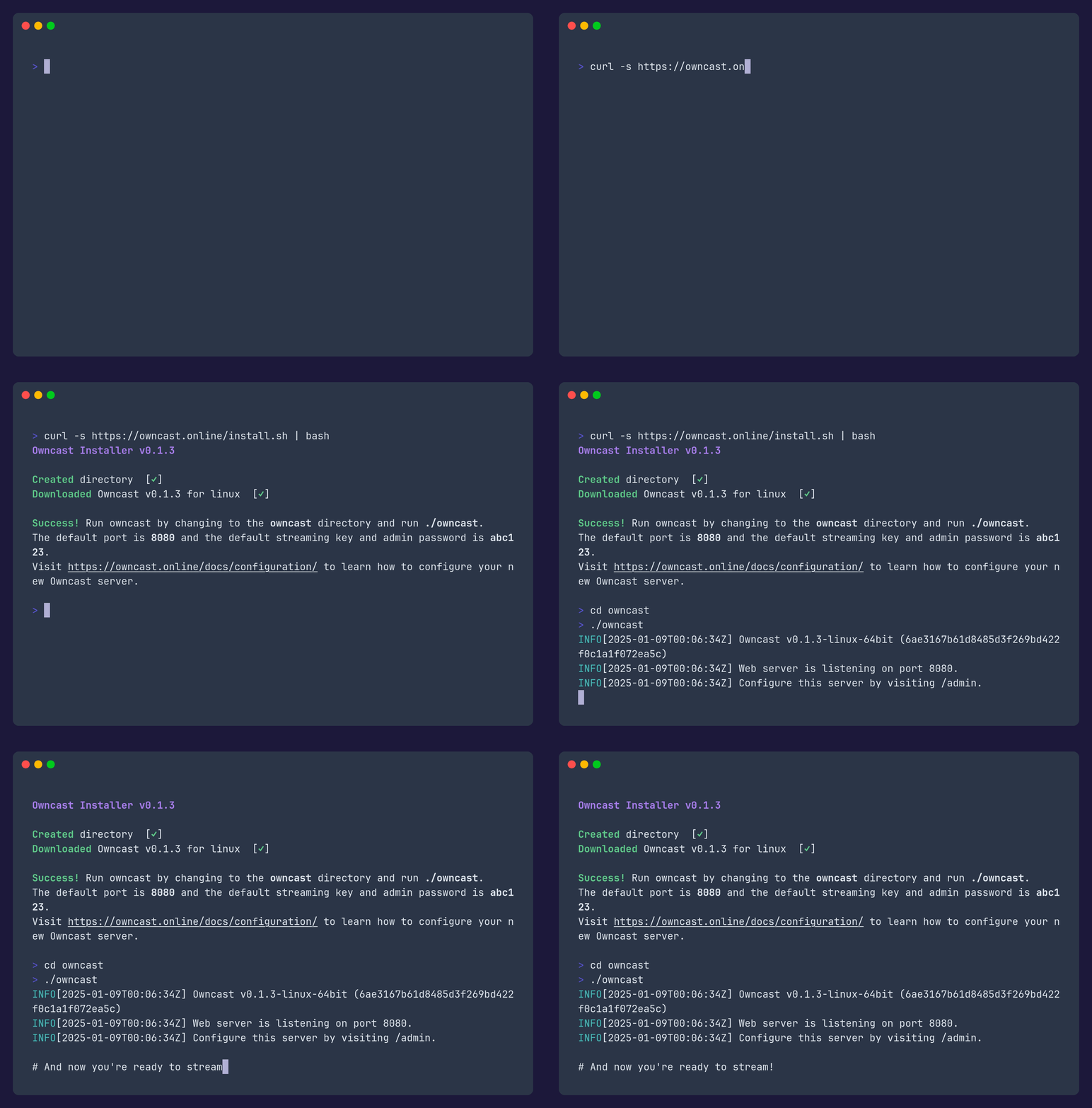
Mira un ejemplo de cómo empezar a funcionar en menos de un minuto.
¡Eso es todo!
Aunque el instalador anterior será suficiente para que la mayoría de las personas comiencen rápidamente, es posible que desees aprender sobre la configuración del servidor, la transmisión y pasos opcionales, como proxies SSL y ejecutar Owncast como un servicio del sistema.
Inicia sesión en el administrador y configura tu transmisión
La interfaz de administración se puede encontrar navegando a /admin en su servidor Owncast (por ejemplo, https://owncast.example.com/admin).
Configurar su software de transmisión para transmitir a su servidor Owncast requiere que utilice el punto final /live junto con proporcionar la clave de transmisión. (por ejemplo, rtmp://owncast.example.com/live con la clave de transmisión abc123). Si su software no permite especificar la clave de transmisión por separado, es posible que deba agregarla a la URL como rtmp://owncast.example.com/live/abc123.
Credenciales predeterminadas
| Predeterminado | Valor |
|---|---|
| Nombre de usuario de administrador | admin |
| Contraseña de administrador | abc123 |
| Clave de transmisión | abc123 |
Estas son las credenciales predeterminadas para iniciar sesión en la interfaz de administración de Owncast y transmitir a su servidor Owncast. Se recomienda encarecidamente que cambie estos valores inmediatamente después de su primer inicio de sesión para garantizar la seguridad de su servidor.
Próximos pasos
- Dirija su software de transmisión a su nuevo servidor usando
rtmp://yourserver/livecon su clave de transmisión. Si su software no tiene una forma de especificar una clave de transmisión, use la URLrtmp://yourserver/live/streamkeyy use su clave de transmisión en su lugar. - Acceda a su servidor en su navegador web visitando
http://yourserver:8080. - Puede visitar el panel de administración en
http://yourserver:8080/admin, donde puede verificar estadísticas de visitantes y del servidor, cambiar su clave de transmisión, personalizar el contenido mostrado en su página, y más. Para iniciar sesión, use el nombre de usuarioadminy su contraseña de administrador (abc123por defecto).
Nota: Su clave de transmisión y su contraseña de administrador ambos son abc123 por defecto, pero son configuraciones separadas. La clave de transmisión se utiliza solo por su software de transmisión para publicar video. No es su contraseña de administrador.
Instalación Manual
-
Owncast necesita ffmpeg instalado en su servidor. El instalador automatizado lo descarga por usted, pero una instalación manual no lo hace, así que instale ffmpeg primero si no lo tiene ya.
-
Cree un directorio para ejecutar el servicio y descargue la versión que coincida con su servidor desde la página de lanzamientos en ese directorio. Run
uname -mto find your architecture, then pick the matching archive:uname -moutputOS Archive x86_64Linux owncast-\<version>-linux-64bit.zipaarch64Linux owncast-\<version>-linux-arm64.ziparmv7lLinux owncast-\<version>-linux-arm7.zipi686Linux owncast-\<version>-linux-32bit.zipx86_64macOS owncast-\<version>-macOS-64bit.ziparm64macOS owncast-\<version>-macOS-arm64.zipRaspberry Pi boards are covered by the
arm64andarm7builds. There is no ARMv6 build, so the original Raspberry Pi and the first Pi Zero are not supported. -
Descomprima la versión.
-
Make sure the two ports Owncast uses are reachable from outside your server:
8080for the web interface and1935for RTMP ingest. Open them in your firewall or cloud provider's security rules if needed. -
Ejecute
./owncastpara iniciar el servicio. This runs Owncast in the foreground. To keep it running in the background and start it on boot, run it as a system service. -
Visite el administrador en
/adminpara configurar su servidor. Inicie sesión con el nombre de usuarioadminy su contraseña de administrador (abc123por defecto).
La interfaz de administración se puede encontrar navegando a /admin en su servidor Owncast (por ejemplo, https://owncast.example.com/admin).
Configurar su software de transmisión para transmitir a su servidor Owncast requiere que utilice el punto final /live junto con proporcionar la clave de transmisión. (por ejemplo, rtmp://owncast.example.com/live con la clave de transmisión abc123). Si su software no permite especificar la clave de transmisión por separado, es posible que deba agregarla a la URL como rtmp://owncast.example.com/live/abc123.
Credenciales predeterminadas
| Predeterminado | Valor |
|---|---|
| Nombre de usuario de administrador | admin |
| Contraseña de administrador | abc123 |
| Clave de transmisión | abc123 |
Estas son las credenciales predeterminadas para iniciar sesión en la interfaz de administración de Owncast y transmitir a su servidor Owncast. Se recomienda encarecidamente que cambie estos valores inmediatamente después de su primer inicio de sesión para garantizar la seguridad de su servidor.
Próximos pasos
- Dirija su software de transmisión a su nuevo servidor usando
rtmp://yourserver/livecon su clave de transmisión. Si su software no tiene una forma de especificar una clave de transmisión, use la URLrtmp://yourserver/live/streamkeyy use su clave de transmisión en su lugar. - Acceda a su servidor en su navegador web visitando
http://yourserver:8080. - Puede visitar el panel de administración en
http://yourserver:8080/admin, donde puede verificar estadísticas de visitantes y del servidor, cambiar su clave de transmisión, personalizar el contenido mostrado en su página, y más. Para iniciar sesión, use el nombre de usuarioadminy su contraseña de administrador (abc123por defecto).
Nota: Su clave de transmisión y su contraseña de administrador ambos son abc123 por defecto, pero son configuraciones separadas. La clave de transmisión se utiliza solo por su software de transmisión para publicar video. No es su contraseña de administrador.
Improve this page
See something missing or incorrect? Edit the English version of this page or help improve translations.
