 Owncast ahora soporta plugins personalizados.
 Contributing web UI with Plugins
Los complementos pueden agregar su propia interfaz de usuario a Owncast en dos lugares: pestañas dentro de la administración (para configuraciones orientadas al streamer) y botones de acción debajo de la transmisión (para acciones orientadas al espectador). Ambos están declarados en tu manifiesto y gestionados por el anfitrión. Tú envías el contenido, Owncast lo coloca en el chrome correcto.
Las declaraciones de manifiesto en esta página son JSON plano, idénticas sin importar el idioma en el que escribas. Los manejadores de contenido dinámico y las llamadas en tiempo de ejecución se muestran para ambos SDK. Consulta JavaScript o Python para la instalación y configuración.
Páginas de administración

Para configuraciones planas y tipificadas (cadenas, números, interruptores), declara un bloque de config en el manifiesto y deja que Owncast renderice el formulario por ti. Consulta Configuración. Crea una página de administración personalizada cuando necesites una interfaz de usuario que el formulario automático no pueda expresar.
Los complementos pueden registrar páginas que aparecen dentro de la interfaz de usuario de administración de Owncast bajo Complementos. Declare them as an object keyed by plugin-relative path glob:
{
  "permissions": ["http.serve"],
  "admin": {
    "pages": {
      "/admin": { "title": "Settings", "icon": "gear" }
    }
  }
}
Each entry has:
| Part | Notas |
|---|---|
| object key | Required path glob under /plugins/\<your-slug>/. Ejemplos: "/admin", "/admin/*", "/admin/api/*". |
title | Required tab label inside the plugin's admin view. |
icon | Optional short semantic name. Soportados: gear, wrench, user, users, lock, info, apps, docs, bell (los alias como settings y notifications también funcionan). |
The host derives the page path from the object key. Do not add a path member to the value. The host rejects arrays and page values containing the legacy path member.
Cómo se renderizan
El administrador de Owncast renderiza cada página declarada como una pestaña dentro de /admin/plugins/configure?id=\<your-slug>. The tab body is an \<iframe> pointed at the path from the object key under /plugins/\<your-slug>/. Cada complemento recibe una URL marcable y una entrada en la barra lateral bajo Complementos en la navegación de administración.
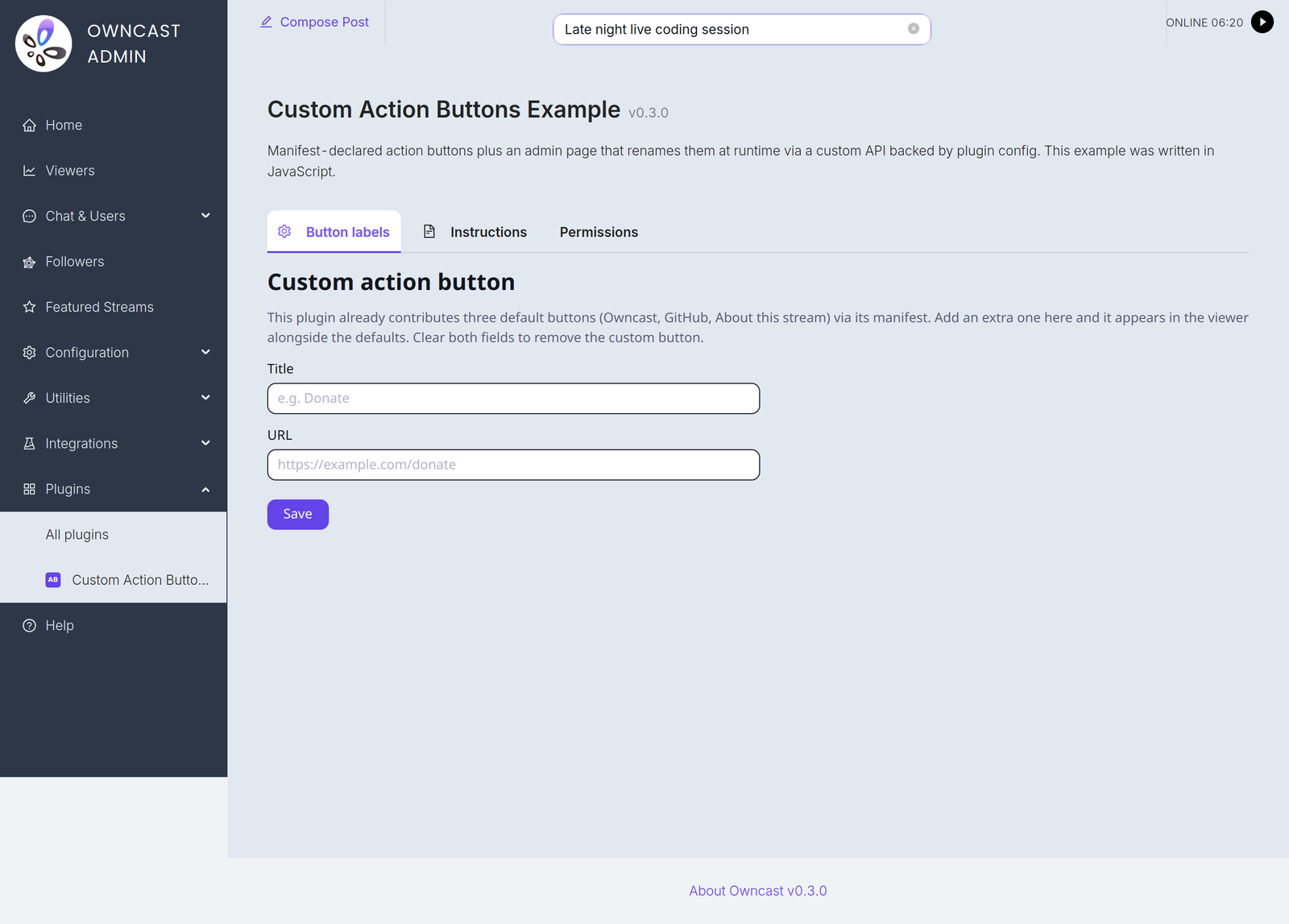
El anfitrión inyecta automáticamente la hoja de estilos base en las respuestas HTML en las rutas de administración, por lo que los controles <input> y \<button> se ven nativos para la administración de Owncast sin que necesites enviar CSS. Consulta Estilizando la interfaz de usuario del complemento para ver qué obtienes de forma gratuita y las clases de ayuda disponibles. Los complementos que prefieren su propio estilo pueden superponer.
Sandbox
La página se ejecuta en un \<iframe> en sandbox. Tus scripts se ejecutan, los formularios se envían, y el fetch de mismo origen a tus propios puntos finales /plugins/\<your-slug>/ funciona. Las páginas también pueden abrir popups, activar descargas de archivos (por ejemplo, un blob o URL de datos \<a download> que haces clic desde el script), y usar diálogos confirm() / alert() / prompt(). El sandbox es la única restricción que normalmente notarás. Si una función del navegador parece estar bloqueada en silencio, el sandbox del iframe es lo primero que debes comprobar.
Gating de autenticación
Las solicitudes a rutas de administración declaradas en el manifiesto están bloqueadas por autenticación por el anfitrión. Las solicitudes no autenticadas reciben un 401 antes de que se ejecute el código de tu complemento. No necesitas verificar la autenticación de la solicitud para estas rutas.
Los archivos estáticos y los puntos finales dinámicos bajo rutas coincididas están ambos bloqueados por autenticación. La misma restricción se aplica a tu public/admin/index.html y a POST /admin/api/save-settings.
Utiliza múltiples globs cuando tengas tanto una página de interfaz de usuario como una API JSON:
{
  "admin": {
    "pages": {
      "/admin": { "title": "Settings" },
      "/admin/*": { "title": "Settings" }
    }
  }
}
The admin UI deduplicates tabs by the resolved iframe URL, not by title. /admin and /admin/* both resolve to /admin/, so this pair produces one visible tab that gates the whole subtree. A pair like /admin and /admin/api/* resolves to two different URLs and produces two tabs. JSON object order is not significant. Owncast processes and displays pages in lexicographic path order.
Flujo del autor
- Pon HTML, CSS y JS de administración en
public/admin/index.html(y amigos). - Expón APIs de administración a través de tu manejador de solicitudes en
/admin/api/...(consulta Sirviendo HTTP). - Declare the relevant path keys in
manifest.admin.pages. - Visita
/admin/plugins/configure?id=\<your-slug>en la interfaz de usuario de administración. Owncast utiliza tu inicio de sesión de administración existente para bloquear la página. Sin prompt extra.
Botones de acción
Owncast muestra una fila de botones de acción en su interfaz de usuario de espectador. Entradas clicables que abren una URL (en un modal o nueva pestaña) o renderizan HTML sin procesar. Los complementos pueden contribuir con los suyos.

Botones declarados en el manifiesto
{
  "permissions": ["ui.modify", "http.serve"],
  "actions": [
    {
      "title": "Chat Overlay",
      "description": "Open the live chat overlay",
      "url": "/",
      "icon": "/star.png",
      "color": "#3b82f6"
    },
    {
      "title": "Issue tracker",
      "url": "https://github.com/example/my-plugin/issues",
      "openExternally": true
    },
    {
      "title": "About this stream",
      "html": "<p>Live every weekday at 8pm UTC.</p>"
    }
  ]
}
Mientras tu complemento esté habilitado, el anfitrión fusiona sus entradas de acción en la lista que Owncast ya muestra bajo la transmisión. Cuando se deshabilitan, desaparecen.
Referencia de campo
| Campo | Notas |
|---|---|
title | Requerido. La etiqueta del botón. |
url | Ya sea una URL absoluta https://... o una ruta. Mutuamente excluyente con html. |
html | HTML sin procesar renderizado en un modal en línea. Mutuamente excluyente con url. |
icon | URL de imagen opcional mostrada en el botón. Las mismas reglas de ruta que url. |
color | Color hexadecimal opcional para el fondo del botón. |
description | Opcional. Se muestra en el modal que se abre para acciones basadas en URL. |
openExternally | Si true, la URL se abre en una nueva pestaña en lugar de en un modal en línea. |
Reglas de ruta
Dos reglas simples cubren todo:
- Las rutas relativas se prefijan automáticamente al espacio de nombres de tu complemento.
"/"se convierte en/plugins/my-plugin/."/star.png"se convierte en/plugins/my-plugin/star.png. Esto te ahorra de codificar tu nombre de complemento. Se aplica tanto aurlcomo aicon. - Las URL absolutas
https://...pasan sin cambios. Usa estas para enlaces externos y iconos alojados en CDN.
El anfitrión hace cumplir:
- Se requiere permiso
ui.modify. Los manifiestos conactionspero sinui.modifyson rechazados en la carga. - Exactamente uno de
urlohtmlpor entrada. - URLs e iconos que se resuelven en tu espacio de nombres requieren
http.serve. Tú eres quien los sirve. - URLs e iconos que señalan al espacio de nombres de otro complemento son rechazados. Atrapa errores tipográficos y evita que un complemento anuncie la interfaz de usuario de otro.
Adiciones en tiempo de ejecución
Un complemento puede agregar más botones de acción en tiempo de ejecución, sin recargar, llamando a owncast.actions.add(...) con una sola acción o un array de ellas. Cada entrada de tiempo de ejecución pasa por la misma validación que manifest.actions, y se persiste en la configuración del complemento, así que las adiciones sobreviven a una recarga. owncast.actions.clear() elimina cada adición de tiempo de ejecución. Las acciones declaradas en el manifiesto permanecen.
- JavaScript
- Python
const { definePlugin, owncast } = require('@owncast/plugin-sdk');

module.exports = definePlugin({
  onStreamStarted() {
    owncast.actions.add({
      title: 'Donate',
      url: 'https://example.com/donate',
      openExternally: true,
    });
    // or add several at once: owncast.actions.add([ { ... }, { ... } ])
  },
});
from owncast_plugin import plugin, owncast

@plugin.on_stream_started
def add_button(info):
    owncast.actions.add({
        "title": "Donate",
        "url": "https://example.com/donate",
        "openExternally": True,
    })
    # or add several at once: owncast.actions.add([ { ... }, { ... } ])
Un patrón común es una página de administración que permite al streamer agregar botones personalizados (etiqueta + URL) sobre los valores predeterminados del complemento. El ejemplo de action-buttons en el SDK envía una versión funcional de esto.
Estilizando la interfaz de usuario del complemento
Owncast inyecta una hoja de estilos base en cada superficie de complemento que se renderiza en un iframe: tus páginas de administración y tus pestañas de página de espectador. Está construida a partir de los propios tokens de diseño de Owncast, así que HTML semántico simple adopta el aspecto nativo sin CSS propio.
- Los encabezados, párrafos y enlaces recogen las fuentes y colores del tema.
<input>,\<textarea>,\<select>, y\<button>se renderizan como los controles nativos. Un\<button>obtiene el estilo primario. Agregaclass="secondary"para la variante de contorno.\<table>,\<fieldset>, y\<code>/\<pre>obtienen un estilo nativo sensato.
Tu contenido se sienta pegado a la página. El fondo del iframe es transparente, por lo que el panel del anfitrión se muestra, del mismo modo que las pestañas incorporadas Acerca de y Seguidores se renderizan. No obtienes, y no deberías agregar, un fondo de página opaco o una caja envolvente alrededor de todo. Esa renderización a ras es lo que hace que una pestaña de complemento se lea como parte de Owncast en lugar de un marco integrado.

Los estilos base las superficies renderizadas en iframe: páginas de administración y pestañas de página de espectador. El contenido que inyectes directamente en la página del espectador (extraPageContent, scripts) se renderiza en el DOM real de la página y hereda los estilos reales de Owncast en su lugar.
Clases de asistencia
Para bloques de construcción nativos más allá de los elementos simples, los estilos base envían algunas clases optativas. Referencian los mismos tokens de tema que el resto de Owncast, por lo que se reestilizan automáticamente cuando un administrador personaliza el tema.
| Clase | Lo que hace |
|---|---|
card | Una superficie de tarjeta nativa, el mismo aspecto que las tarjetas de seguidores y transmisiones destacadas. Una \<section> / \<article> plana se mantiene pegada, así que opta por class="card" cuando desees la superficie en caja. |
card interactive | Agrega interactive a una tarjeta clicable para el levantamiento nativo al pasar el mouse. |
card-grid | Una cuadrícula receptiva que llena tantas columnas de ~260px como quepan y se colapsa en una columna en un marco estrecho. Deja caer los hijos card directamente. |
tag | Una etiqueta o insignia tipo píldora, que coincide con las etiquetas en las tarjetas de transmisión nativas. |
stack | Una columna flexible vertical con un espacio constante. |
row | Una fila flexible horizontal que envuelve, con un espacio constante. |
muted | Texto deslucido, para subtítulos y detalles secundarios. |
<div class="card-grid">
  <article class="card interactive">
    <h3>Album A</h3>
    <p class="muted">Artist A</p>
    <div class="row">
      <span class="tag">jazz</span>
      <span class="tag">2024</span>
    </div>
  </article>
  <article class="card interactive">
    <h3>Album B</h3>
    <p class="muted">Artist B</p>
  </article>
</div>
Todo aquí es opcional. Una pestaña que envía solo HTML semántico ya se ve nativa. Recurrir a los ayudantes cuando quieras tarjetas, cuadrículas o etiquetas sin copiar manualmente los valores de Owncast, y agregar tu propio CSS encima (ver Hojas de estilo del visor) siempre que necesites algo que la base no cubre.
Hojas de estilo del visor
Los complementos pueden tematizar la página del visor agrupando archivos CSS y listándolos en manifest.styles. El host inserta el contenido de cada archivo en un solo bloque de estilos de complemento en la página, por lo que los complementos extienden el CSS de la página sin que cada contribución necesite su propia etiqueta <link>.
{
  "permissions": ["ui.modify"],
  "styles": ["theme.css", "overrides.css"]
}
Requiere ui.modify únicamente (el complemento se pinta dentro del chrome de Owncast). http.serve no es necesario: el host lee cada archivo del directorio assets/ de tu complemento y lo inserta en el bloque de estilos del complemento en /api/config, no en una URL.
Reglas de ruta
- Las rutas simples como
"theme.css"se prefijan automáticamente al espacio de nombres de tu complemento. "/theme.css"se resuelve de la misma manera.- Las rutas completamente calificadas
/plugins/\<your-slug>/...pasan. - Las rutas en el espacio de nombres de otro complemento son rechazadas.
- Las URLs
http://yhttps://son rechazadas. Agrupa activos externos y refiérete a ellos con@font-faceourl(...)desde dentro de tu CSS, de modo que un administrador que revise el manifiesto vea cada archivo que se cargará. - Cada entrada debe terminar en
.css.
Cómo se renderizan las contribuciones
El host lee cada archivo en tiempo de solicitud y concatena los bytes antes de un comentario /* plugin: \<your-slug> ... */` comentado, así que devtools "ver fuente" atribuye una regla de regreso al complemento que la envió. Desactivar el complemento elimina su contribución en la siguiente carga de página.
El cuerpo CSS se ejecuta contra el DOM del visor activo, por lo que tus selectores apuntan a lo que la página renderiza. Limitar cada regla bajo un único id raíz es un hábito defensivo que vale la pena mantener. Sin ello, tus reglas pueden coincidir con los elementos que la página del host renderiza y producir regresiones sorprendentes.
Dónde se encuentran los estilos de complemento en la cascada
La página del visor construye su apariencia a partir de cuatro capas, aplicadas en este orden. Las capas posteriores ganan.
- Los valores predeterminados integrados de Owncast.
- Estilos de complemento: tus archivos
manifest.stylesprimero, luego tu salida deonPageStyles. - Las variables de apariencia del administrador, los colores establecidos con los selectores en Configuración General → Apariencia.
- El CSS personalizado del administrador, el editor en esa misma página.
Tus estilos son la capa 2, por lo que las elecciones explícitas del administrador en las capas 3 y 4 anulan los tuyos en cualquier propiedad que ambos establezcan. Considera un tema como una base en lugar de la palabra final:
- Un token que estableciste que el administrador dejó en su valor predeterminado muestra tu valor.
- Un token que estableciste que el administrador también estableció muestra el valor del administrador.
Tanto los temas parciales como los completos están bien. Un complemento que solo recolorea enlaces deja todos los demás colores intactos. Un complemento que establece toda la paleta aún cede a cualquier color individual que el administrador eligió. El administrador se mantiene en control de su propia instancia, y la página de Apariencia les informa que un complemento está involucrado: muestra un aviso nombrando tu complemento y marca cada color que establezcas con una nota también establecido por \<plugin>. Para que esa marcación funcione, declara tus colores como propiedades personalizadas --theme-color-* en un bloque :root { ... } , la misma forma en que escriben los selectores del administrador.
Un escape rompe el orden: una regla de complemento marcada como !important supera las declaraciones normales del administrador independientemente de la capa. Evítalo en CSS de tema si quieres que el administrador mantenga la última palabra sobre sus colores.
Advertencia: URLs relativas en CSS
Las referencias url(...) dentro del CSS de un complemento se resuelven contra la página del visor, no contra el espacio de nombres del complemento. Si deseas hacer referencia a una imagen agrupada, utiliza la ruta absoluta /plugins/\<your-slug>/logo.png en lugar de ./logo.png. Lo mismo ocurre con las fuentes @font-face. El espacio de URL estático del complemento se mantiene servido, por lo que las referencias directas funcionan aunque no haya ningún <link> que apunte al archivo.
Hojas de estilo dinámicas: onPageStyles
Cuando el CSS depende del estado del complemento, un tema seleccionado por el administrador o un valor en el almacenamiento KV, devuélvelo desde un controlador onPageStyles en lugar de (o junto con) un archivo estático. No hay ningún campo de manifiesto para ello. El host llama al controlador una vez por /api/config para cualquier complemento que tenga ui.modify y lo exporte, luego agrega lo que devuelve a tu bloque de estilos de complemento después de los archivos estáticos manifest.styles. Dentro de los propios estilos de tu complemento, la regla posterior gana, por lo que devolver solo la anulación activa de onPageStyles es suficiente. El bloque completo aún se sienta debajo de la configuración de apariencia del administrador (ver dónde se encuentran los estilos de complemento en la cascada).
- JavaScript
- Python
const ACCENTS = { ocean: '#2386e2', forest: '#42bea6' };

module.exports = definePlugin({
  onPageStyles() {
    const accent = ACCENTS[owncast.kv.get('theme')];
    if (!accent) return;
    return `:root { --theme-color-action: ${accent}; }`;
  },
});
ACCENTS = {"ocean": "#2386e2", "forest": "#42bea6"}

@plugin.on_page_styles
def page_styles():
    accent = ACCENTS.get(owncast.kv.get("theme"))
    if not accent:
        return
    return f":root {{ --theme-color-action: {accent}; }}"
Requiere ui.modify. The examples above also read the KV store, which separately requires storage.kv. Devuelve nada (un return vacío, lo mismo que devolver "") cuando no hay nada que contribuir en una solicitud dada. La llamada no toma argumento por espectador, por lo que la respuesta de /api/config sigue siendo cacheable. El ejemplo theme-hub en el SDK utiliza esto para aplicar un tema seleccionado por el administrador a toda la UI del visor.
Scripts del visor
Los complementos pueden extender el tiempo de ejecución de la página del visor agrupando archivos JavaScript y listándolos en manifest.scripts. El contenido de cada archivo se agrega a la respuesta /customjavascript que Owncast ya sirve para el JS personalizado del administrador, por lo que los complementos extienden el comportamiento de la página sin que cada contribución necesite su propia etiqueta \<script>.
{
  "permissions": ["ui.modify"],
  "scripts": ["client.js"]
}
Las mismas reglas de permiso y ruta que styles, aplicadas a archivos .js (solo se necesita ui.modify, y el host lee de assets/ y lo inserta en /customjavascript). Cada contribución se prefija con un comentario // plugin: \<your-slug> ... .
Estos son scripts de página del visor que se ejecutan en el navegador, siempre en JavaScript, independientemente de en qué idioma escribiste el complemento del lado del servidor.
Contexto de ejecución
La página del visor carga /customjavascript como una sola etiqueta \<script async> . El JS de cada complemento se ejecuta en la misma ventana global que el JS personalizado del administrador y el resto del chrome de Owncast. Tres implicaciones:
- Las declaraciones
varyfunctionde nivel superior aterrizan enwindow. Envuelve tu script en un IIFE ((function(){ ... })()) para que el estado privado se mantenga privado y no colisiones con el JS del administrador u otros complementos. - El host envuelve la contribución de cada complemento en su propio try/catch, por lo que un error en tiempo de ejecución se lanza a la consola del navegador (precedido de
owncast plugin \<your-slug> script error:) sin detener los scripts de otros complementos. Un error de sintaxis no está aislado: rompe el análisis de la etiqueta de script concatenada antes de que se ejecute cualquier try/catch, así que envía JavaScript válido. - URLs relativas
fetch('./data.json')se resuelven contra la URL de la página del visor, no contra tu complemento. Usa rutas absolutas como/plugins/\<your-slug>/data.jsonpara archivos que envíes enpublic/.
Scripts dinámicos: onPageScripts
El contraparte del script a onPageStyles. Devuelve JavaScript calculado en el tiempo de solicitud desde un controlador onPageScripts, sin campo de manifiesto. El host lo llama una vez por /api/config para cualquier complemento que tenga ui.modify que lo exporte, y agrega el resultado a /customjavascript después de los archivos estáticos manifest.scripts, envuelto en el mismo try/catch por complemento.
Esto es para cualquier JavaScript en tiempo de solicitud, no solo temático. Úsalo para ejecutar código del lado del visor calculado por solicitud, por ejemplo, mostrando un valor que el administrador estableció en el almacenamiento KV del complemento. El ejemplo de abajo muestra ese valor a los espectadores:
- JavaScript
- Python
module.exports = definePlugin({
  // Run request-time JavaScript on the viewer page.
  onPageScripts() {
    const notice = owncast.kv.get('notice');
    if (!notice) return;
    return `alert(${JSON.stringify(notice)});`;
  },
});
import json

@plugin.on_page_scripts
def page_scripts():
    notice = owncast.kv.get("notice")
    if not notice:
        return
    return f"alert({json.dumps(notice)});"
La salida se ejecuta en el window compartido del visor, por lo que el IIFE y el consejo de ruta absoluta anterior aún se aplican. Escapa cualquier cadena no confiable que insertes: JSON.stringify en JavaScript y json.dumps en Python producen literal bien citado de forma segura, que es por eso que los ejemplos envuelven el aviso en uno antes de pasarlo a alert. Like the styles examples, reading the KV store requires storage.kv on top of ui.modify. Devuelve nada (un return vacío, lo mismo que devolver "") para no contribuir nada.
Cuándo usarlo
scripts es la herramienta adecuada para complementos que necesitan reaccionar al estado del lado del visor, montar su propia UI sobre la página, o hablar con un backend que el complemento se ejecuta en /plugins/\<your-slug>/. Para bots impulsados por chat, filtros de mensajes y cualquier lógica que deba ejecutarse del lado del servidor, los controladores regulares de complemento encajan mejor. Se ejecutan dentro del sandbox del host, pueden hablar a las APIs de Owncast que la página del visor no puede alcanzar, y no confían en el DOM controlado por el usuario.
Contenido adicional de la página
Los complementos pueden anteponer HTML al bloque de contenido adicional de la página del visor. Declara manifest.extraPageContent como un objeto con un slug requerido y una ruta de content opcional:
{
  "permissions": ["ui.modify"],
  "extraPageContent": { "slug": "banner", "content": "content.html" }
}
| Campo | Notas |
|---|---|
slug | Requerido. Un identificador estable pasado al controlador de contenido de la página cuando el host solicita HTML renderizado. Letras minúsculas, dígitos y guiones, comenzando con una letra. |
content | Opcional. Ruta relativa a un archivo HTML estático en assets/. Cuando está presente, los bytes de ese archivo se insertan directamente. Cuando se omite, el host llama a tu controlador de contenido de página en su lugar. |
Estático vs dinámico
Usa content cuando el HTML es el mismo para cada espectador: tiras de anuncios, banners de patrocinadores, bloques de prosa. Deja fuera content e implementa un controlador de contenido de página cuando el contenido deba cambiar por espectador o depender de datos en vivo. El host llama al controlador con el slug solicitado y la identidad del espectador, y tu controlador devuelve la cadena HTML para renderizar:
- JavaScript
- Python
module.exports = definePlugin({
  onPageContent(ctx) {
    if (ctx.slug === 'banner') {
      const who = ctx.user ? `, ${ctx.user.displayName}` : '';
      return `<div class="banner">Welcome${who}!</div>`;
    }
    return '';
  },
});
@plugin.on_page_content("banner")
def banner(ctx):
    name = ctx.user.display_name if ctx.user else None
    who = f", {name}" if name else ""
    return f'<div class="banner">Welcome{who}!</div>'
Consulta Controladores: contenido de página para la forma del payload. La identidad del espectador está presente cuando el espectador está autenticado y ausente para espectadores anónimos.
Requiere ui.modify. http.serve no es necesario: el HTML se inserta en la respuesta de /api/config, no se sirve como una URL.
Los bytes se colocan en la parte superior del bloque de contenido adicional, por encima de cualquier prosa que el administrador haya configurado. Cada contribución está envuelta con un comentario <!-- plugin: <your-slug> ... -->` para la atribución. Las contribuciones de múltiples complementos se apilan en el orden en que el host las cargó.
Reglas de ruta
Lo mismo que styles y scripts, aplicadas a una única entrada .html. Un archivo por complemento. Si deseas varios bloques distintos, enlázalos o \<iframe> desde el único archivo que envíes.
Markdown vs HTML
El contenido adicional de la página del administrador pasa por el procesador de markdown de Owncast antes de renderizar. El HTML del complemento no: el host ejecuta el procesador de markdown primero en el contenido del administrador, luego antepone tus bytes crudos. Las etiquetas, atributos y scripts en línea pasan tal como están escritos.
Esto significa que el HTML de complemento puede usar cualquier elemento que acepte la página del visor. También significa que una etiqueta mal formada puede romper el chrome circundante, así que escapa cualquier cadena no confiable que insertes (nombres de usuario, texto recuperado, cualquier cosa que no esté bajo tu control).
Emparejando con scripts
extraPageContent brilla cuando se empareja con scripts: envía el marcado como HTML donde se puede revisar de un vistazo y conecta interacciones desde tu JavaScript consultando los elementos que declaraste. El anfitrión carga el HTML antes de que el script se ejecute, por lo que un script que apunta a document.getElementById(...) en un elemento contribuido por un plugin funciona sin trucos de sincronización.
{
  "permissions": ["ui.modify", "http.serve"],
  "extraPageContent": { "slug": "panel", "content": "panel.html" },
  "scripts": ["panel.js"]
}
Un patrón que a menudo se ve más limpio que construir el mismo DOM imperativamente desde un plugin solo de scripts:
panel.htmldeclara estructura, clases e IDs sobre los que puedes razonar como HTML plano.panel.css(declarado enstyles) le da tema.panel.jsadjunta oyentes de eventos, obtiene datos, muta el estado.
Cuándo optar por HTML-plus-JS en lugar de JavaScript puro: cualquier cosa con un diseño no trivial, atributos ARIA o widgets de terceros que esperan iniciarse desde el DOM existente. Los scripts puros siguen teniendo sentido para los complementos que construyen su UI solo bajo ciertas condiciones (después de una obtención, después de una acción del usuario) donde no renderizar nada en la pintura inicial es el comportamiento correcto.
Cuando extraPageContent es suficiente por sí solo
De forma independiente, extraPageContent es el camino más sencillo para las cintas de anuncio, banners de patrocinadores y cualquier bloque que no necesite reaccionar a eventos: envía marcado directamente, no requiere un script y sobrevive a un espectador que tiene JavaScript deshabilitado.
Pestañas de la página del espectador
Plugins can add tabs to the viewer page's tab row next to the built-in About and Followers tabs by declaring manifest.tabs as an object. Each object key is the tab's stable slug. Every value requires a title, and content is optional.
{
  "permissions": ["ui.modify"],
  "tabs": {
    "music": { "title": "Music", "content": "music.html" },
    "stream-info": { "title": "Stream Info" }
  }
}
| Part | Notas |
|---|---|
| object key | Required stable slug passed to the tab-content handler. Letras minúsculas, dígitos y guiones, comenzando con una letra. |
title | Requerido. La etiqueta que se muestra en la pestaña. Debe ser único dentro de las pestañas del complemento. |
content | Opcional. Ruta relativa a un archivo HTML estático en assets/. Cuando está presente, los bytes de ese archivo se integran directamente. Cuando se omite, el host llama al controlador de contenido de la pestaña en su lugar. |
The host derives the tab slug from the object key. Do not add a slug member to the value. The host rejects arrays and tab values containing the legacy slug member.
Requiere ui.modify. http.serve is not required: each static tab's HTML is read from assets/ and inlined into the tab body. For a dynamic tab, the host passes the object key to the tab-content handler as slug and inlines the returned HTML.
Cómo se renderizan las pestañas
El host emite un arreglo pluginTabs[] en /api/config. La página del espectador asigna cada entrada a una pestaña cuyo cuerpo es el HTML integrado, renderizado en un iframe aislado con la hoja de estilo base inyectada, por lo que el HTML simple se ve nativo sin CSS propio.
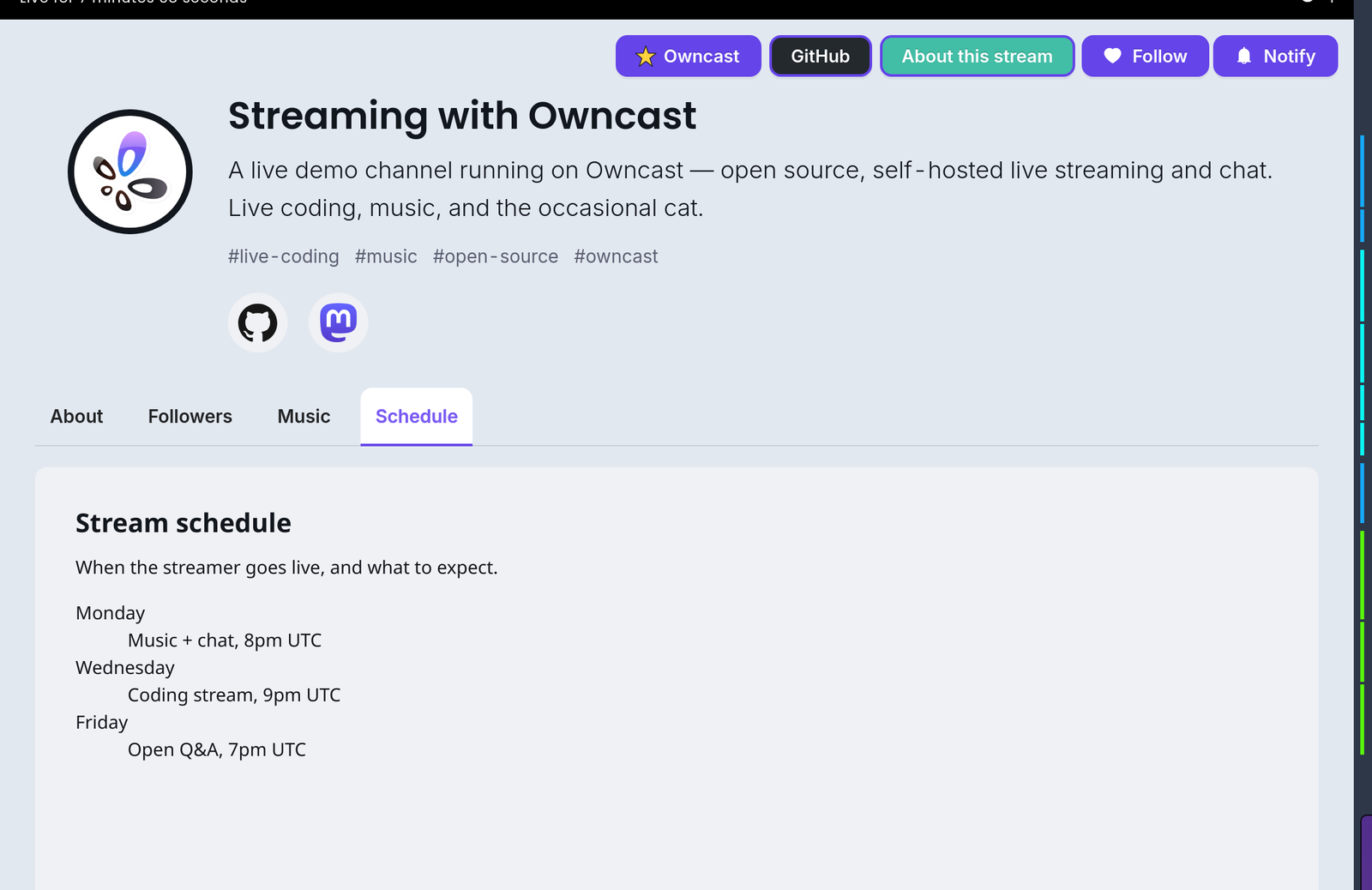
See Styling plugin UI for the baseline and the helper classes. Tabs from each plugin are appended after the built-ins in lexicographic slug order. Ordering between tabs from different plugins is unspecified. JSON object order is not significant. The React key combines the tab slug and title, so changing either value remounts that tab.
The tab object key
The object key is a stable name you control. The host passes it to your tab-content handler as slug, so one handler can serve multiple tabs without guessing which one was requested. It also appears in host logs and future API calls, so pick something clear, like "music" or "stream-info". You can change title freely unless your code depends on it. Changing the key is a breaking change if code depends on the existing slug.
Contenido dinámico de la pestaña
When a tab value has no content file, the host calls your tab-content handler to produce it. Implémentalo cuando el contenido deba cambiar por espectador o si debe obtener datos en vivo. The host resolves every dynamic tab while building the viewer's /api/config payload, once per config request rather than on tab click, so keep the handler fast. It passes the tab's object key as slug with the viewer's identity, and expects the HTML string for the tab body:
- JavaScript
- Python
module.exports = definePlugin({
  onTabContent(ctx) {
    // ctx = { slug, user? }
    if (ctx.slug === 'stream-info') {
      return '<h2>Stream info</h2><p>Live every weekday at 8pm UTC.</p>';
    }
    return '';
  },
});
@plugin.on_tab_content("stream-info")
def stream_info(ctx):
    return "<h2>Stream info</h2><p>Live every weekday at 8pm UTC.</p>"
Consulta Controladores: contenido de la pestaña para la forma de carga útil. La identidad del espectador está presente cuando está autenticado y ausente para los espectadores anónimos.
Reglas de ruta
Igual que extraPageContent, aplicado por entrada:
- Las rutas simples como
"music.html"se auto-prefijan al espacio de nombres de tu complemento. - Las rutas totalmente calificadas
/plugins/\<your-slug>/...pasan directamente. - Las rutas en el espacio de nombres de otro complemento son rechazadas.
- Las URL de
http(s)://son rechazadas. - Cada entrada debe terminar en
.html.
Título de la pestaña
El campo title aparece tal cual en la barra de pestañas. Mantenlo corto: los títulos largos son truncados por la UI de pestañas. No hay una restricción de esquema sobre la longitud, pero cualquier cosa más allá de aproximadamente 16 caracteres no se ajustará bien en móvil.
Cuándo usar pestañas vs extraPageContent
extraPageContent: un bloque de HTML que se coloca encima de la fila de pestañas. Bueno para cintas de anuncio, banners de patrocinadores, cualquier cosa que deba estar siempre visible.tabs: paneles dedicados en los que el espectador hace clic. Bueno para contenido que no necesita competir con el chat por atención: listas de música, horarios de eventos, páginas de enlaces, secciones de patrocinadores que deseas que los espectadores encuentren, pero no necesariamente vean primero.
Improve this page
See something missing or incorrect? Edit the English version of this page or help improve translations.
 Gabe Kangas