 Owncast ahora soporta plugins personalizados.
Todos los espectadores están experimentando problemas de almacenamiento en búfer
Cuando todos los espectadores están almacenando en búfer al mismo tiempo, el problema casi siempre está en el servidor o en el lado de la transmisión en lugar de en la conexión de algún espectador individual. Sigue los pasos a continuación en orden.
Después de leer a continuación, también puedes encontrar útiles los consejos navegando en la Guía de resolución de problemas de OBS, incluso si no utilizas OBS.
Check Stream Performance
No tiene sentido transmitir si nadie puede verlo. The Stream Performance page in the admin, at /admin/stream-health, gives you an overview of some important metrics that may give you an idea if what you’re offering your viewers is leading to a good experience.
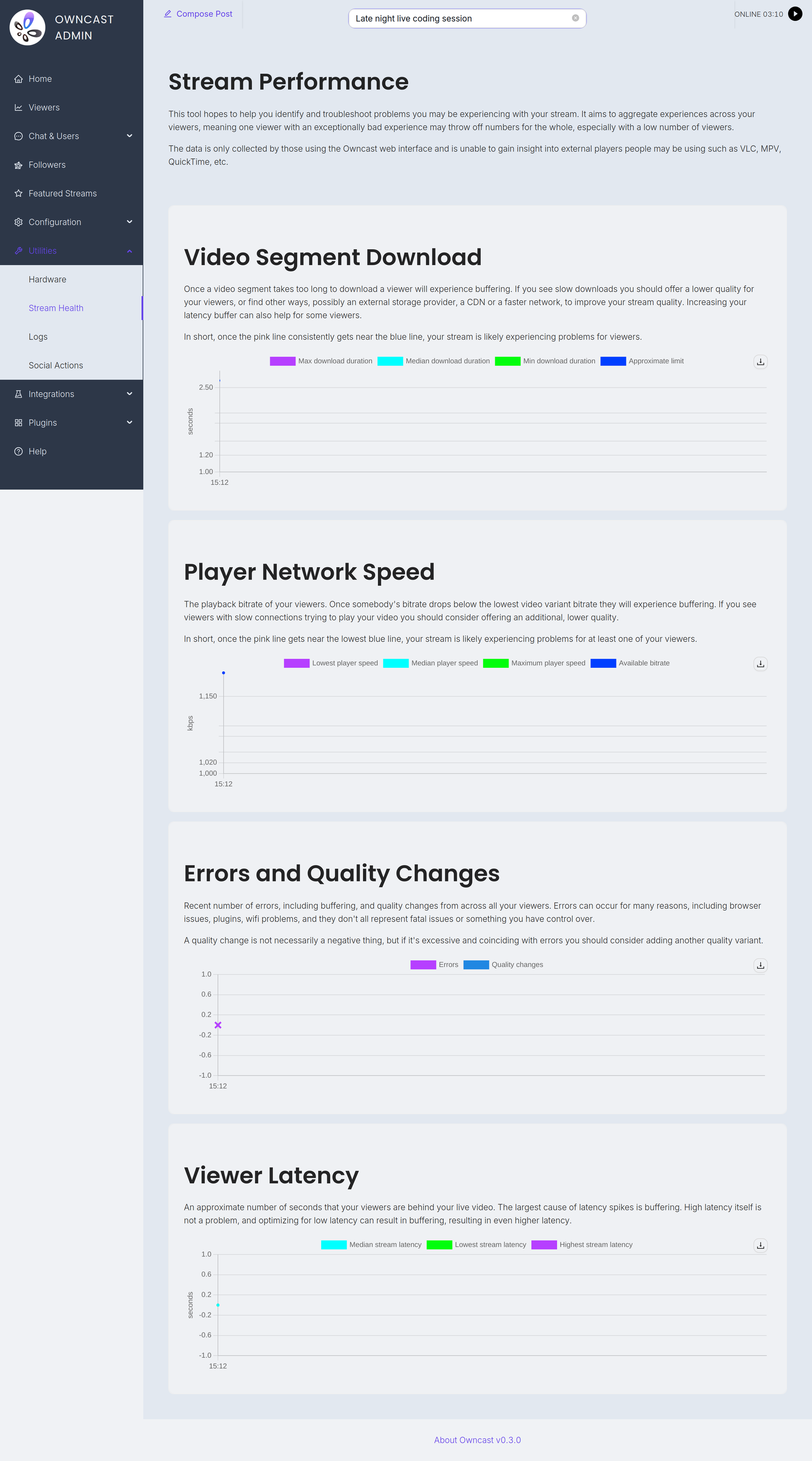
The page charts four things: Video Segment Download, Player Network Speed, Errors and Quality Changes, and Viewer Latency.
Ver errores, bajas velocidades de red y tiempos de descarga excesivos para su contenido puede significar que necesita añadir calidades de video adicionales para mejorar el rendimiento de la reproducción para espectadores con menor ancho de banda, redes móviles u otros factores.
Si ve en esta página que las personas están experimentando problemas para reproducir su transmisión, puede que desee solucionar problemas.
Note: Only some players report detailed playback metrics themselves, mostly web browsers running the Owncast web interface.
For players that do not self-report, such as VLC, mpv, Safari and ffmpeg, Owncast records the download speed and duration of video segments it serves, as observed by the server. This only works when Owncast serves the video itself. If your segments are hosted on S3 storage, viewers download them from there and these players are not represented in the metrics.
Analyze your stream with the HLS Analyzer
Visita HLS Analyzer para ayudar en la solución de problemas. Introduce la URL de tu stream cuando se te pida, es <tu servidor>/hls/stream.m3u8. Presiona Analizar .m3u8.
Toma nota de los siguientes valores:
Descarga de segmento (seg): La cantidad de tiempo que tomó (en segundos) descargar un segmento de video. Si toma más tiempo descargar un segmento de video que la duración de cada segmento, tendrás buffering.
Buffer del reproductor (seg): La cantidad de video reproducible (en segundos) disponible. Si esto llega a cero tendrás buffering.
Interrupción (seg): La cantidad de tiempo que el reproductor no tuvo video disponible y pasó a modo buffering.
Verifica la utilización del hardware de tu servidor Owncast
Visita la página de uso de hardware en el admin para ver cómo están rindiendo los recursos de tu servidor.
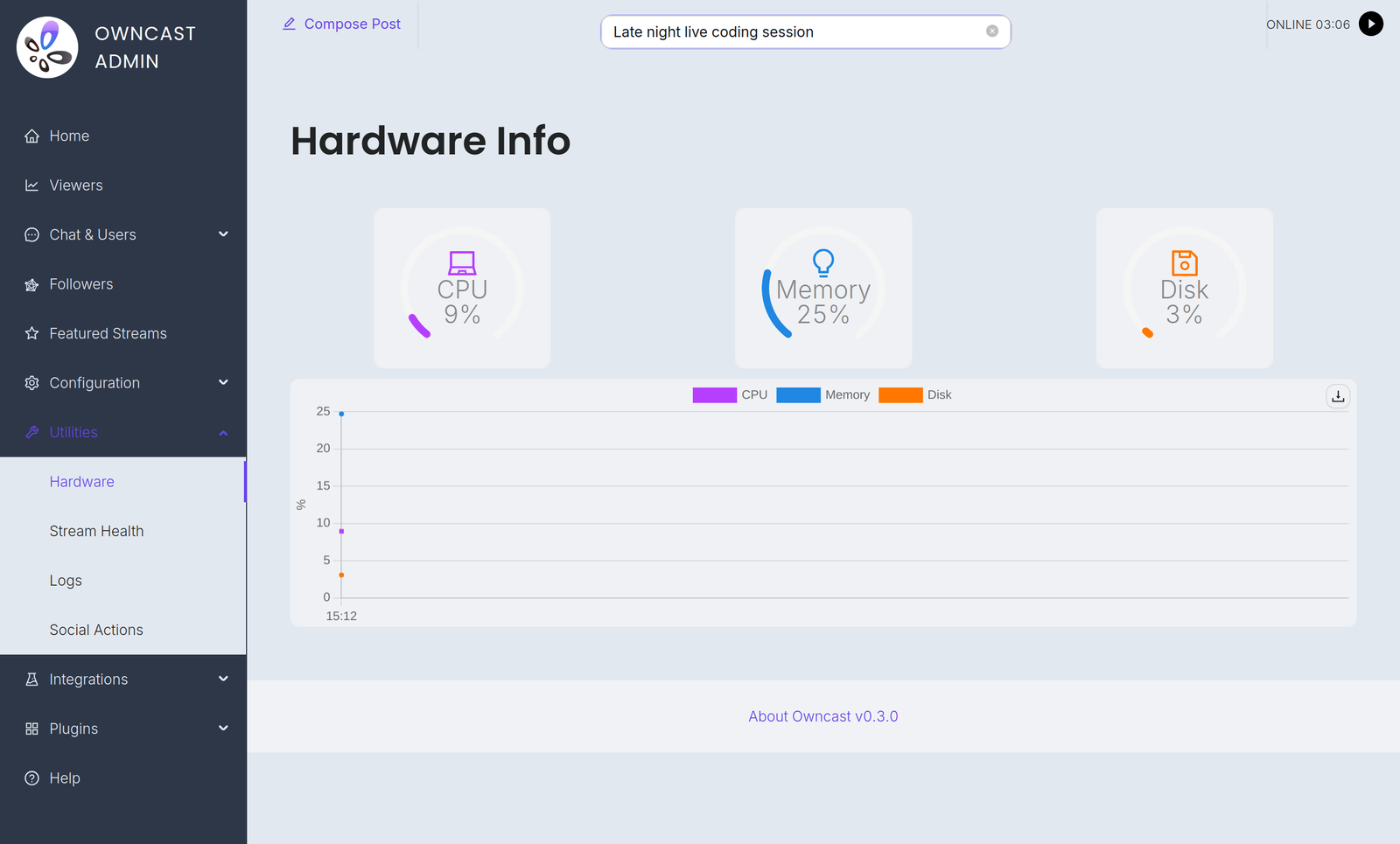
Si tu CPU está al máximo en tu servidor Owncast, los espectadores verán almacenamiento en búfer, ya que el servidor no puede seguir el ritmo. Si esto es lo que estás experimentando, el primer paso es resolver la utilización excesiva del hardware.
Comienza con tu software de transmisión
Transmite tu flujo de forma confiable
Asegúrate de que tu computadora de transmisión esté transmitiendo video en vivo de manera confiable. Si tu propia computadora o conexión de red está teniendo problemas para enviar video a Internet, los espectadores se quedarán en un estado de almacenamiento en búfer. Reduce la tasa de bits, resolución y/o frecuencia de cuadros en tu software de transmisión en el dispositivo de transmisión, si es necesario.
Toma nota de cualquier cuadro perdido e investiga qué está causando esas caídas. ¿Es tu CPU o GPU local? ¿Es tu red local? ¿O es el servidor Owncast que los está eliminando debido al uso de hardware?
Si, por ejemplo, tu GPU en tu computadora de transmisión está al máximo, entonces no puede mantenerse al día con el renderizado de cuadros. Si estás usando OBS, una forma de determinar esto es mirar las "Estadísticas" en la aplicación y ver si estás experimentando algún "Retraso de renderizado".
Iguala la calidad del video
Una fácil optimización para el uso de CPU es asegurarse de que su video de entrada coincida con su calidad de salida más alta.
La calidad de bitrate, resolución y framerate más alta que ha configurado en Owncast para ofrecer a sus espectadores debe coincidir con lo que está enviando a Owncast en su software de transmisión para reducir la cantidad de trabajo extra de CPU que necesita realizar. Comience con su calidad más alta que coincida con su software de transmisión y luego continúe desde ahí. Por supuesto, las calidades más bajas deben ofrecerse para personas con conexiones de red más lentas o que están geográficamente distantes.
Aumenta tu almacenamiento en búfer de latencia
Aumentar el ajuste de almacenamiento en búfer de latencia comenzará al usuario más detrás de la transmisión en vivo, pero dará al cliente más video reproducible antes de que se quede atascado esperando el borde en vivo. Menos latencia es menos eficiente y más propenso a crear almacenamiento en búfer. Deberás verificar con HLS Analyzer después de aumentar el valor de tu almacenamiento en búfer de latencia para ver si redujo alguna advertencia.
You can change this value in the admin under Configuration > Video. Latency and video quality changes take effect on your next stream, so restart your stream after changing them.
Inconveniente: Aumentar tu latencia hace que sea más difícil interactuar en vivo con los espectadores a medida que el retraso entre cuando realizas una acción y cuando ellos la ven aumenta.
Reduce tu calidad de video
Un video de mayor calidad significa tamaños de video más grandes que tardan más en descargarse.
Como se cita de la Wiki de OBS:
> Este es un error muy común que cometen los nuevos streamers. Los streamers tienden a usar tanto bitrate como tienen disponible para subir, sin importar cómo eso pueda afectar a sus espectadores. Por supuesto, entendemos que quieres que tu stream se vea bien. Aumentar tu bitrate es una forma sencilla de lograrlo, pero debe ser razonable. >
Al final, aunque tu stream de 1080p 60fps 9mb/s pueda verse glorioso, y 3 personas pueden verlo sin problemas, es muy posible que tu proveedor de streaming o el resto de tus espectadores tengan problemas.
Reduce el bitrate y la tasa de fotogramas de tus variantes de salida de video en Owncast, y luego ajusta tu calidad más alta a lo que estás enviando en tu software de transmisión.
Cuanto más grande sea cada segmento de video, más tardará en descargarse. Así que, en general, si disminuyes la calidad de tu video (en bitrate y/o resolución) es probable que disminuyas la cantidad de tiempo que tarda en descargarse, lo que reduce la probabilidad de almacenamiento en búfer para tu audiencia.
Al disminuir la tasa de fotogramas y/o el bitrate en tu servidor, también debes disminuir lo que envías a Owncast en tu software de transmisión. Esto ayuda porque:**
- Disminuye la cantidad de tráfico de red que está utilizando tu conexión a internet, reduciendo la posibilidad de que tu ancho de banda superior sea un cuello de botella en la transmisión.
- Disminuye la cantidad de datos que se están ingresando en Owncast.
- Cuanto menos trabajo conversacional necesite tener lugar dentro de Owncast, más rápido serán las cosas.
Desventaja: Reducir tu tasa de fotogramas y/o bitrate de video puede disminuir notablemente la calidad de tu transmisión para algunos contenidos.
Tasa de fotogramas
Disminuir la tasa de fotogramas de tu video es, a menudo, una forma fácil de reducir el almacenamiento en búfer. FPS significa "fotogramas por segundo", por lo tanto, si reduces la tasa de fotogramas de tu video de 60fps a 30fps, hay literalmente la mitad de fotogramas de video para que tus espectadores los descarguen, reduciendo a la mitad la cantidad de datos de video.
Desventaja: Reducir la tasa de fotogramas puede disminuir visiblemente la calidad de tu transmisión para algunos contenidos.
Usa almacenamiento externo
Si el problema central es que su servidor no puede manejar su número de espectadores, puede aprovechar los proveedores de almacenamiento de objetos de terceros para que sus espectadores descarguen el video desde allí en lugar de desde su servidor. Owncast still serves the master playlist, the APIs and chat itself, but the variant playlists and video segments, which make up almost all of the bandwidth, are offloaded to the storage provider.
Esto le permite generar el video en su servidor de Owncast, pero servirlo desde un proveedor que tiene ancho de banda y capacidad ilimitados a bajo costo.
With this setup you don't need extra CPU or a more powerful server in order to support more viewers, as the heavy video traffic no longer comes from your server.
Lea más sobre cómo configurar almacenamiento externo con Owncast.
Usa un CDN
Para apoyar a más personas en todo el mundo, un CDN (red de entrega de contenido) es generalmente el siguiente paso. Colocar un CDN frente a tu video permite que tu video sea distribuido por servidores que están geográficamente más cerca del espectador.
Muévete a un servidor que esté más centralmente ubicado o alojado por un proveedor más rápido
Puede que tenga mejor suerte ejecutando Owncast en un servidor que esté más centralmente ubicado geográficamente o que tenga una conexión al mundo que sea más rápida. Si su servidor está físicamente distante tanto de usted (para transmitir) como de sus espectadores (para consumir video), es posible que no esté en la configuración más óptima.
Si estás experimentando cargas lentas a almacenamiento externo
Si está utilizando almacenamiento externo, asegúrese de poder subir a este servicio de almacenamiento lo suficientemente rápido. De lo contrario, la demora en la llegada de sus archivos al proveedor de almacenamiento que todos están utilizando para ver el video causará almacenamiento en búfer.
Si tiene una conexión de carga lenta, o está subiendo a un servicio de almacenamiento externo que está demasiado lejos, o no está optimizado para cargas rápidas, puede encontrarse con un problema en el que tarda demasiado en subir los segmentos de video, lo que finalmente no los hace disponibles lo suficientemente rápido para ser utilizados.
- Determine si hay otro punto final para su servicio de almacenamiento que pueda estar geográficamente más cerca de usted.
- Utilice un servicio de almacenamiento que esté lo más cerca (física y lógicamente) posible de donde está su instancia de Owncast. Por ejemplo, si está en una máquina de AWS, use un bucket S3 en la misma región. Si está en Digital Ocean, pruebe DO Spaces. Pero tal vez no use DO Spaces si está en una máquina Linode, use en su lugar Linode Object Storage. Ejecute owncast con
--enableVerboseLoggingpara ver si recibe alguna advertencia de carga lenta. - Intente aumentar su velocidad de carga desde su proveedor de servidores.
- Descubra si su servicio de almacenamiento ofrece algo como AWS's Transfer Acceleration para (posiblemente) intentar aumentar la velocidad de las cargas.
- Reduzca la calidad de su video para que los segmentos de video sean más pequeños y tarden menos en cargar.
Improve this page
See something missing or incorrect? Edit the English version of this page or help improve translations.
