 Owncast ahora soporta plugins personalizados.
iPhone y iPad
Other device
iphoneipadiosipadosaplicación-oficialsafarimóvilairplaymirando
Owncasts para iOS
RecomendadoUsa la aplicación nativa de Owncasts para navegar por el directorio o conectarte directamente a tu propio servidor.
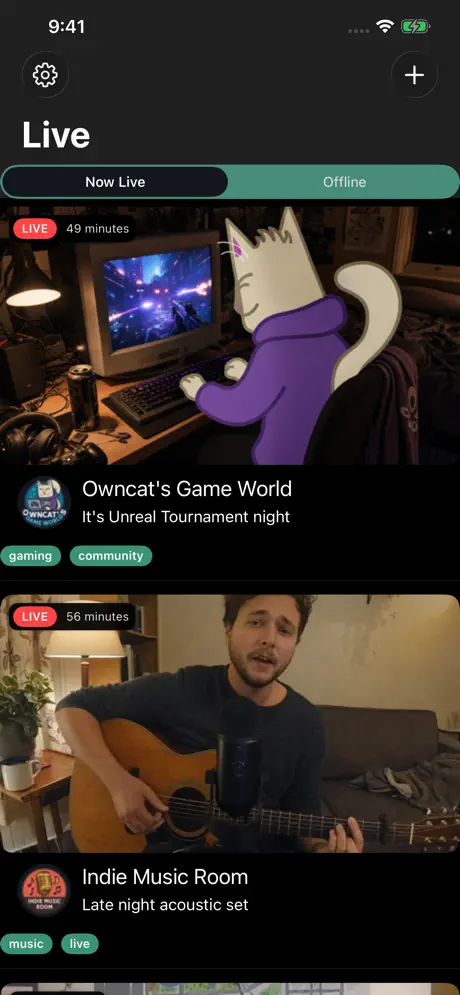
- Mejor experiencia para ver flujos de Owncast en móvil.
- Navegación de directorio incorporada.
- Soporte de imagen en imagen para multitareas.
- Integración de AirPlay para emitir a la TV.
Muestra instrucciones paso a paso
- Instala Owncasts para iOS desde la App Store.
- Lanza la aplicación y navega por el directorio o añade tu propio servidor de Owncast en la configuración.
- Selecciona un flujo para comenzar a ver.
- Usa el botón de AirPlay para emitir a dispositivos compatibles como Apple TV o TVs con AirPlay habilitado.

Navegador Safari
Mira los flujos de Owncast directamente en Safari con soporte de pantalla completa y AirPlay.
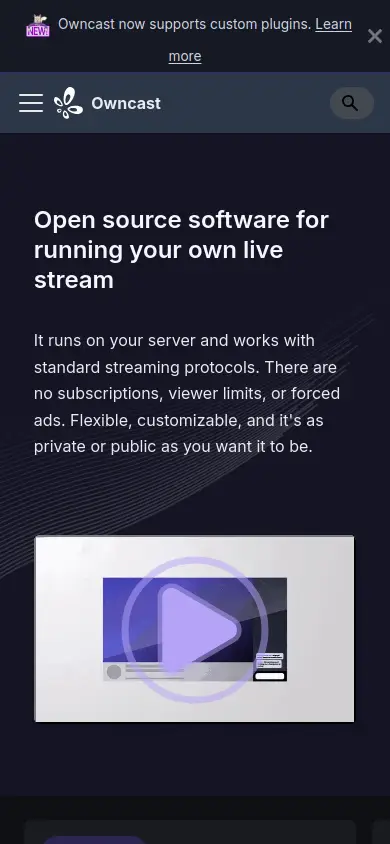
- No se requiere instalación de la aplicación.
- Funciona con cualquier servidor Owncast.
- Controles de AirPlay integrados en el reproductor de video.
- Soporte de imagen en imagen en dispositivos compatibles.
Muestra instrucciones paso a paso
- Abre Safari en tu iPhone o iPad.
- Navega a la URL de tu servidor Owncast (ej:
https://watch.owncast.online). - Toca el botón de reproducción para comenzar el flujo.
- Usa el botón de AirPlay en los controles de video para emitir a otros dispositivos.
- Toca el botón de pantalla completa para una visualización inmersiva.
VLC para iOS
Usa VLC para reproducir flujos de Owncast con controles avanzados de reproducción y opciones.
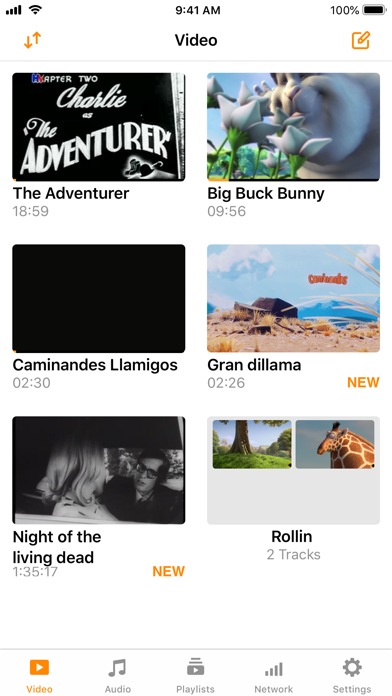
- Reproductor de medios avanzado con soporte de formatos extensos.
- Soporte de flujo de red para entrada directa de URL.
- Capacidades de reproducción sin conexión.
- Soporte de AirPlay incorporado.
Muestra instrucciones paso a paso
- Instala VLC para iOS desde la App Store.
- Open VLC and select the Browse tab.
- Select Open Network Stream.
- Enter your Owncast URL. The direct HLS form is the most reliable, for example
https://watch.owncast.online/hls/stream.m3u8. - Tap the Open arrow to start playback.
- Usa el botón de AirPlay para emitir a otros dispositivos si lo deseas.
AirPlay a TV
Haz flujo desde tu iPhone o iPad a Apple TV, TVs compatibles con AirPlay u otros receptores AirPlay.
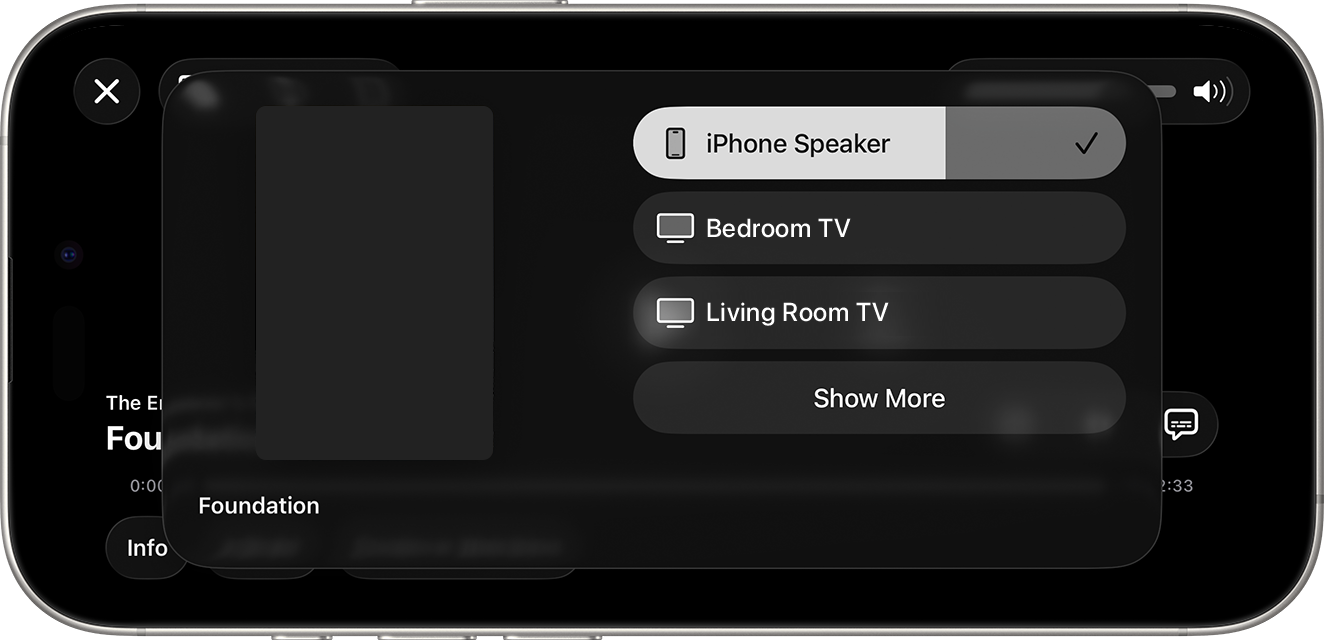
- Funciona desde la aplicación de Owncasts y Safari.
- Transmisión de video de alta calidad a pantallas grandes.
- Controla la reproducción desde tu dispositivo móvil.
- Continúa usando tu teléfono mientras transmites.
Muestra instrucciones paso a paso
- Comienza a reproducir un flujo de Owncast en tu iPhone o iPad (usando ya sea la aplicación de Owncasts o Safari).
- Busca el botón de AirPlay en los controles de video o en la interfaz de la aplicación.
- Toca el botón de AirPlay y selecciona tu dispositivo objetivo (Apple TV, smart TV, etc.).
- El flujo comenzará a reproducirse en el dispositivo seleccionado.
- Usa tu iPhone/iPad como un control remoto.
Para más detalles, visita la documentación de AirPlay de Apple.
AirPlay del Centro de Control
Usa el Centro de Control para enviar rápidamente cualquier flujo de Owncast a dispositivos compatibles.
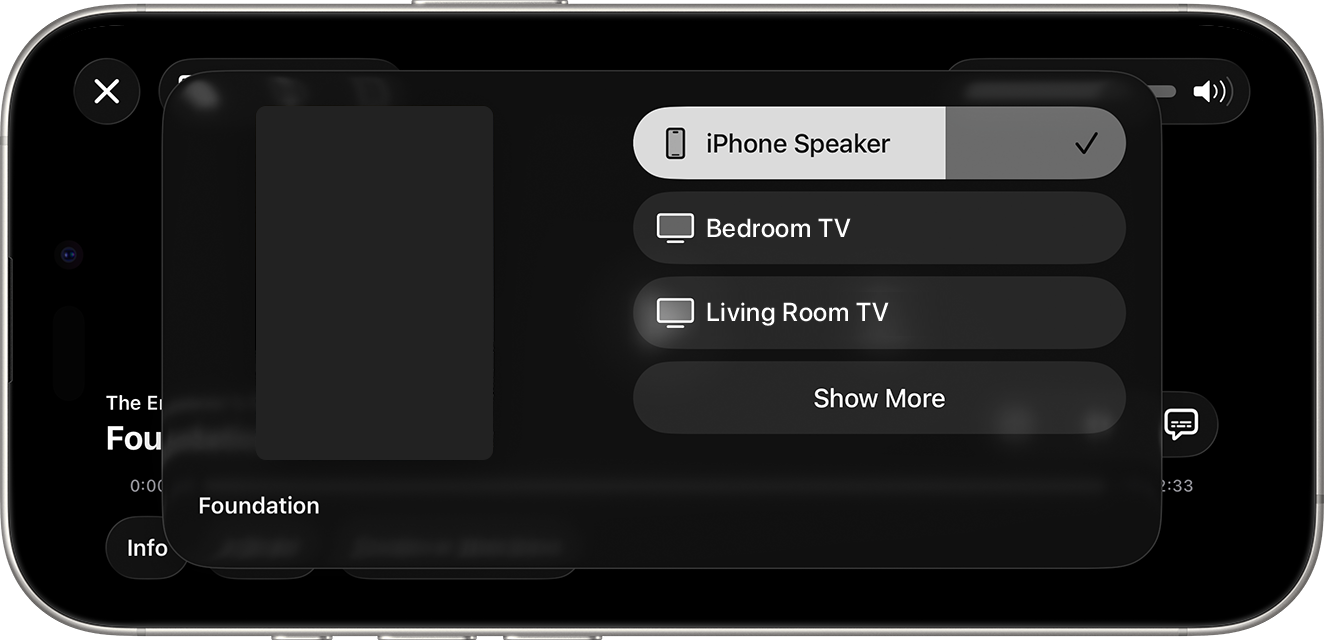
- Acceso a AirPlay en todo el sistema desde el Centro de Control.
- Funciona con cualquier aplicación o navegador que reproduzca flujos de Owncast.
- Cambio rápido de dispositivo.
Muestra instrucciones paso a paso
- Comienza a reproducir un flujo de Owncast en cualquier aplicación o Safari.
- Abre Centro de Control (desliza hacia abajo desde la esquina superior derecha en los iPhones más nuevos, desliza hacia arriba desde la parte inferior en los modelos más antiguos).
- Toca el ícono de AirPlay (rectángulo con triángulo).
- Selecciona tu dispositivo compatible con AirPlay de la lista.
- El audio y video se transmitirán al dispositivo seleccionado.
Improve this page
See something missing or incorrect? Edit the English version of this page or help improve translations.
Contributors to this documentation
