Owncast prend maintenant en charge des plugins personnalisés.
 Modération de chat
En utilisant soit l'administration Owncast, soit les contrôles de modération en ligne dans votre chat, vous pouvez supprimer des messages individuels ou des utilisateurs entiers.
Modérateurs de chat
Les modérateurs n'ont pas accès à l'administration et existent pour vous aider à garder votre chat en ordre.
In your admin, visit Users to find the user you want to grant Moderator privileges.
Affichez leurs détails et vous pouvez les ajouter en tant que modérateur.
Par défaut, il n'y a pas de modérateurs, donc au minimum, vous voudrez peut-être faire de vous-même un modérateur.
Les modérateurs seront informés lorsqu'ils deviendront un modérateur et auront une icône de modérateur à côté de leur nom dans le chat que tout le monde peut voir.
Comment modérer
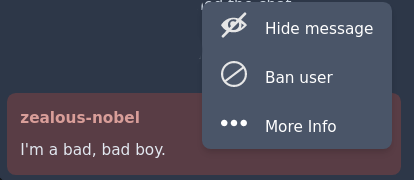
Une fois que vous devenez modérateur, vous pouvez survoler un message de chat et ouvrir un menu où vous pouvez supprimer un message unique ou interdire complètement l'utilisateur du chat.
En utilisant l'action "Plus d'infos", vous pouvez obtenir un aperçu rapide de l'utilisateur, comme la date à laquelle il a rejoint pour la première fois. Cette information est utile lorsque des trolls essaient d'imiter quelqu'un.
Suppression des messages de chat en utilisant l'administration
Visit Chat > Messages in your admin to perform chat message moderation tasks.
Message unique
Vous pouvez basculer la visibilité d'un message unique dans votre chat en cliquant sur le bouton de basculement de visibilité (qui ressemble à un œil) à l'extrémité droite de chaque message.
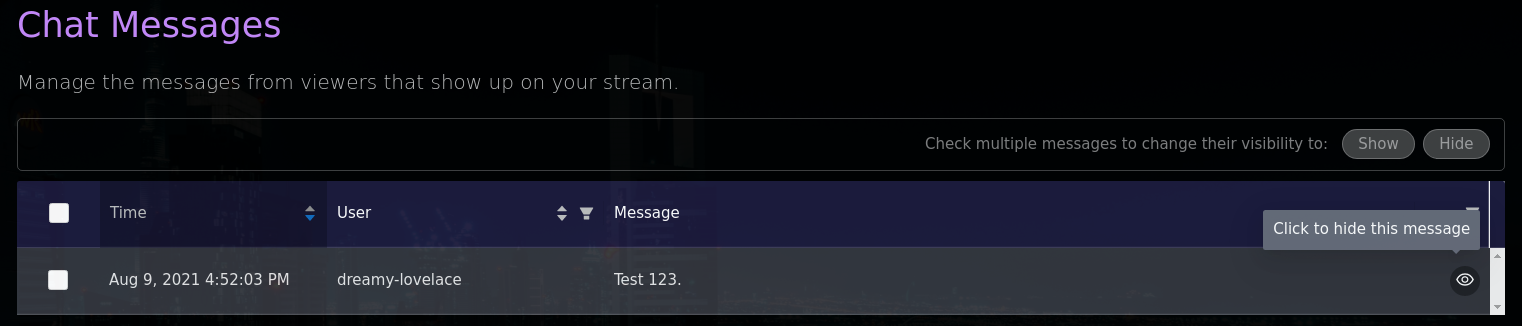
Changement de visibilité en masse

Alternativement, vous pouvez sélectionner, via des cases à cocher, les messages que vous souhaitez modifier tous en même temps, puis appuyer sur les boutons "montrer" ou "cacher".
Interdiction des utilisateurs de votre chat en utilisant l'administration
Visit Users in your admin to perform user moderation tasks.
Interdire un utilisateur le déconnectera immédiatement du chat et cachera l'interface de chat de son navigateur. Cela supprimera également tous les messages précédents envoyés par cet utilisateur du fil de chat.
Vous pouvez débanir un utilisateur précédemment interdit, mais notez que cela ne restaurera pas ces messages supprimés. Vous pouvez les restaurer manuellement si nécessaire.

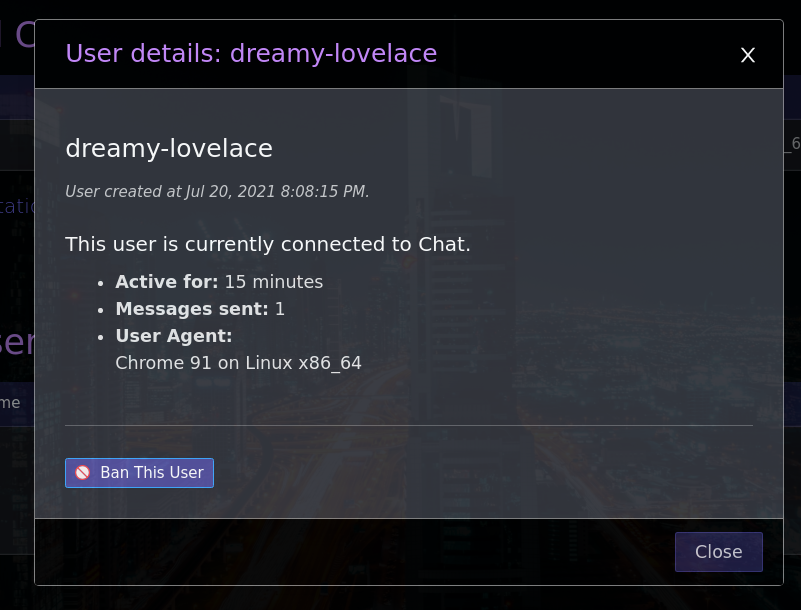
Alternativement, vous pouvez cliquer sur le nom d'affichage de l'utilisateur et ouvrir le modal d'informations utilisateur et les interdire à partir de là.
Banning vs deleting
Banning is reversible, since you can un-ban the user later. The same menu also offers Delete user, which is permanent. It removes the user and all of their data, including their messages, and cannot be undone.
Blocage d'adresse IP
Lors de l'interdiction d'un utilisateur, Owncast bloquera automatiquement son adresse IP connue. Bien que cela puisse dissuader la plupart des trolls, comme pour toute autre chose, il est possible d'y échapper.
- Owncast utilise l'adresse IP telle que fournie dans l'en-tête
x-forwarded-forsi elle est fournie, ce qui signifie qu'il peut être possible pour quelqu'un d'écraser cette valeur avec une fausse adresse. Si cela vous préoccupe, assurez-vous que votre proxy inverse est configuré pour définir explicitement la valeur correcte de l'en-tête. - Les VPN sont une réalité. En utilisant un VPN, il est trivial d'échapper à l'interdiction par adresse IP.
Tout cela pour dire : Cette fonctionnalité aidera à réduire les abus, mais ne garantit en aucun cas qu'elle éloignera les pires des pires. La modération est toujours la responsabilité de chaque flux individuel.
Une liste des adresses IP bloquées peut être consultée dans l'interface Admin Chat Utilisateurs et peut être débanie via la même interface.
Chat settings
Visit Configuration > Chat in your admin to change how chat behaves:
- Chat: turn chat on or off entirely.
- Join Messages: announce in chat when a viewer joins.
- Welcome Message: a system chat message sent to viewers when they first connect. Leave it blank to disable.
- Forbidden usernames: a list of words that are not allowed in chat usernames.
- Default usernames: an optional list of usernames that new visitors get assigned. With fewer than 10 entries, random names are generated instead.
- Established users only: block messages from accounts younger than 15 minutes. Moderators are exempt.
- Chat language filter: reject messages that contain offensive language, using an internal word list.
- Require Authentication: only authenticated users and moderators may send messages.
Limiteur de taux
Chat has a built-in rate limiter to prevent spam. It allows roughly one message every two thirds of a second. A user who floods faster than that is blocked from sending messages for 10 seconds and is told so. Moderators are never rate limited. You can turn the limiter off with the Spam Protection toggle in the chat settings.
Improve this page
See something missing or incorrect? Edit the English version of this page or help improve translations.