 Owncast prend maintenant en charge des plugins personnalisés.
 Personnalisation des couleurs et de l'apparence
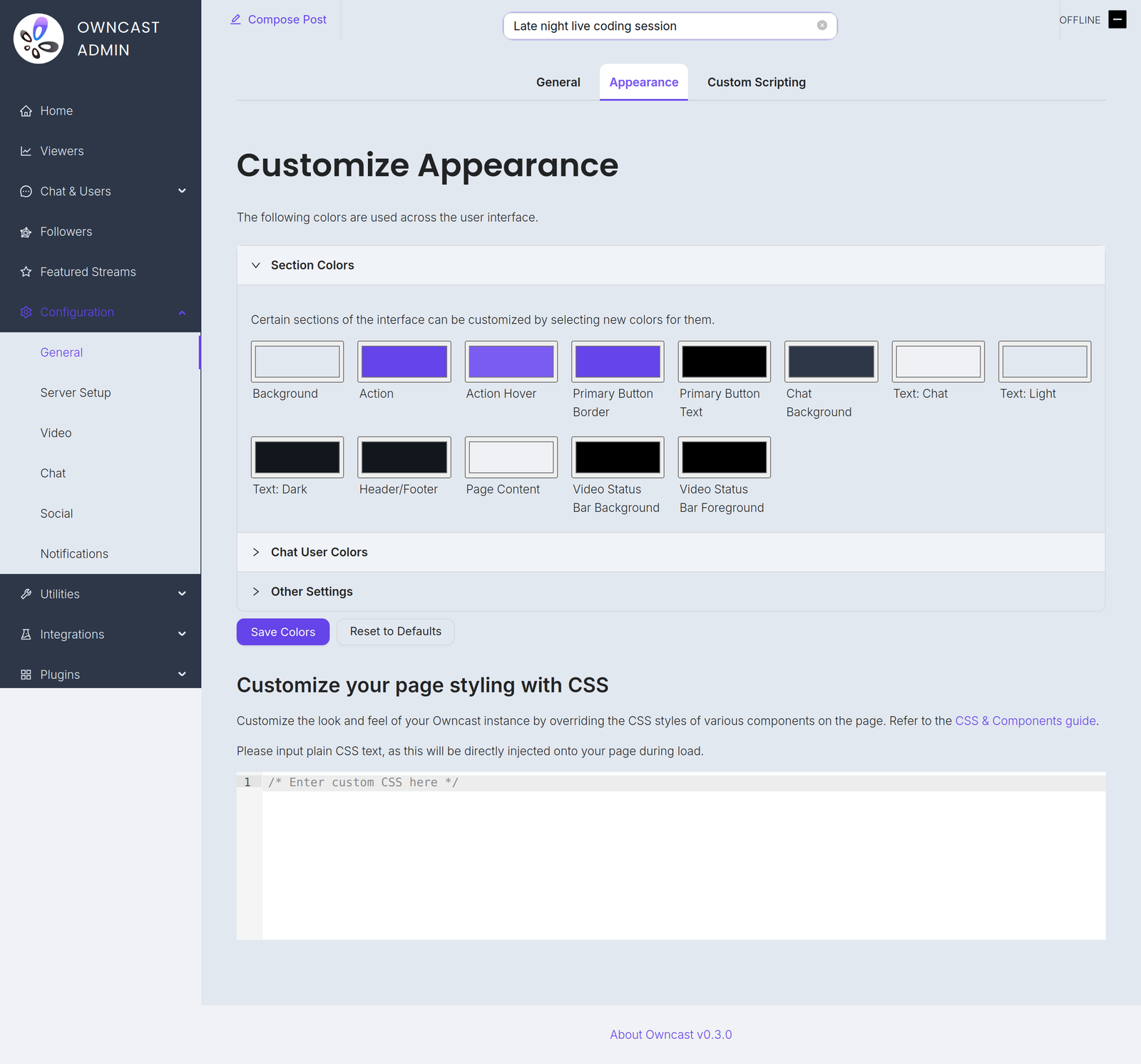
Vous pouvez personnaliser les couleurs et l'apparence de votre page Owncast depuis Configuration → Général → Apparence dans l'administration. Commencez par les sélecteurs de couleurs, qui ne nécessitent aucun code. Pour un contrôle plus précis, vous pouvez écrire votre propre CSS dans l'éditeur, et le helper CSS Owncast ci-dessous génère un point de départ que vous pouvez coller.
Si vous souhaitez aller plus loin avec le CSS personnalisé, il est utile d'être à l'aise avec les sélecteurs CSS et la syntaxe des variables CSS, mais vous n'avez pas besoin de ces connaissances pour commencer.
Sélecteurs CSS
| Sélecteur | Description |
|---|---|
header | L'élément d'en-tête de la page |
footer | L'élément de pied de page de la page |
#global-header-text | Le texte dans l'en-tête |
#offline-banner | La bannière qui apparaît lorsque le flux est hors ligne |
#custom-page-content | Le contenu personnalisé de la page |
#notify-button | Bouton pour afficher la modal de notification |
#follow-button | Bouton pour afficher la modal de suivi |
#followers-collection | La collection de followers |
#modal-container | Le conteneur pour les modaux |
#chat-container | Le conteneur pour le chat |
.chat-message_user | Un message de chat envoyé par un utilisateur |
.chat-message_system | Un message de chat envoyé par le système |
.chat-message_social | Un message social du Fediverse |
.followers-follower | Un seul follower dans la collection de followers |
Variables CSS
Vous pouvez remplacer les valeurs attribuées aux variables CSS manuellement en les définissant dans l'éditeur CSS de l'administrateur. Vous pouvez trouver une liste de noms de variable que vous pouvez remplacer.
Par exemple, si vous souhaitez que tous les éléments d'action (liens, boutons) soient rouges, que les bordures de boutons soient vertes et que la police principale soit une police serif, vous pouvez définir les variables CSS suivantes comme suit :
:root {
  --theme-color-action: red;
  --theme-color-components-primary-button-border: green;
  --theme-text-body-font-family: serif;
}
Sélecteurs et variables supplémentaires
Bien qu'en utilisant CSS, vous puissiez cibler n'importe quel élément sur la page, si certains éléments vous posent des difficultés pour la personnalisation, veuillez ouvrir un problème sur le dépôt GitHub d'Owncast afin que nous puissions envisager d'ajouter des sélecteurs supplémentaires ou des variables CSS pour faciliter la personnalisation. Nous ajouterons probablement également davantage d'options de personnalisation directement sur la page d'apparence d'Owncast au fil du temps pour les cas d'utilisation courants. Si vous souhaitez personnaliser quelque chose de spécifique, les contributions sont les bienvenues !
Apparence et plugins de thème
Theme plugins require Owncast 0.3.0 or later.
Les plugins peuvent également styliser la page du visualiseur. Un plugin de thème est la méthode supportée pour installer et partager un look emballé. Vos paramètres sur cette page et les styles d'un plugin se combinent pour donner le résultat final.
Vos choix gagnent. Les couleurs que vous choisissez ici et le CSS que vous écrivez dans l'éditeur sont appliqués par-dessus les styles de tout plugin, donc là où les deux touchent la même couleur, la vôtre prend effet. Un plugin de thème agit comme une base : il change les couleurs que vous n'avez pas définies vous-même, et toute couleur que vous définissez explicitement remplace cela.
Lorsqu'un plugin stylise votre page, cette page vous dit :
- Un avis en haut nomme le ou les plugins appliquant actuellement des styles.
- Chaque couleur qu'un plugin définit est marquée d'une note
également définie par <plugin>à côté de son sélecteur.
Deux leviers contrôlent le résultat :
- Pour laisser un plugin de thème contrôler entièrement l'apparence, effacez vos propres couleurs avec Réinitialiser aux valeurs par défaut. Sans rien défini ici, le thème du plugin transparaît complètement.
- Pour stopper complètement le style d'un plugin, désactivez-le sur la page Plugins dans l'administration.
Helper CSS d'Owncast
Pour aider à personnaliser vos couleurs Owncast via des variables CSS et à personnaliser des éléments spécifiques, utilisez l'helper CSS ci-dessous. Ceci est destiné à vous donner un bon départ dans l'écriture de votre propre CSS, pas une solution complète. Sélectionnez les couleurs à l'aide des sélecteurs de couleurs, modifiez le CSS directement selon vos besoins, puis copiez et collez le résultat dans votre administration Owncast sous Configuration → Général → Apparence.

Vous pouvez copier et coller votre CSS personnalisé et le partager avec d'autres utilisateurs d'Owncast en tant que thèmes !
Owncast Components
Select colors to customize your Owncast instance. The CSS will be generated automatically.
--theme-color-action--theme-color-action-hover--theme-color-background-main--theme-color-background-header--theme-color-components-primary-button-background--theme-color-components-primary-button-text--theme-color-components-primary-button-border--theme-color-components-chat-background--theme-color-components-chat-text--theme-color-components-chat-input-background--theme-color-palette-0--theme-color-palette-1--theme-color-palette-2headerThe main header element
footerThe main footer element
#global-header-text#offline-bannerThe banner that appears when the stream is offline
#custom-page-contentThe custom content of the page
#notify-buttonButton to display the notify modal
#follow-buttonButton to display the follow modal
#followers-collection#modal-containerThe container for the modals
#chat-container.chat-message_userA user-sent chat message
.chat-message_systemA system-sent chat message
.chat-message_socialA social message from the Fediverse
.followers-followerA single Follower in the followers collection
Generated CSS
Improve this page
See something missing or incorrect? Edit the English version of this page or help improve translations.
