Plugins
Les plugins vous permettent d'ajouter un nouveau comportement à votre serveur Owncast sans écrire de code vous-même. Ce sont de petits modules complémentaires qui fonctionnent à l'intérieur d'Owncast et peuvent réagir au chat, aux téléspectateurs, aux événements de flux et au fediverse. Un plugin est livré sous la forme d'un fichier unique .ocpkg que vous téléchargez depuis l'interface d'administration.

Plugins are brand-new functionality, introduced in Owncast v0.3.0, and there are few plugins available today. If you hit a bug or have a suggestion, please open an issue or chat live with the community. If you have an idea for a plugin you'd like to see, share it with the community. You are encouraged to build your own plugins to share chat bots, stream overlays, custom integrations, themes and more. The plugin SDK has everything you need to get started.
Que peut faire un plugin ?
Un plugin peut :
- Ajouter un bot de chat qui répond aux commandes, poste des rappels ou élimine les spams.
- Ajouter une superposition de flux que vous pouvez intégrer dans OBS en tant que source de navigateur (superpositions de chat en direct, compteurs de téléspectateurs, alertes, etc.).
- Connecter Owncast à d'autres services comme Discord, le fediverse ou vos propres webhooks, de sorte que le fait de passer en direct ou qu'un nouveau follower déclenche quelque chose ailleurs.
- Ajouter des boutons UI personnalisés qui renvoient à votre magasin, votre page de dons, votre emploi du temps ou tout autre chose.
L'auteur du plugin décide de ce que fait son plugin. Vous décidez si vous souhaitez l'installer.
Comment un plugin demande l'autorisation
Avant qu'un plugin ne puisse faire quoi que ce soit de sensible, il doit le déclarer. Lorsque vous installez un plugin, l'administration vous montre une liste de permissions, en langage clair, de chaque capacité que le plugin utilisera : des choses comme "Poster des messages de chat sous l'identité de bot propre du plugin" ou "Faire des requêtes HTTP sortantes vers d'autres services". Vous passez en revue cette liste et décidez si vous souhaitez activer le plugin.
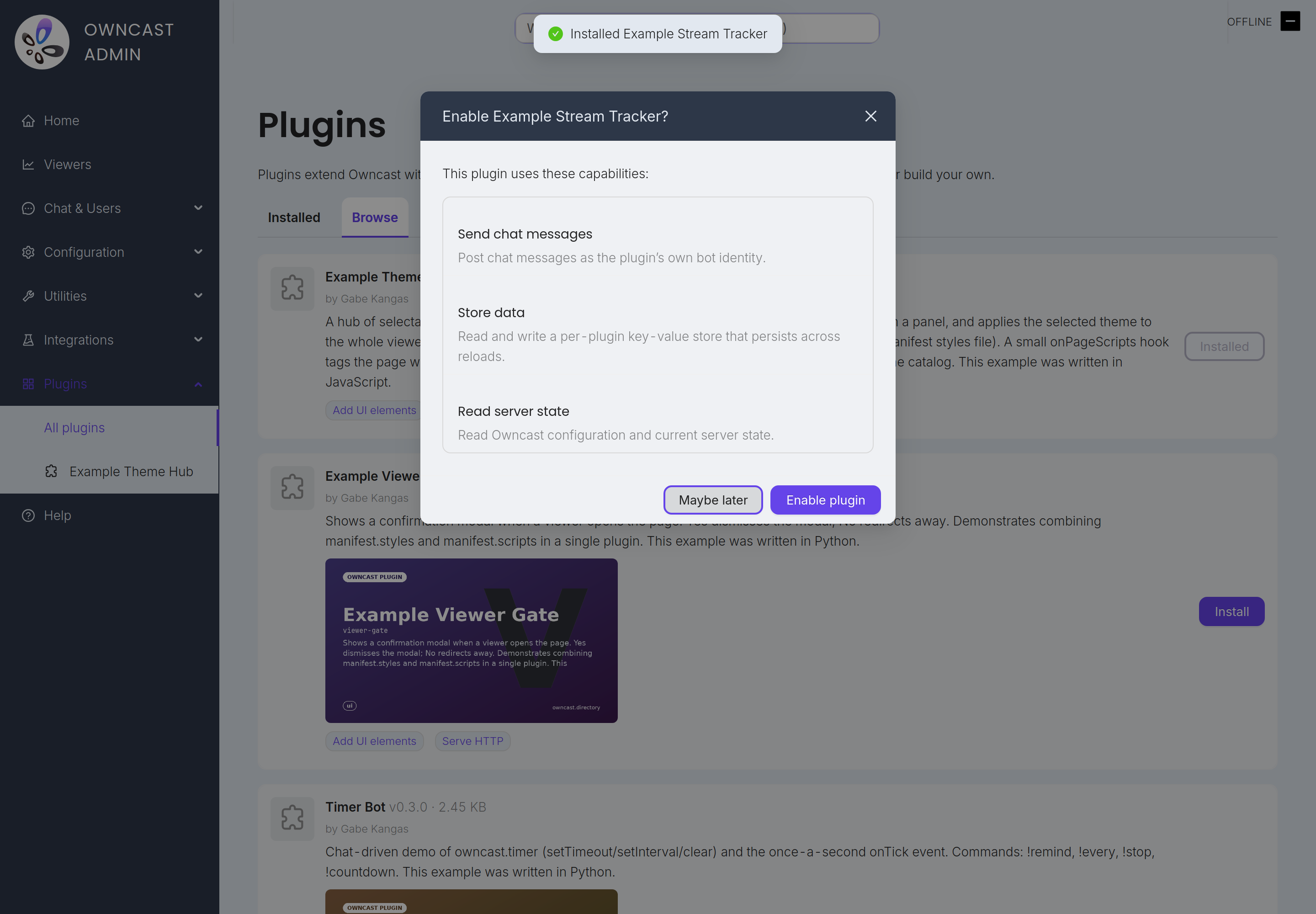
Si le plugin est ultérieurement mis à jour et demande plus d'accès qu'auparavant, Owncast met le plugin en pause et affiche un badge "nécessite une nouvelle approbation". Le plugin ne fonctionnera plus jusqu'à ce que vous examiniez les nouvelles permissions et les approuviez. Vos approbations existantes ne s'étendent jamais silencieusement.
Installation d'un plugin
Ouvrez Plugins dans la barre latérale de l'administration. Il existe deux façons d'en ajouter un.
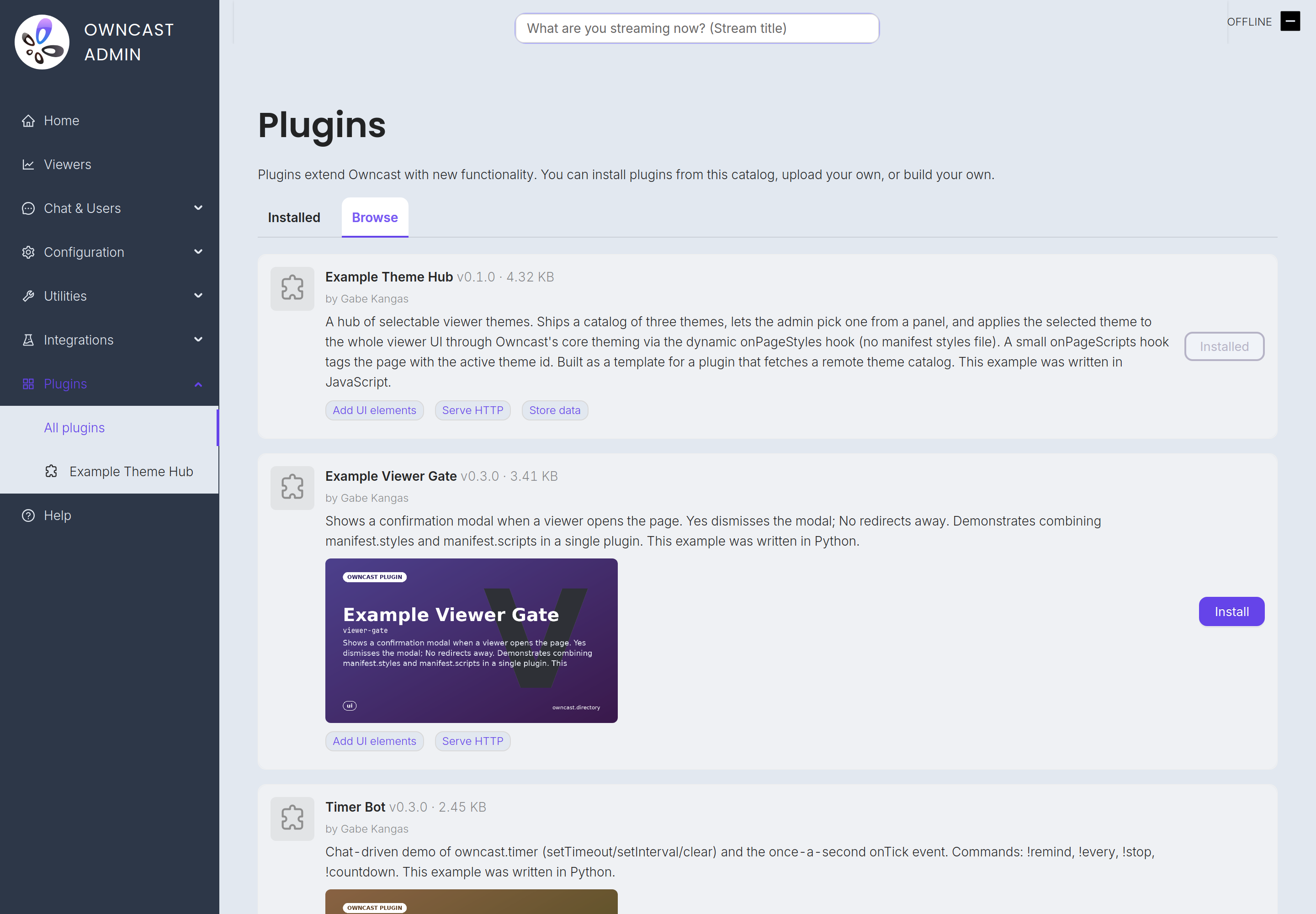
Parcourir le catalogue. L'onglet Parcourir affiche les plugins publiés dans le répertoire public. Chaque carte montre ce que fait le plugin, qui l'a construit et les permissions qu'il demande. Cliquez sur Installer sur l'un d'eux et Owncast le télécharge pour vous.
Téléchargez le vôtre. Dans l'onglet Installé, cliquez sur Télécharger le plugin et choisissez un fichier .ocpkg. Utilisez ceci pour un plugin que vous avez construit vous-même ou obtenu d'un autre endroit que le catalogue. Every plugin has a unique identifier, so an upload that collides with a plugin you already have installed is rejected. Uninstall the old copy first if you are replacing it by hand.
Dans tous les cas, Owncast vous montre la liste des permissions du plugin et demande si vous souhaitez l'activer. Activez Activé pour le charger. Le plugin survit aux redémarrages, donc vous n'avez pas besoin de l'activer à nouveau après un redémarrage.
Désactiver et supprimer
- Désactiver conserve le plugin installé mais l'empêche de s'exécuter. Revenez à Activé pour le charger à nouveau.
- Désinstaller supprime complètement le plugin. Depuis la page Plugins, cliquez sur l'icône de corbeille sur sa ligne et confirmez. Le fichier du plugin est supprimé du serveur et il cesse de faire quoi que ce soit immédiatement.
Commandes de chat et !help
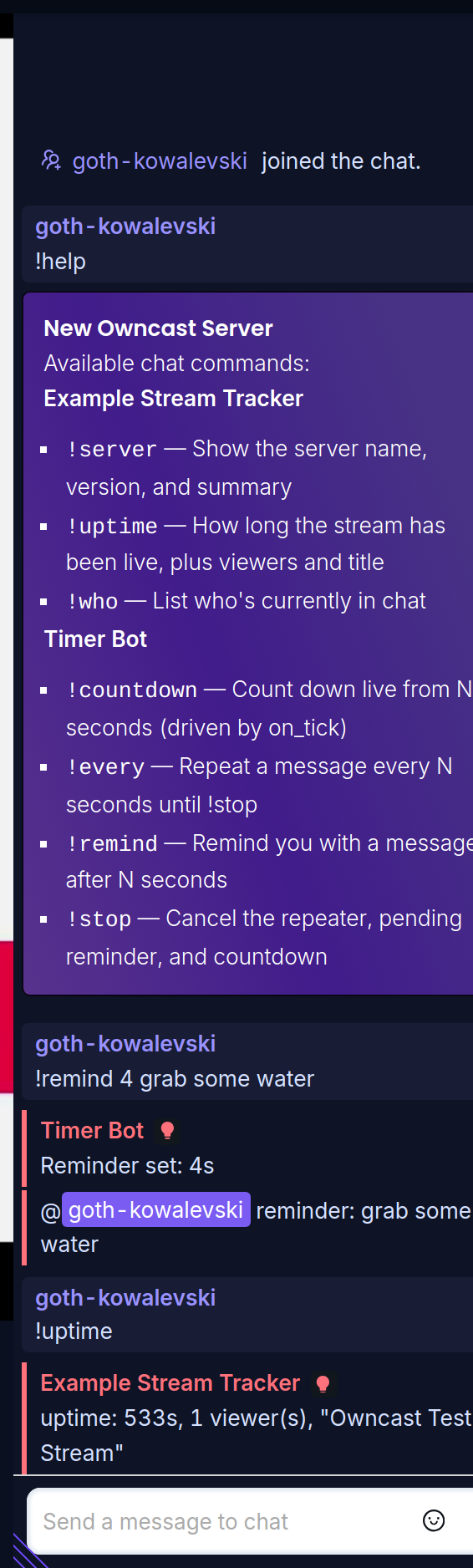
De nombreux plugins ajoutent des commandes de chat. Ce sont de courtes messages qui commencent par un préfixe, généralement !, qui indiquent à un plugin de faire quelque chose. L'exemple du Timer Bot ci-dessous ajoute !remind, !countdown, et quelques autres. Un téléspectateur tape la commande et le plugin répond dans le chat.
Vous n'avez pas besoin de mémoriser chaque offre de plugin. Owncast dispose d'une commande !help intégrée. Anyone in chat can type !help (or !commands) and Owncast replies with a single message listing every command from supported plugins, grouped by plugin, each with a short description.
Quelques éléments à savoir sur !help :
- Automatically generated. Install a plugin that adds commands and they appear in
!helpright away. Désactivez-le et elles disparaissent. - Les plugins annoncent leurs propres commandes. Un plugin déclare ses commandes et leurs descriptions, il n'y a donc rien à configurer de votre part. Les descriptions que vous voyez dans
!helpproviennent directement du plugin. - Les commandes des modérateurs restent cachées. Les commandes qu'un plugin marque comme réservées aux modérateurs n'apparaissent dans
!helpque pour vos modérateurs.
Hardware and resource usage
Plugins are standalone tiny programs that run inside Owncast. If you enable plugins they will take up some additional CPU and memory for the runtimes and plugin themselves. Generally the first plugin will see the most RAM usage jump, and then small increases from there. If you notice your server slowing down after enabling a plugin, try disabling it to see if performance improves.
D'où viennent les plugins ?
Les plugins sont construits et partagés par leurs auteurs.
Lorsque vous installez un plugin tiers, la liste des permissions est votre limite de confiance. Si un plugin demande plus d'accès que ce à quoi vous vous attendez par rapport à ce qu'il prétend faire, cela vaut la peine de le revoir avant de l'activer.
Vous voulez en construire un ?
The full developer documentation lives at our plugin development docs.
Improve this page
See something missing or incorrect? Edit the English version of this page or help improve translations.
