 Owncast prend maintenant en charge des plugins personnalisés.
 Installation
Il existe plusieurs façons d'installer Owncast. L'installateur rapide ci-dessous est le plus simple et fonctionne sur la plupart des serveurs Linux et macOS. Vous pouvez également installer manuellement à partir d'un téléchargement de version, exécuter l'image du conteneur, ou utiliser une installation en un clic auprès d'un fournisseur d'hébergement.
Owncast 0.3.0 features such as plugins are not in a stable release yet. To try them you need a nightly development build, or the container image ghcr.io/owncast/owncast:nightly. The stable release is v0.2.5.
En utilisant l'installateur, vous pouvez être opérationnel en environ une minute. Cependant, si vous préférez télécharger une version manuellement, utiliser une installation en un clic chez un fournisseur d'hébergement pris en charge, ou d'autres méthodes, visitez la page d'installation pour trouver la méthode d'installation qui correspond le mieux à vos besoins.
Installateur
Collez ce qui suit dans votre shell et l'installateur téléchargera la version la plus récente d'Owncast pour votre plateforme. Il téléchargera également une copie de ffmpeg si vous n'en avez pas actuellement installé.
curl -s https://owncast.online/install.sh | bash
Remarque : Il n'est pas conseillé d'exécuter cela en tant que root, car vous téléchargez et exécutez un script depuis Internet. Il est également recommandé d'inspecter le contenu de tout script distant avant de l'exécuter.
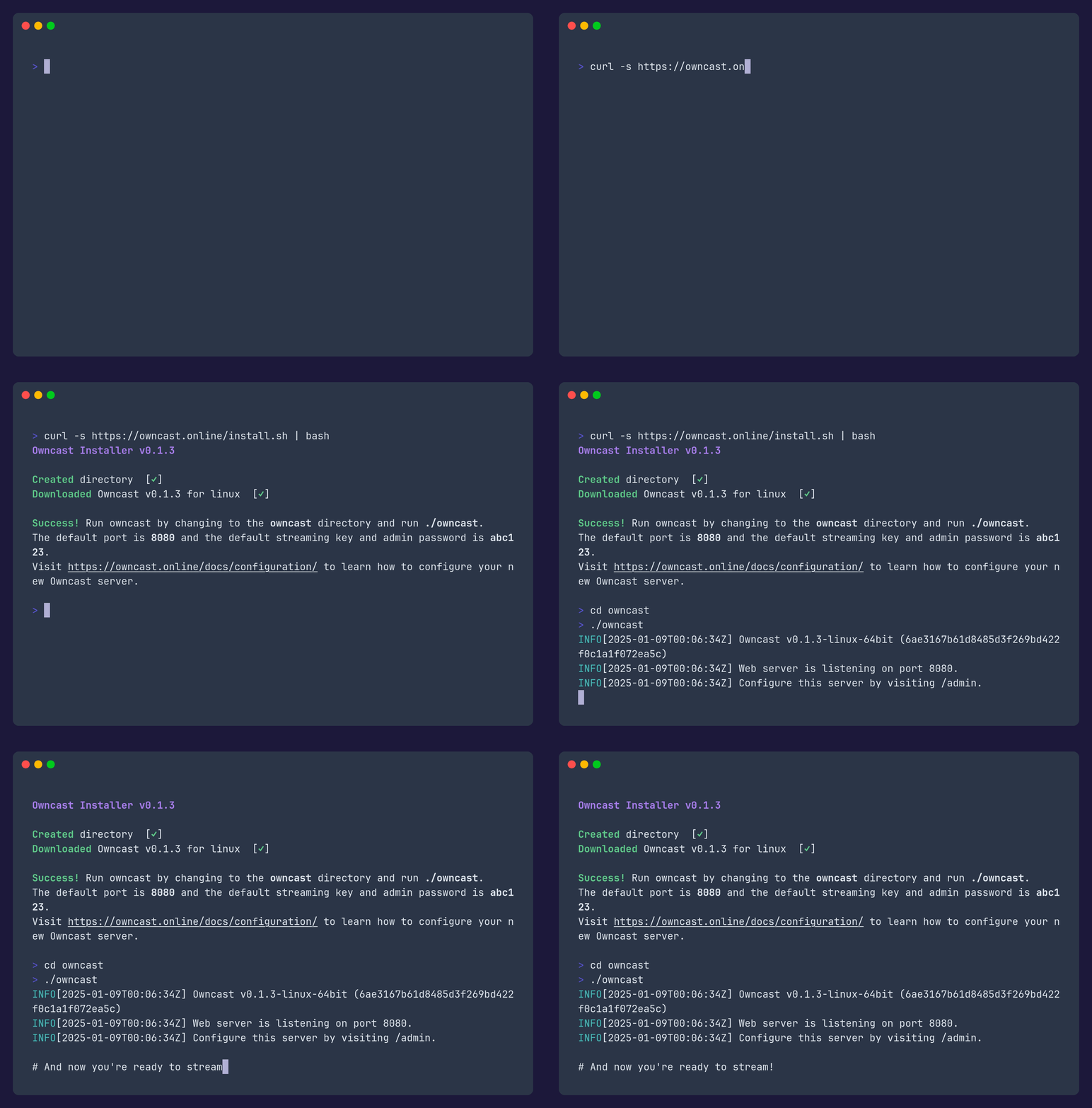
Voir un exemple de démarrage en moins d'une minute.
C'est tout !
Bien que l'installateur ci-dessus soit suffisant pour la plupart des gens afin d'être opérationnel rapidement, vous voudrez peut-être en savoir plus sur la configuration du serveur, la diffusion et les étapes optionnelles suivantes telles que les proxies SSL et l'exécution d'Owncast en tant que service système.
Connectez-vous à l'administration et configurez votre flux
L'interface admin peut être trouvée en naviguant à /admin sur votre serveur Owncast (par exemple, https://owncast.example.com/admin).
Configurer votre logiciel de diffusion pour diffuser sur votre serveur Owncast nécessite d'utiliser l'endpoint /live tout en fournissant la clé de stream. (par exemple, rtmp://owncast.example.com/live avec la clé de stream abc123). Si votre logiciel ne permet pas de spécifier la clé de stream séparément, vous devrez peut-être l'ajouter à l'URL comme rtmp://owncast.example.com/live/abc123.
Identifiants par défaut
| Par défaut | Valeur |
|---|---|
| Nom d'utilisateur admin | admin |
| Mot de passe admin | abc123 |
| Clé de stream | abc123 |
Ce sont les identifiants par défaut pour se connecter à l'interface admin d'Owncast et diffuser sur votre serveur Owncast. Il est fortement recommandé de changer ces valeurs immédiatement après votre première connexion pour assurer la sécurité de votre serveur.
Étapes suivantes
- Dirigez votre logiciel de diffusion vers votre nouveau serveur en utilisant
rtmp://yourserver/liveavec votre clé de stream. Si votre logiciel n'a pas de moyen de spécifier une clé de stream, utilisez l'urlrtmp://yourserver/live/streamkeyet utilisez votre clé de stream à la place. - Accédez à votre serveur dans votre navigateur web en visitant
http://yourserver:8080. - Vous pouvez visiter le tableau de bord Admin à
http://yourserver:8080/adminoù vous pouvez vérifier les statistiques des visiteurs et du serveur, changer votre clé de stream, personnaliser le contenu affiché sur votre page, et plus encore. Pour vous connecter, utilisez le nom d'utilisateuradminet votre mot de passe admin (abc123par défaut).
Remarque : Votre clé de stream et votre mot de passe admin par défaut sont tous deux abc123, mais ce sont des paramètres séparés. La clé de stream est uniquement utilisée par votre logiciel de diffusion pour publier la vidéo. Ce n'est pas votre mot de passe admin.
Installation manuelle
-
Owncast a besoin de ffmpeg installé sur votre serveur. L'installateur automatisé le télécharge pour vous, mais une installation manuelle ne le fait pas, donc installez ffmpeg d'abord si vous ne l'avez pas déjà.
-
Créez un répertoire pour exécuter le service, et téléchargez la version qui correspond à votre serveur depuis la page des versions dans ce répertoire. Run
uname -mto find your architecture, then pick the matching archive:uname -moutputOS Archive x86_64Linux owncast-\<version>-linux-64bit.zipaarch64Linux owncast-\<version>-linux-arm64.ziparmv7lLinux owncast-\<version>-linux-arm7.zipi686Linux owncast-\<version>-linux-32bit.zipx86_64macOS owncast-\<version>-macOS-64bit.ziparm64macOS owncast-\<version>-macOS-arm64.zipRaspberry Pi boards are covered by the
arm64andarm7builds. There is no ARMv6 build, so the original Raspberry Pi and the first Pi Zero are not supported. -
Décompressez la version.
-
Make sure the two ports Owncast uses are reachable from outside your server:
8080for the web interface and1935for RTMP ingest. Open them in your firewall or cloud provider's security rules if needed. -
Exécutez
./owncastpour démarrer le service. This runs Owncast in the foreground. To keep it running in the background and start it on boot, run it as a system service. -
Visitez l'admin à
/adminpour configurer votre serveur. Connectez-vous avec le nom d'utilisateuradminet votre mot de passe administrateur (abc123par défaut).
L'interface admin peut être trouvée en naviguant à /admin sur votre serveur Owncast (par exemple, https://owncast.example.com/admin).
Configurer votre logiciel de diffusion pour diffuser sur votre serveur Owncast nécessite d'utiliser l'endpoint /live tout en fournissant la clé de stream. (par exemple, rtmp://owncast.example.com/live avec la clé de stream abc123). Si votre logiciel ne permet pas de spécifier la clé de stream séparément, vous devrez peut-être l'ajouter à l'URL comme rtmp://owncast.example.com/live/abc123.
Identifiants par défaut
| Par défaut | Valeur |
|---|---|
| Nom d'utilisateur admin | admin |
| Mot de passe admin | abc123 |
| Clé de stream | abc123 |
Ce sont les identifiants par défaut pour se connecter à l'interface admin d'Owncast et diffuser sur votre serveur Owncast. Il est fortement recommandé de changer ces valeurs immédiatement après votre première connexion pour assurer la sécurité de votre serveur.
Étapes suivantes
- Dirigez votre logiciel de diffusion vers votre nouveau serveur en utilisant
rtmp://yourserver/liveavec votre clé de stream. Si votre logiciel n'a pas de moyen de spécifier une clé de stream, utilisez l'urlrtmp://yourserver/live/streamkeyet utilisez votre clé de stream à la place. - Accédez à votre serveur dans votre navigateur web en visitant
http://yourserver:8080. - Vous pouvez visiter le tableau de bord Admin à
http://yourserver:8080/adminoù vous pouvez vérifier les statistiques des visiteurs et du serveur, changer votre clé de stream, personnaliser le contenu affiché sur votre page, et plus encore. Pour vous connecter, utilisez le nom d'utilisateuradminet votre mot de passe admin (abc123par défaut).
Remarque : Votre clé de stream et votre mot de passe admin par défaut sont tous deux abc123, mais ce sont des paramètres séparés. La clé de stream est uniquement utilisée par votre logiciel de diffusion pour publier la vidéo. Ce n'est pas votre mot de passe admin.
Improve this page
See something missing or incorrect? Edit the English version of this page or help improve translations.
