 Owncast prend maintenant en charge des plugins personnalisés.
 Packaging & publishing plugins
Le format de distribution d'un plugin est le fichier .ocpkg : un seul bundle contenant votre plugin.manifest.json, votre code de plugin, vos répertoires public/ et assets/, et éventuellement une icône et un document d'instructions. Ce fichier est tout ce qu'un administrateur de serveur a besoin pour installer votre plugin.
Création du package
- JavaScript
- Python
- Native WebAssembly
npm run package
npm run package only rebuilds when the bundle is missing. After changing source, run npm run build first so the package doesn't ship stale code.
owncast-plugin-py package my-plugin
Use your language toolchain to compile the module, then package it as a ZIP with
the canonical plugin.wasm filename. The
Native WebAssembly guide includes build
commands for Rust, TinyGo, and AssemblyScript.
The resulting \<your-slug>.ocpkg contains the manifest and runnable code. It can also include the plugin's public/ and assets/ directories.
The JavaScript and Python packagers run the built plugin through owncast-plugin-test --load-only before writing the archive. This uses the same install-time load path as a real server, covering register(), manifest and runtime agreement, and permission-gated subscriptions. Native WebAssembly authors run owncast-plugin-test directly before packaging. See Native WebAssembly: Test before installing.
Le fichier est autonome. Partagez-le comme bon vous semble :
- Joindre à une publication GitHub
- Hébergez-le sur votre propre serveur
- Remettez-le à un administrateur par chat ou e-mail
Icône du plugin
Déposez un icon.png à la racine de votre projet (à côté de plugin.manifest.json) et le packager l'intègre automatiquement dans le .ocpkg. L'interface utilisateur administrateur le récupère depuis /api/plugins/\<your-slug>/icon et l'affiche dans la liste des plugins et dans l'entrée de la barre latérale pour tout plugin qui inclut une page d'administration.
my-plugin/
├── plugin.manifest.json
├── icon.png              bundled automatically
├── src/
├── public/
└── assets/
Remarques :
- Aucune permission requise. L'hôte sert l'icône directement. Vous n'avez pas besoin de
http.serve. - L'icône est distincte des icônes des boutons d'action, qui se trouvent dans
public/(servies par le web) et sont référencées par le champicond'une entréeactions[]. Voir UI: Boutons d'action.
Instructions
Déposez un INSTRUCTIONS.md à la racine de votre projet (à côté de plugin.manifest.json) et le packager l'intègre automatiquement dans le .ocpkg. L'interface utilisateur administrateur le récupère depuis /api/admin/plugins/\<your-slug>/instructions et l'affiche sous forme de markdown dans un onglet Instructions sur la page de détail du plugin.
my-plugin/
├── plugin.manifest.json
├── INSTRUCTIONS.md          bundled automatically
├── src/
├── public/
└── assets/
Utilisez ceci pour les étapes de configuration, les notes de configuration, quelles permissions sont demandées et pourquoi, et tout ce qu'un administrateur doit savoir après l'installation. Les plugins sans fichier ne montrent pas d'onglet Instructions. Le nom de fichier est fixe (INSTRUCTIONS.md). Aucune permission http.serve requise.
Le fichier est destiné aux administrateurs, alors écrivez-le pour le streamer qui a installé votre plugin et qui ouvre l'interface utilisateur administrateur pour comprendre comment l'utiliser. Les notes destinées aux développeurs au style README appartiennent plutôt au README de votre dépôt.
Qu'est-ce qu'il y a dans un .ocpkg
plugin.manifest.json- One code entry:
plugin.js,plugin.py, orplugin.wasm icon.pngsi vous en avez fourni unINSTRUCTIONS.mdsi vous en avez fourni un- Le contenu de votre répertoire
public/si vous en avez un (servi par le web à/plugins/\<slug>/) - Le contenu de votre répertoire
assets/si vous en avez un (accessible par l'hôte pour les champs de manifeste qui contiennent du contenu)
The code filename selects the runtime. A native module must be named plugin.wasm inside the archive, regardless of the plugin slug.
Build inputs such as node_modules, package.json, pyproject.toml, Cargo.toml, and uncompiled source do not belong in the package. They produce the code entry that the server runs.
Loose native WebAssembly files
During development, a native module can be installed without creating an .ocpkg. Copy the module and manifest into data/plugins/ with the same basename:
data/plugins/
├── my-plugin.wasm
└── my-plugin.manifest.json
Owncast scans for the .wasm file and reads the matching .manifest.json. The packaged .ocpkg format is still recommended for distribution because it keeps the code, manifest, and optional assets together.
Installation sur un serveur
Dans l'interface administrateur Owncast, ouvrez Plugins dans la barre latérale et cliquez sur Télécharger un plugin. Choisissez votre .ocpkg et le serveur l'installera à sa place. Le nouveau plugin apparaît immédiatement dans la liste.
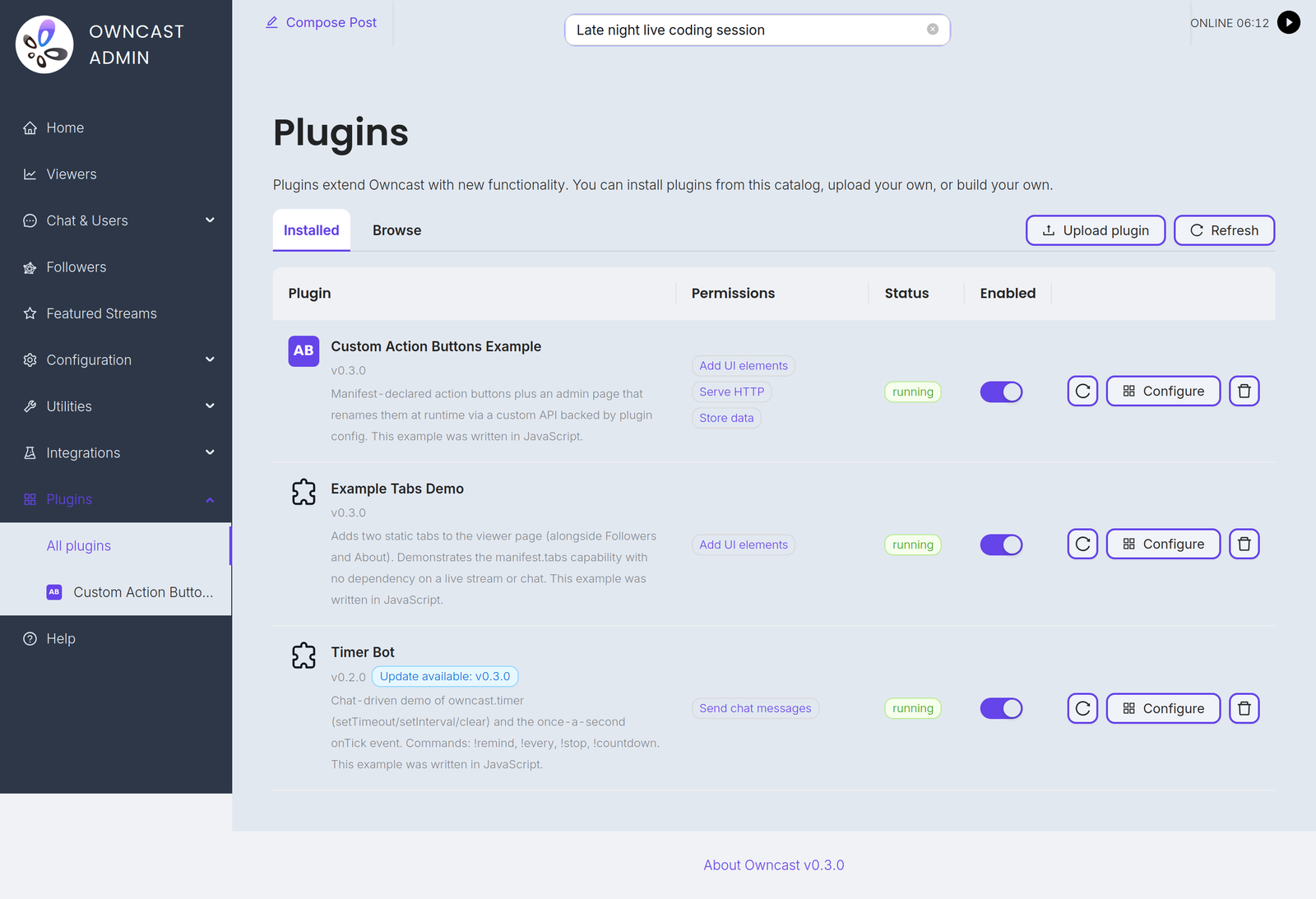
Si l'interface administrateur n'est pas une option (automatisation, pas d'accès au navigateur, déploiements scriptés), vous pouvez également déposer le .ocpkg directement dans le répertoire data/plugins/ du serveur :
scp my-plugin.ocpkg user@your-owncast-server:/path/to/owncast/data/plugins/
Le serveur analyse périodiquement ce répertoire. Le plugin apparaît dans la page Plugins de l'administrateur dans quelques secondes.
Dans tous les cas, terminez l'installation dans l'interface administrateur :
- Cliquez sur votre plugin dans la liste pour ouvrir sa vue détaillée.
- Vérifiez l'onglet Permissions. Ce sont exactement celles déclarées dans votre manifeste.
- Activez Activé pour charger le plugin. La première activation capture également l'ensemble de permissions approuvé.
Mise à jour d'un plugin installé
To ship an update, replace the package file in data/plugins/ directly, or install the new version from the admin's Browse tab if you publish to the directory. The manifest's slug is the identity key: the new contents replace the existing entry with the same slug, whatever the file was called. Pour forcer un rechargement immédiat d'un plugin activé, cliquez sur Recharger dans sa ligne.
Uploading from the admin's Plugins page only installs a new plugin. An upload whose slug already belongs to an installed plugin is rejected ("uninstall it before uploading another plugin with the same slug"), so uninstall the old one first if the admin upload is your only update path.
Two files in data/plugins/ that declare the same slug are also a conflict. Owncast keeps the first one it finds, ignores the other, and logs which package was skipped.
Que se passe-t-il lorsque les permissions changent
- Vous avez supprimé des permissions. Silencieux. Le plugin se recharge avec l'ensemble plus réduit.
- Vous avez ajouté des permissions. The old approved version keeps running (it holds only the approved permissions) and the new package waits as pending, with a "needs re-approval" badge in the plugin list. The admin reviews the new permissions in the Permissions tab (new entries are tagged) and clicks Approve to accept the expanded set and load the update.
Les capacités effectives d'un plugin ne croissent jamais sans le consentement explicite d'un administrateur, même lors des mises à jour.
Augmenter la version
Augmentez version dans plugin.manifest.json chaque fois que vous faites une publication. It's what admins see in the plugin list and what the registry uses to tell releases apart. The host doesn't gate loading on it: update identity is the slug, and the load-time check compares slug and permissions, not version.
La version est réservée aux humains. Le Semver est recommandé mais pas imposé.
Désactivation et désinstallation
- Désactiver garde le plugin installé mais empêche son chargement. Le choix de l'administrateur est persistant à travers les redémarrages. Activez à nouveau Activé pour le charger à nouveau.
- Désinstaller supprime complètement le plugin. Depuis la page Plugins de l'administrateur, cliquez sur l'icône de poubelle sur la ligne du plugin et confirmez. (Vous pouvez également supprimer le
.ocpkgdedata/plugins/directement, et la prochaine analyse prend en compte la suppression.)
Liste de vérification de distribution
Avant de publier un plugin :
- Le manifeste déclare uniquement ce que vous utilisez. Supprimez les permissions inutilisées. Plus votre demande est étroite, plus la décision de confiance de l'administrateur est facile.
descriptionest rempli. Les administrateurs le voient dans la liste des plugins et lors de l'installation. Une phrase résumant ce que le plugin fait.versionreflète ce que vous livrez. Le Semver est conventionnel.- Le README dans votre dépôt explique ce qu'il fait, quelles permissions il demande et pourquoi, et ce qu'il faut configurer (variables d'environnement, paramètres de page administrateur, etc.).
- Les tests passent. La commande de test de votre SDK devrait être verte.
- L'icône est incluse si vous en avez une.
- Un
INSTRUCTIONS.mdest livré avec tout ce qu'un administrateur doit savoir après l'installation : étapes de configuration, notes de configuration, pourquoi chaque permission est demandée. Les plugins avec un comportement non évident ou une configuration requise devraient en livrer un. Les plugins triviaux (un gestionnaire de chat hello-world) n'en ont pas besoin.
Publication dans le répertoire
L'inscription de votre plugin dans le répertoire public à owncast.directory est facultative. Un .ocpkg est autonome, vous pouvez donc toujours le remettre directement à un administrateur. Le répertoire rend simplement votre plugin découvrable et offre aux administrateurs une installation et des mises à jour en un clic.
Quelques champs de manifeste façonnent votre inscription, veillez donc à les remplir d'abord : name (le nom affiché), version (augmentez-le pour chaque mise à jour), slug (votre identifiant permanent, voir Manifest), description (le résumé en une ligne sur votre carte), permissions (gardez-les minimales, les administrateurs les examinent), et une optionnelle icon.png.
Connexion
Le répertoire utilise une connexion sans mot de passe, via un lien magique. Rendez-vous sur owncast.directory/plugins/login, entrez votre e-mail et cliquez sur le lien dans votre boîte de réception. Votre e-mail est votre identité d'auteur, liée aux plugins que vous possédez. Sur votre page de compte, vous pouvez définir un nom d'affichage facultatif qui apparaît comme auteur sur vos inscriptions.
Soumettre
Rendez-vous sur owncast.directory/plugins/submit et téléchargez votre .ocpkg. Le répertoire lit votre manifeste, valide le package et publie la version. La soumission se fait par le biais du site web, sans étape de publication en ligne de commande à ce jour. Le formulaire prend également quelques extras facultatifs : une image de prévisualisation (une capture d'écran, PNG ou JPEG jusqu'à 5 Mo), un lien vers la page d'accueil, des tags de navigation, et un résumé qui remplace la description du manifeste.
Propriété et mises à jour
- Le premier soumissionnaire possède le slug. Lorsque vous publiez un slug pour la première fois, il est lié à votre compte et personne d'autre ne peut publier sous lui. Une soumission pour un slug possédé par un autre auteur est rejetée.
- Chaque version est publiée une seule fois. Pour envoyer une mise à jour, augmentez
versiondans votre manifeste, réemballez et soumettez à nouveau. - Gérez vos plugins sur owncast.directory/plugins/account, où vous pouvez voir tout ce que vous avez publié et supprimer une inscription.
Ce que voient les opérateurs
Dans la vue Explorer du répertoire, votre plugin affiche son nom, auteur, description, icône, dernière version et image de prévisualisation si vous en avez téléchargé une. Lorsqu'un administrateur l'installe, Owncast montre les permissions demandées par votre manifeste, affiche votre INSTRUCTIONS.md et énumère toutes les commandes de chat que vous enregistrez. Ces métadonnées sont ce qu'un opérateur utilise pour décider s'il fait confiance et active votre plugin, alors écrivez-les en tenant compte de ce lecteur.
Où aller ensuite
- Référence de manifeste pour la liste complète des champs de manifeste.
- Permissions pour le modèle de confiance et la liste complète des permissions.
- Example plugins: JavaScript · Python.
Improve this page
See something missing or incorrect? Edit the English version of this page or help improve translations.
 Gabe Kangas