 Owncast prend maintenant en charge des plugins personnalisés.
 Contributing web UI with Plugins
Les plugins peuvent ajouter leur propre interface utilisateur à Owncast à deux endroits : des onglets dans l'administration (pour les paramètres destinés au streamer) et des boutons d'action sous le flux (pour les actions destinées aux spectateurs). Les deux sont déclarés dans votre manifeste et gérés par l'hôte. Vous expédiez le contenu, Owncast l'intègre dans le bon chrome.
Les déclarations de manifeste sur cette page sont du JSON simple, identiques quelle que soit la langue que vous utilisez. Les gestionnaires de contenu dynamique et les appels d'exécution sont affichés pour les deux SDK. Voir JavaScript ou Python pour l'installation et la configuration.
Pages d'administration

Pour des paramètres simples et typés (chaînes, chiffres, interrupteurs), déclarez un bloc config dans le manifeste et laissez Owncast rendre le formulaire pour vous. Voir Configuration. Construisez une page d'administration personnalisée lorsque vous avez besoin d'une interface utilisateur que le formulaire automatique ne peut pas exprimer.
Les plugins peuvent enregistrer des pages qui apparaissent dans l'interface utilisateur d'administration d'Owncast sous Plugins. Declare them as an object keyed by plugin-relative path glob:
{
  "permissions": ["http.serve"],
  "admin": {
    "pages": {
      "/admin": { "title": "Settings", "icon": "gear" }
    }
  }
}
Each entry has:
| Part | Remarques |
|---|---|
| object key | Required path glob under /plugins/\<your-slug>/. Exemples : "/admin", "/admin/*", "/admin/api/*". |
title | Required tab label inside the plugin's admin view. |
icon | Optional short semantic name. Prise en charge : gear, wrench, user, users, lock, info, apps, docs, bell (les alias tels que settings et notifications fonctionnent également). |
The host derives the page path from the object key. Do not add a path member to the value. The host rejects arrays and page values containing the legacy path member.
Comment ils sont rendus
L'administration d'Owncast affiche chaque page déclarée comme un onglet à l'intérieur de /admin/plugins/configure?id=\<your-slug>. The tab body is an \<iframe> pointed at the path from the object key under /plugins/\<your-slug>/. Chaque plugin obtient une URL bookmarkable et une entrée dans la barre latérale sous Plugins dans la navigation d'administration.
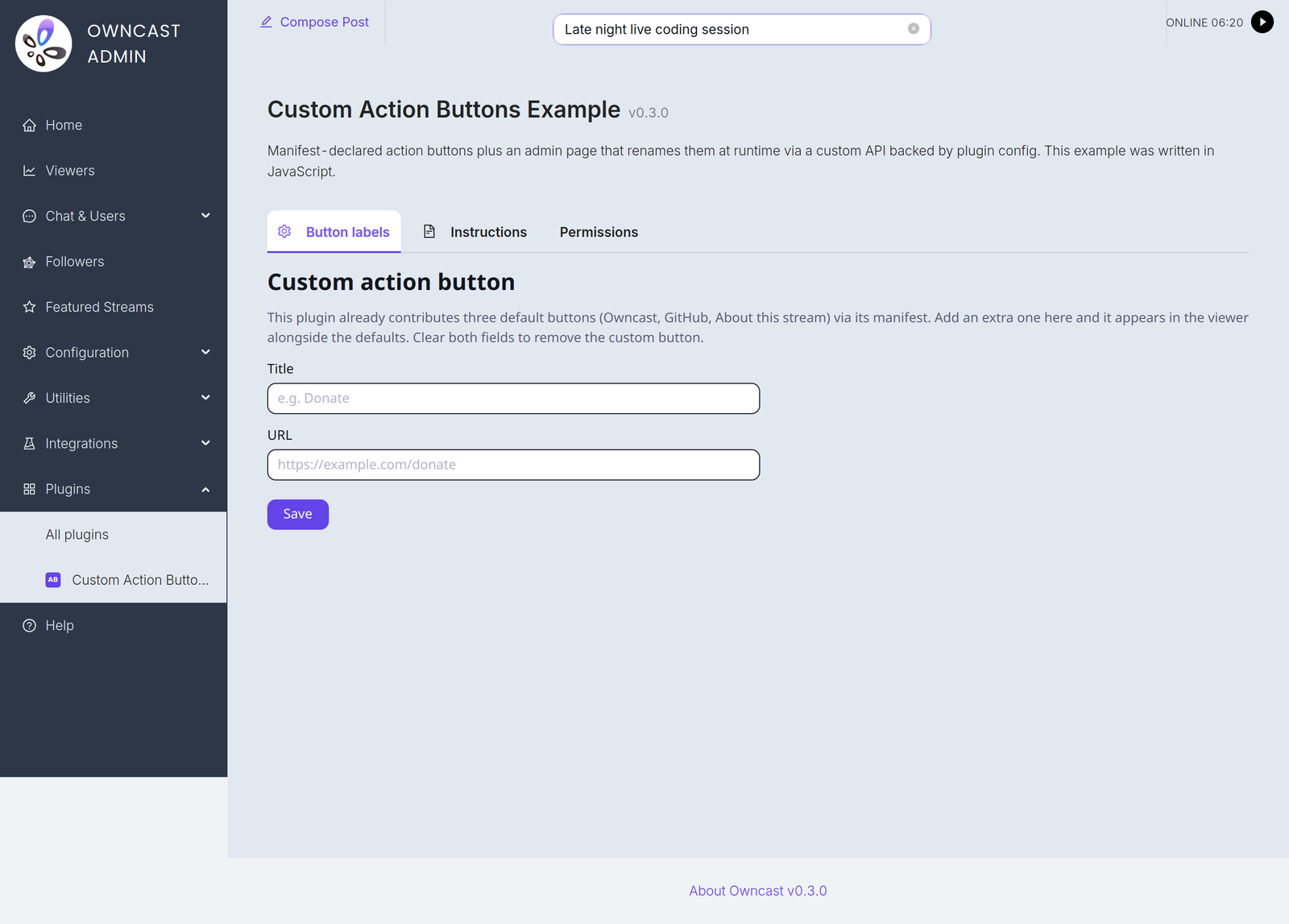
L'hôte injecte automatiquement la feuille de style de base dans les réponses HTML sur les chemins d'administration, de sorte que les contrôles <input> et \<button> simples ont l'air natifs de l'administration d'Owncast sans que vous ayez besoin d'expédier CSS. Voir Styling plugin UI pour ce que vous obtenez gratuitement et les classes d'aide disponibles. Les plugins qui préfèrent leur propre style peuvent superposer.
Bac à sable
La page s'exécute dans un \<iframe> sandboxé. Vos scripts s'exécutent, les formulaires soumettent, et les fetch de même origine vers vos propres points de terminaison /plugins/\<your-slug>/ fonctionnent. Les pages peuvent également ouvrir des pop-ups, déclencher des téléchargements de fichiers (par exemple, un blob ou un URL de données \<a download> que vous cliquez depuis le script), et utiliser les dialogues confirm() / alert() / prompt(). Le bac à sable est la seule contrainte que vous remarquerez généralement. Si une fonctionnalité de navigateur semble silencieusement bloquée, le bac à sable iframe est la première chose à vérifier.
Authentification
Les requêtes aux chemins d'administration déclarés dans le manifeste sont bloquées par l'hôte. Les requêtes non authentifiées obtiennent un 401 avant l'exécution de votre code plugin. Vous n'avez pas à vérifier l'authentification de la requête pour ces chemins.
Les fichiers statiques et les points de terminaison dynamiques sous les chemins correspondants sont également authentifiés. Le même blocage s'applique à votre public/admin/index.html et à POST /admin/api/save-settings.
Utilisez plusieurs globs lorsque vous avez à la fois une page d'interface utilisateur et une API JSON :
{
  "admin": {
    "pages": {
      "/admin": { "title": "Settings" },
      "/admin/*": { "title": "Settings" }
    }
  }
}
The admin UI deduplicates tabs by the resolved iframe URL, not by title. /admin and /admin/* both resolve to /admin/, so this pair produces one visible tab that gates the whole subtree. A pair like /admin and /admin/api/* resolves to two different URLs and produces two tabs. JSON object order is not significant. Owncast processes and displays pages in lexicographic path order.
Flux d'auteur
- Mettez le HTML, CSS et JS d'administration dans
public/admin/index.html(et amis). - Exposez les API d'administration via votre gestionnaire de requêtes à
/admin/api/...(voir Serving HTTP). - Declare the relevant path keys in
manifest.admin.pages. - Visitez
/admin/plugins/configure?id=\<your-slug>dans l'interface utilisateur d'administration. Owncast utilise votre connexion d'administration existante pour empêcher l'accès à la page. Pas de prompt supplémentaire.
Boutons d'action
Owncast présente une rangée de boutons d'action dans son interface de visualisation. Entrées cliquables qui ouvrent soit une URL (dans une fenêtre modale ou un nouvel onglet), soit rendent du HTML brut. Les plugins peuvent contribuer leurs propres.

Boutons déclarés dans le manifeste
{
  "permissions": ["ui.modify", "http.serve"],
  "actions": [
    {
      "title": "Chat Overlay",
      "description": "Open the live chat overlay",
      "url": "/",
      "icon": "/star.png",
      "color": "#3b82f6"
    },
    {
      "title": "Issue tracker",
      "url": "https://github.com/example/my-plugin/issues",
      "openExternally": true
    },
    {
      "title": "About this stream",
      "html": "<p>Live every weekday at 8pm UTC.</p>"
    }
  ]
}
Pendant que votre plugin est activé, l'hôte fusionne ses entrées d'action dans la liste qu'Owncast affiche déjà sous le flux. Lorsqu'il est désactivé, ils disparaissent.
Référence de champ
| Champ | Remarques |
|---|---|
title | Requis. L'étiquette du bouton. |
url | Soit un https://... URL absolu, soit un chemin. Mutuellement exclusif avec html. |
html | HTML brut rendu dans un modal en ligne. Mutuellement exclusif avec url. |
icon | URL d'image optionnelle affichée sur le bouton. Les mêmes règles de chemin que url. |
color | Couleur hexadécimale optionnelle pour l'arrière-plan du bouton. |
description | Optionnelle. Affiché dans le modal qui s'ouvre pour les actions basées sur l'URL. |
openExternally | Si true, l'URL s'ouvre dans un nouvel onglet au lieu d'un modal en ligne. |
Règles de chemin
Deux règles simples couvrent tout :
- Les chemins relatifs sont automatiquement préfixés au namespace de votre plugin.
"/"devient/plugins/my-plugin/."/star.png"devient/plugins/my-plugin/star.png. Cela vous évite de coder en dur le nom de votre plugin. S'applique tant àurlqu'àicon. - Les URL
https://...absolues passent sans changement. Utilisez-les pour les liens externes et les icônes hébergées sur CDN.
L'hôte impose :
- La permission
ui.modifyest requise. Les manifestes avecactionsmais sansui.modifysont rejetés lors du chargement. - Exactement un des
urlouhtmlpar entrée. - Les URL et icônes qui se retrouvent dans votre namespace nécessitent
http.serve. C'est vous qui les servez. - Les URL et icônes pointant vers le namespace d'un autre plugin sont rejetées. Attrape les fautes de frappe et empêche un plugin de faire de la publicité pour l'interface utilisateur d'un autre.
Ajouts à l'exécution
Un plugin peut ajouter plus de boutons d'action à l'exécution, sans rechargement, en appelant owncast.actions.add(...) avec une seule action ou un tableau d'entre elles. Chaque entrée d'exécution passe par la même validation que les manifest.actions, et est persistée dans la configuration du plugin, de sorte que les ajouts survivent à un rechargement. owncast.actions.clear() supprime chaque ajout d'exécution. Les actions déclarées dans le manifeste demeurent.
- JavaScript
- Python
const { definePlugin, owncast } = require('@owncast/plugin-sdk');

module.exports = definePlugin({
  onStreamStarted() {
    owncast.actions.add({
      title: 'Donate',
      url: 'https://example.com/donate',
      openExternally: true,
    });
    // or add several at once: owncast.actions.add([ { ... }, { ... } ])
  },
});
from owncast_plugin import plugin, owncast

@plugin.on_stream_started
def add_button(info):
    owncast.actions.add({
        "title": "Donate",
        "url": "https://example.com/donate",
        "openExternally": True,
    })
    # or add several at once: owncast.actions.add([ { ... }, { ... } ])
Un modèle courant est une page d'administration qui permet au streamer d'ajouter des boutons personnalisés (étiquette + URL) par-dessus les défauts du plugin. L'exemple action-buttons dans le SDK livre une version fonctionnelle de cela.
Styliser l'interface utilisateur du plugin
Owncast injecte une feuille de style de base dans chaque surface de plugin qui se rend dans un iframe : vos pages d'administration et vos onglets de page de spectateur. Elle est construite à partir des propres jetons de design d'Owncast, donc le HTML sémantique simple adopte le look natif sans CSS de votre propre.
- Les titres, paragraphes et liens reprennent les polices et couleurs du thème.
<input>,\<textarea>,\<select>, et\<button>s'affichent comme les contrôles natifs. Un\<button>obtient le style principal. Ajoutezclass="secondary"pour la variante contour.\<table>,\<fieldset>, et\<code>/\<pre>obtiennent un style natif sensible.
Votre contenu est aligné sur la page. L'arrière-plan de l'iframe est transparent, donc le panneau de l'hôte se montre, au même titre que les onglets About et Followers intégrés. Vous n'obtenez pas, et ne devez pas ajouter, un arrière-plan de page opaque ou une boîte entourant tout. Ce rendu aligné est ce qui fait qu'un onglet de plugin se lit comme une partie d'Owncast plutôt qu'un cadre intégré.

Les styles de base s'appliquent aux surfaces rendues dans l'iframe : pages d'administration et onglets de page de spectateur. Le contenu que vous injectez directement dans la page de visualisation (extraPageContent, scripts) se rend dans le DOM de la vraie page et hérite des styles réels d'Owncast à la place.
Classes d'aide
Pour des blocs de construction natifs au-delà des éléments simples, la base livre quelques classes en option. Elles se réfèrent aux mêmes jetons de thème que le reste d'Owncast, donc elles se rénovent automatiquement lorsqu'un administrateur personnalise le thème.
| Classe | Ce qu'elle fait |
|---|---|
card | Une surface de carte native, le même look que les cartes de followers et de streams en vedette. Une \<section> / \<article> simple reste alignée, donc optez pour class="card" lorsque vous souhaitez la surface encadrée. |
card interactive | Ajoutez interactive à une carte cliquable pour l'élévation native au survol. |
card-grid | Une grille réactive qui remplit autant de colonnes d'environ 260px que possible et se réduit à une colonne sur un cadre étroit. Déposez les enfants card directement. |
tag | Une étiquette de pilule ou un badge, correspondant aux étiquettes sur les cartes de flux natives. |
stack | Une colonne flex verticale avec un espacement constant. |
row | Une rangée flex horizontale qui se replie, avec un espacement constant. |
muted | Texte dévalorisé, pour les légendes et détails secondaires. |
<div class="card-grid">
  <article class="card interactive">
    <h3>Album A</h3>
    <p class="muted">Artist A</p>
    <div class="row">
      <span class="tag">jazz</span>
      <span class="tag">2024</span>
    </div>
  </article>
  <article class="card interactive">
    <h3>Album B</h3>
    <p class="muted">Artist B</p>
  </article>
</div>
Tout ici est opt-in. Un onglet qui expédie rien d'autre qu'un HTML sémantique apparaît déjà comme natif. Utilisez les helpers lorsque vous souhaitez des cartes, des grilles ou des tags sans copier manuellement les valeurs d'Owncast, et superposez votre propre CSS (voir feuilles de style du visionneur) chaque fois que vous avez besoin de quelque chose que le modèle de base ne couvre pas.
Feuilles de style du visionneur
Les plugins peuvent thématiser la page du visionneur en regroupant des fichiers CSS et en les répertoriant dans manifest.styles. L'hôte imbrique le contenu de chaque fichier dans un seul bloc de styles de plugin sur la page, de sorte que les plugins étendent le CSS de la page sans que chaque contribution ait besoin de son propre tag <link>.
{
  "permissions": ["ui.modify"],
  "styles": ["theme.css", "overrides.css"]
}
Nécessite uniquement ui.modify (le plugin peint à l'intérieur du chrome d'Owncast). http.serve n'est pas nécessaire : l'hôte lit chaque fichier dans le répertoire assets/ de votre plugin et intègre les octets dans le bloc de styles de plugin de la page sur /api/config, et non à une URL.
Règles de chemin
- Des chemins simples comme
"theme.css"sont préfixés automatiquement au nom de votre plugin. "/theme.css"se résout de la même manière.- Des chemins complètement qualifiés
/plugins/\<your-slug>/...passent à travers. - Les chemins dans le namespace d'un autre plugin sont rejetés.
- Les URL
http://ethttps://sont rejetées. Regroupez les ressources externes et référez-vous à elles avec@font-faceouurl(...)depuis l'intérieur de votre CSS à la place, afin qu'un admin examinant le manifeste puisse voir chaque fichier qui se chargera. - Chaque entrée doit se terminer par
.css.
Comment les contributions sont rendues
L'hôte lit chaque fichier au moment de la demande et concatène les octets devant un /* plugin: \<your-slug> ... */ commentaire, donc les outils de développement "voir la source" attribuent une règle au plugin qui l'a livré. Désactiver le plugin supprime sa contribution lors du prochain chargement de page.
Le corps CSS fonctionne contre le DOM du visionneur en direct, donc vos sélecteurs ciblent tout ce que la page rend. Encadrer chaque règle sous un seul identifiant racine est une habitude défensive qui vaut la peine d'être conservée. Sans cela, vos règles peuvent correspondre à des éléments que la page hôte rend et produire des régressions surprenantes.
Où les styles des plugins se trouvent dans la cascade
La page du visionneur construit son apparence à partir de quatre couches, appliquées dans cet ordre. Les couches ultérieures l'emportent.
- Les valeurs par défaut intégrées d'Owncast.
- Styles de plugin : vos fichiers
manifest.stylesd'abord, puis votre sortieonPageStyles. - Les variables d'apparence de l'admin, les couleurs définies avec les sélecteurs sous Paramètres généraux → Apparence.
- Le CSS personnalisé de l'admin, l'éditeur sur cette même page.
Vos styles sont la couche 2, donc les choix explicites de l'admin dans les couches 3 et 4 remplacent les vôtres sur toute propriété que vous définissez également. Traitez un thème comme une base plutôt que comme le dernier mot :
- Un jeton que vous définissez que l'admin a laissé à sa valeur par défaut montre votre valeur.
- Un jeton que vous définissez que l'admin a également défini montre la valeur de l'admin.
Des thèmes partiels et complets fonctionnent. Un plugin qui ne fait que recolorer les liens laisse chaque autre couleur intacte. Un plugin qui définit toute la palette cède toujours à n'importe quelle couleur individuelle choisie par l'admin. L'admin reste en contrôle de sa propre instance, et la page d'apparence leur indique qu'un plugin est impliqué : elle affiche un avis mentionnant votre plugin et classe chaque couleur que vous définissez avec une note également défini par \<plugin>. Pour que cette notification fonctionne, déclarez vos couleurs comme des propriétés personnalisées --theme-color-* dans un bloc :root { ... } , la même forme que les sélecteurs de l'admin.
Une échappatoire casse l'ordre : une règle de plugin marquée !important dépasse les déclarations normales de l'admin indépendamment de la couche. Évitez-le dans le CSS de thème si vous voulez que l'admin garde le dernier mot sur ses couleurs.
Avertissement : URL relatives dans CSS
Les références url(...) à l'intérieur du CSS d'un plugin se résolvent par rapport à la page du visionneur, et non par rapport au namespace de votre plugin. Si vous voulez référencer une image regroupée, utilisez le chemin absolu /plugins/\<your-slug>/logo.png au lieu de ./logo.png. Il en va de même pour les sources @font-face. L'espace d'URL statique du plugin reste servi, donc les références directes fonctionnent même si aucun <link> ne pointe vers le fichier.
Feuilles de style dynamiques : onPageStyles
Lorsque le CSS dépend de l'état du plugin, d'un thème sélectionné par l'admin ou d'une valeur dans le magasin KV, retournez-le d'un gestionnaire onPageStyles au lieu de (ou en plus) d'un fichier statique. Il n'y a pas de champ manifeste pour cela. L'hôte appelle le gestionnaire une fois par /api/config pour tout plugin qui détient ui.modify et l'exporte, puis ajoute ce qu'il retourne à votre bloc de styles de plugin après les fichiers manifest.styles statiques. Au sein des styles de votre propre plugin, la règle ultérieure l'emporte, donc retourner uniquement le remplacement actif de onPageStyles est suffisant. Le bloc entier se trouve toujours en dessous des paramètres d'apparence de l'admin (voir où se trouvent les styles des plugins dans la cascade).
- JavaScript
- Python
const ACCENTS = { ocean: '#2386e2', forest: '#42bea6' };

module.exports = definePlugin({
  onPageStyles() {
    const accent = ACCENTS[owncast.kv.get('theme')];
    if (!accent) return;
    return `:root { --theme-color-action: ${accent}; }`;
  },
});
ACCENTS = {"ocean": "#2386e2", "forest": "#42bea6"}

@plugin.on_page_styles
def page_styles():
    accent = ACCENTS.get(owncast.kv.get("theme"))
    if not accent:
        return
    return f":root {{ --theme-color-action: {accent}; }}"
Nécessite ui.modify. The examples above also read the KV store, which separately requires storage.kv. Ne rien retourner (un return nu, le même que retourner "") lorsqu'il n'y a rien à contribuer sur une demande donnée. L'appel ne prend pas d'argument par visionneur, donc la réponse /api/config reste en cache. L'exemple theme-hub dans le SDK utilise ceci pour appliquer un thème sélectionné par l'admin à l'ensemble de l'interface utilisateur du visionneur.
Scripts du visionneur
Les plugins peuvent étendre le temps d'exécution de la page du visionneur en regroupant des fichiers JavaScript et en les répertoriant dans manifest.scripts. Le contenu de chaque fichier est ajouté à la réponse /customjavascript qu'Owncast sert déjà pour le JS personnalisé de l'admin, de sorte que les plugins étendent le comportement de la page sans que chaque contribution ait besoin de son propre tag \<script>.
{
  "permissions": ["ui.modify"],
  "scripts": ["client.js"]
}
Les mêmes règles de permission et de chemin que pour styles, appliquées aux fichiers .js (seulement ui.modify est nécessaire, et l'hôte lit à partir de assets/ et intègre dans /customjavascript). Chaque contribution est préfixée par un commentaire // plugin: \<your-slug> ... .
Ce sont des scripts page-viseur qui s'exécutent dans le navigateur, toujours JavaScript, quelle que soit la langue dans laquelle vous avez écrit le plugin côté serveur.
Contexte d'exécution
La page du visionneur charge /customjavascript sous la forme d'un seul tag \<script async>. Le JS de chaque plugin s'exécute dans la même fenêtre globale que le JS personnalisé de l'admin et le reste du chrome d'Owncast. Trois implications :
- Les déclarations
varetfunctionde haut niveau se retrouvent surwindow. Enveloppez votre script dans une IIFE ((function(){ ... })()) donc les états privés restent privés et vous ne vous heurtez pas au JS de l'admin ou aux autres plugins. - L'hôte enveloppe la contribution de chaque plugin dans son propre try/catch, donc une erreur d'exécution est envoyée à la console du navigateur (préfixée par
owncast plugin \<your-slug> script error:) sans arrêter les scripts d'autres plugins. Une erreur de syntaxe n'est pas isolée : elle casse l'analyse du tag de script concaténé avant que des essais/captures ne s'exécutent, alors expédiez du JavaScript valide. - Les
fetchrelatifs('./data.json')se résolvent par rapport à l'URL de la page du visionneur, et non par rapport à votre plugin. Utilisez des chemins absolus comme/plugins/\<your-slug>/data.jsonpour les fichiers que vous expédiez danspublic/.
Scripts dynamiques : onPageScripts
Le contrepartie de script pour onPageStyles. Retournez du JavaScript calculé au moment de la demande d'un gestionnaire onPageScripts, sans champ manifeste. L'hôte l'appelle une fois par /api/config pour tout plugin détenant ui.modify qui l'exporte, et ajoute le résultat à /customjavascript après les fichiers statiques manifest.scripts, enveloppé dans la même tentative/capture par plugin.
C'est pour tout JavaScript au moment de la demande, pas seulement pour le thème. Utilisez-le pour exécuter du code côté visionneur calculé par demande, par exemple en affichant une valeur que l'admin a définie dans le magasin KV du plugin. L'exemple ci-dessous montre cette valeur aux visionneurs :
- JavaScript
- Python
module.exports = definePlugin({
  // Run request-time JavaScript on the viewer page.
  onPageScripts() {
    const notice = owncast.kv.get('notice');
    if (!notice) return;
    return `alert(${JSON.stringify(notice)});`;
  },
});
import json

@plugin.on_page_scripts
def page_scripts():
    notice = owncast.kv.get("notice")
    if not notice:
        return
    return f"alert({json.dumps(notice)});"
La sortie s'exécute dans la fenêtre partagée du visionneur, donc l'IIFE et le conseil de chemin absolu ci-dessus s'appliquent toujours. Échappez toutes les chaînes non fiables que vous intégrez : JSON.stringify en JavaScript et json.dumps en Python produisent tous deux un littéral correctement cité, ce qui est pourquoi les exemples enveloppent la notification dans un avant de le passer à alert. Like the styles examples, reading the KV store requires storage.kv on top of ui.modify. Ne rien retourner (un return nu, le même que retourner "") pour ne contribuer à rien.
Quand l'utiliser
scripts est l'outil adéquat pour les plugins qui doivent réagir à l'état côté visionneur, ajouter leur propre interface utilisateur au-dessus de la page, ou parler à un backend que le plugin exécute à /plugins/\<your-slug>/. Pour les bots dirigés par le chat, les filtres de messages, et toute logique qui doit s'exécuter côté serveur, les gestionnaires de plugins réguliers sont un meilleur choix. Ils s'exécutent à l'intérieur du bac à sable d'hôte, peuvent parler aux API d'Owncast que la page du visionneur ne peut pas atteindre, et ne font pas confiance aux DOM contrôlés par l'utilisateur.
Contenu de page supplémentaire
Les plugins peuvent préfixer du HTML au bloc de contenu supplémentaire de la page du visionneur. Déclarez manifest.extraPageContent comme un objet avec un slug requis et un chemin content optionnel :
{
  "permissions": ["ui.modify"],
  "extraPageContent": { "slug": "banner", "content": "content.html" }
}
| Champ | Notes |
|---|---|
slug | Requiert. Un identifiant stable passé au gestionnaire de contenu de page lorsque l'hôte demande du HTML rendu. Lettres minuscules, chiffres et tirets, commençant par une lettre. |
content | Optionnel. Chemin relatif vers un fichier HTML statique dans assets/. Lorsque présent, les octets de ce fichier sont intégrés directement. Lorsque omis, l'hôte appelle votre gestionnaire de contenu de page à la place. |
Statique contre dynamique
Utilisez content lorsque le HTML est le même pour chaque visionneur : bandes d'annonces, bannières de sponsors, blocs de prose. Laissez le content de côté et implémentez un gestionnaire de contenu de page lorsque le contenu doit changer selon le visionneur ou tirer sur des données en direct. L'hôte appelle le gestionnaire avec le slug demandé et l'identité du visionneur, et votre gestionnaire retourne la chaîne HTML à rendre :
- JavaScript
- Python
module.exports = definePlugin({
  onPageContent(ctx) {
    if (ctx.slug === 'banner') {
      const who = ctx.user ? `, ${ctx.user.displayName}` : '';
      return `<div class="banner">Welcome${who}!</div>`;
    }
    return '';
  },
});
@plugin.on_page_content("banner")
def banner(ctx):
    name = ctx.user.display_name if ctx.user else None
    who = f", {name}" if name else ""
    return f'<div class="banner">Welcome{who}!</div>'
Voir Gestionnaires : contenu de page pour la forme de la charge utile. L'identité du visionneur est présente lorsque le visionneur est authentifié et absente pour les visionneurs anonymes.
Nécessite ui.modify. http.serve n'est pas requis : le HTML est intégré dans la réponse /api/config, et non servi en tant qu'URL.
Les octets se trouvent en haut du bloc de contenu supplémentaire, au-dessus de toute prose que l'admin a configurée. Chaque contribution est enveloppée d'un commentaire <!-- plugin: <your-slug> ... --> pour l'attribution. Les contributions de plusieurs plugins s'accumulent dans l'ordre où l'hôte les a chargées.
Règles de chemin
Identique à styles et scripts, appliquée à une seule entrée .html . Un fichier par plugin. Si vous voulez plusieurs blocs distincts, liez ou \<iframe>-lez-les depuis le fichier que vous expédiez.
Markdown contre HTML
Le contenu de page supplémentaire de l'admin passe par le processeur Markdown d'Owncast avant le rendu. Le HTML des plugins ne le fait pas : l'hôte exécute d'abord le processeur Markdown sur le contenu de l'admin, puis préfixe vos octets bruts. Les balises, attributs et scripts en ligne passent tels quels.
Cela signifie que le HTML des plugins peut utiliser n'importe quel élément que la page du visionneur accepte. Cela signifie également qu'une balise malformée peut casser le chrome environnant, donc échappez toutes les chaînes non fiables que vous intégrez (noms d'utilisateur, texte récupéré, tout ce qui n'est pas sous votre contrôle).
Association avec scripts
extraPageContent rayonne lorsqu'il est associé à scripts : expédiez le balisage sous forme de HTML où il est révisable en un coup d'œil, et reliez les interactions de votre JavaScript en interrogeant les éléments que vous avez déclarés. L'hôte charge le HTML avant l'exécution du script, donc un script ciblant document.getElementById(...) sur un élément contribué par le plugin fonctionne sans astuces de timing.
{
  "permissions": ["ui.modify", "http.serve"],
  "extraPageContent": { "slug": "panel", "content": "panel.html" },
  "scripts": ["panel.js"]
}
Un modèle qui se lit souvent plus proprement que de construire le même DOM impérativement depuis un plugin uniquement scripts :
panel.htmldéclare la structure, les classes et les ID que vous pouvez raisonner comme du HTML classique.panel.css(déclaré dansstyles) le thématise.panel.jsattache des écouteurs d'événements, récupère des données, modifie l'état.
Quand opter pour HTML-plus-JS au lieu de JavaScript pur : tout ce qui a une mise en page non triviale, des attributs ARIA ou des widgets tiers qui s'attendent à être initialisés à partir du DOM existant. Les scripts purs ont encore un sens pour les plugins qui construisent leur interface utilisateur uniquement dans certaines conditions (après un fetch, après une action de l'utilisateur) où il est approprié de ne rien rendre pendant le premier rendu.
Lorsque extraPageContent est suffisant en soi
Autonome, extraPageContent est le chemin le plus simple pour les bandeaux d'annonce, les bannières de sponsors, et tout bloc qui n'a pas besoin de réagir à des événements : il envoie directement le balisage, n'exige pas de script, et survit à un visionneur avec JavaScript désactivé.
Onglets de page du visionneur
Plugins can add tabs to the viewer page's tab row next to the built-in About and Followers tabs by declaring manifest.tabs as an object. Each object key is the tab's stable slug. Every value requires a title, and content is optional.
{
  "permissions": ["ui.modify"],
  "tabs": {
    "music": { "title": "Music", "content": "music.html" },
    "stream-info": { "title": "Stream Info" }
  }
}
| Part | Notes |
|---|---|
| object key | Required stable slug passed to the tab-content handler. Lettres minuscules, chiffres et tirets, en commençant par une lettre. |
title | Requis. L'étiquette affichée sur l'onglet. Doit être unique dans les onglets du plugin. |
content | Optionnel. Chemin relatif vers un fichier HTML statique dans assets/. Lorsqu'il est présent, les octets de ce fichier sont intégrés directement. Lorsqu'il est omis, l'hôte appelle le gestionnaire de contenu de l'onglet à la place. |
The host derives the tab slug from the object key. Do not add a slug member to the value. The host rejects arrays and tab values containing the legacy slug member.
Nécessite ui.modify. http.serve is not required: each static tab's HTML is read from assets/ and inlined into the tab body. For a dynamic tab, the host passes the object key to the tab-content handler as slug and inlines the returned HTML.
Comment les onglets sont rendus
L'hôte émet un tableau pluginTabs[] sur /api/config. La page du visionneur mappe chaque entrée à un onglet dont le corps est le HTML intégré, rendu dans un iframe sandboxé avec la feuille de style de base injectée, de sorte que le HTML simple semble natif sans CSS de votre part.
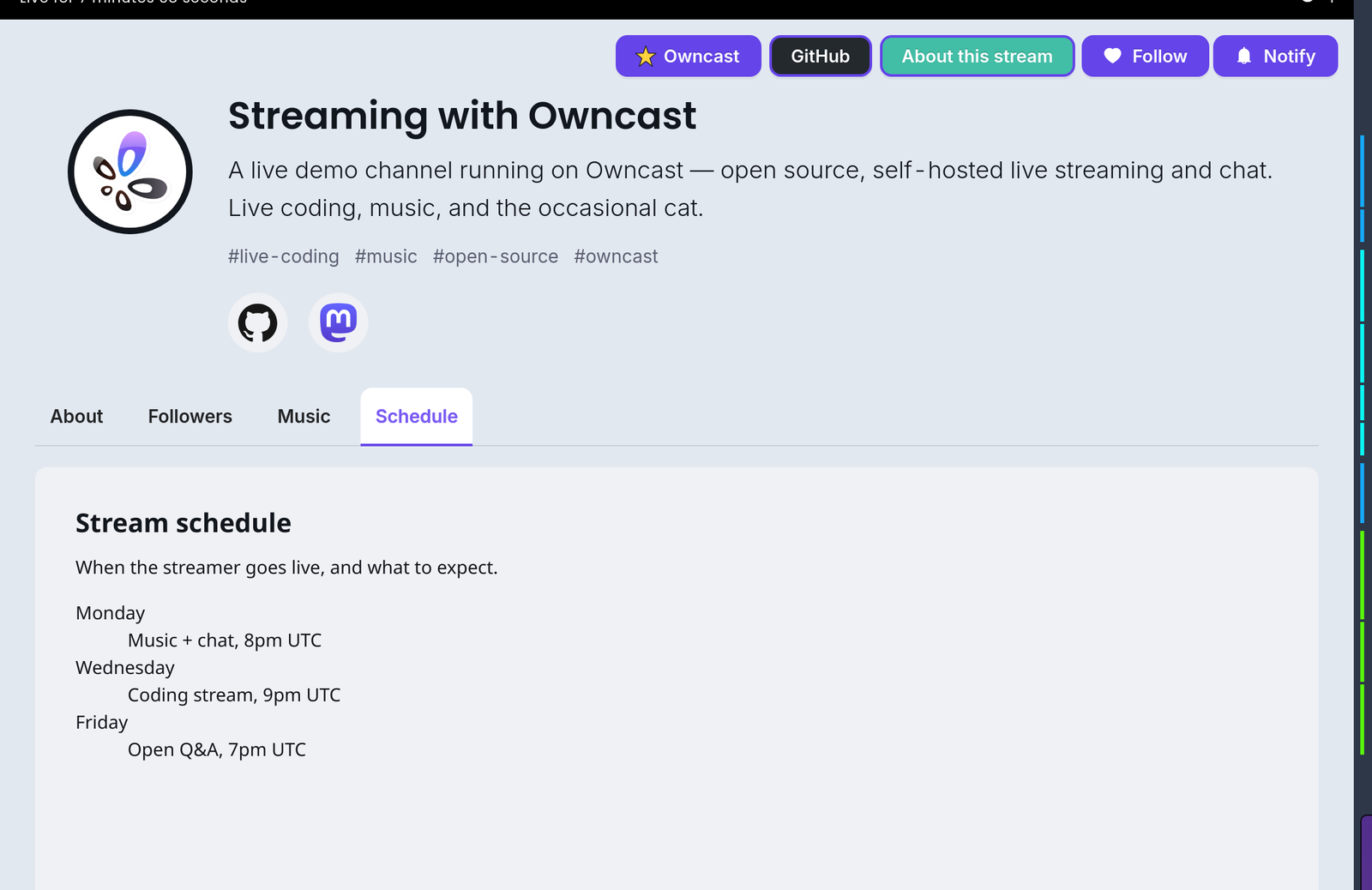
See Styling plugin UI for the baseline and the helper classes. Tabs from each plugin are appended after the built-ins in lexicographic slug order. Ordering between tabs from different plugins is unspecified. JSON object order is not significant. The React key combines the tab slug and title, so changing either value remounts that tab.
The tab object key
The object key is a stable name you control. The host passes it to your tab-content handler as slug, so one handler can serve multiple tabs without guessing which one was requested. It also appears in host logs and future API calls, so pick something clear, like "music" or "stream-info". You can change title freely unless your code depends on it. Changing the key is a breaking change if code depends on the existing slug.
Contenu d'onglet dynamique
When a tab value has no content file, the host calls your tab-content handler to produce it. Implémentez-le lorsque le contenu doit changer par visionneur ou récupérer des données en direct. The host resolves every dynamic tab while building the viewer's /api/config payload, once per config request rather than on tab click, so keep the handler fast. It passes the tab's object key as slug with the viewer's identity, and expects the HTML string for the tab body:
- JavaScript
- Python
module.exports = definePlugin({
  onTabContent(ctx) {
    // ctx = { slug, user? }
    if (ctx.slug === 'stream-info') {
      return '<h2>Stream info</h2><p>Live every weekday at 8pm UTC.</p>';
    }
    return '';
  },
});
@plugin.on_tab_content("stream-info")
def stream_info(ctx):
    return "<h2>Stream info</h2><p>Live every weekday at 8pm UTC.</p>"
Voir Gestionnaires : contenu d'onglet pour la forme de la charge utile. L'identité du visionneur est présente lorsqu'un utilisateur est authentifié et absente pour les visionneurs anonymes.
Règles de chemin
Idem que extraPageContent, appliqué par entrée :
- Les chemins nu comme
"music.html"se préfixent automatiquement avec le nom d'espace de votre plugin. - Les chemins entièrement qualifiés
/plugins/\<your-slug>/...passent à travers. - Les chemins dans l'espace de noms d'un autre plugin sont rejetés.
- Les URL
http(s)://sont rejetées. - Chaque entrée doit se terminer par
.html.
Titre de l'onglet
Le champ title s'affiche tel quel dans la barre d'onglets. Gardez-le court : les longs titres sont tronqués par l'interface des onglets. Il n'y a pas de contrainte de schéma sur la longueur, mais tout au-delà de ~16 caractères ne s'adaptera pas proprement sur mobile.
Quand utiliser des onglets contre extraPageContent
extraPageContent: un bloc HTML qui se trouve au-dessus de la rangée d'onglets. Bon pour les bandeaux d'annonce, les bannières de sponsors, tout ce qui doit toujours être visible.tabs: panneaux dédiés sur lesquels le visionneur clique. Bon pour le contenu qui n'a pas besoin de rivaliser avec le chat pour attirer l'attention : listes de musique, horaires d'événements, pages de liens, sections de sponsors que vous souhaitez que les visionneurs trouvent mais qu'ils ne voient pas nécessairement en premier.
Improve this page
See something missing or incorrect? Edit the English version of this page or help improve translations.
 Gabe Kangas