 Owncast prend maintenant en charge des plugins personnalisés.
Apple TV
Streaming device
airplayapplication-officielleappletvtvosiosipadosmacostélévisionvisionnage
Owncasts pour tvOS
RecommandéUtilisez l'application native Owncasts pour tvOS pour parcourir le répertoire Owncast ou vous connecter directement à votre propre serveur.
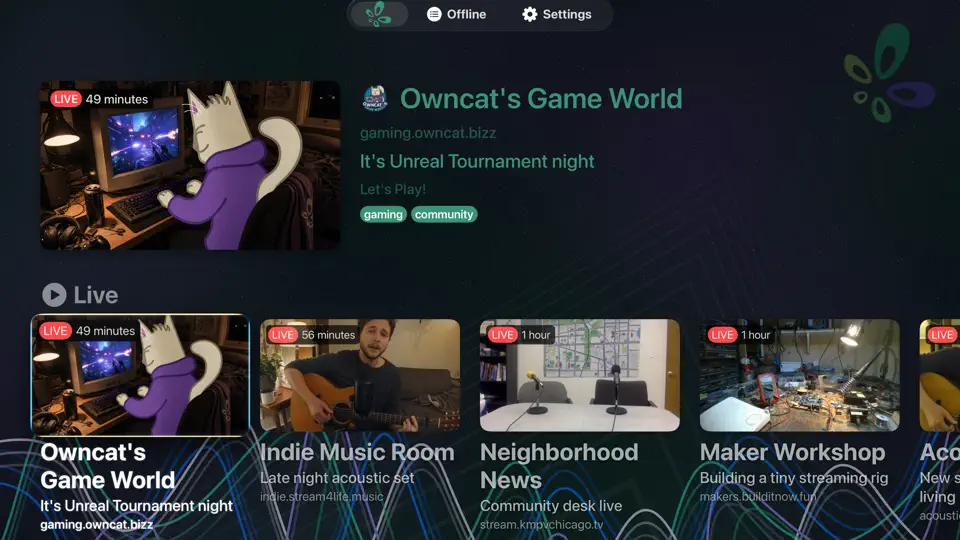
- Meilleure expérience si vous regardez principalement des flux Owncast.
- Interface simple avec navigation dans le répertoire intégrée.
- Aucun casting ou mise en miroir requis.

Afficher des instructions étape par étape
- Ouvrez le App Store sur votre Apple TV.
- Recherchez Owncasts et installez l'application.
- Lancez Owncasts pour tvOS.
- Parcourez le répertoire ou ajoutez l'URL de votre serveur Owncast dans les paramètres.
- Sélectionnez un flux et commencez à regarder.
VLC pour tvOS
Utilisez VLC pour ouvrir votre URL Owncast directement en tant que flux réseau.
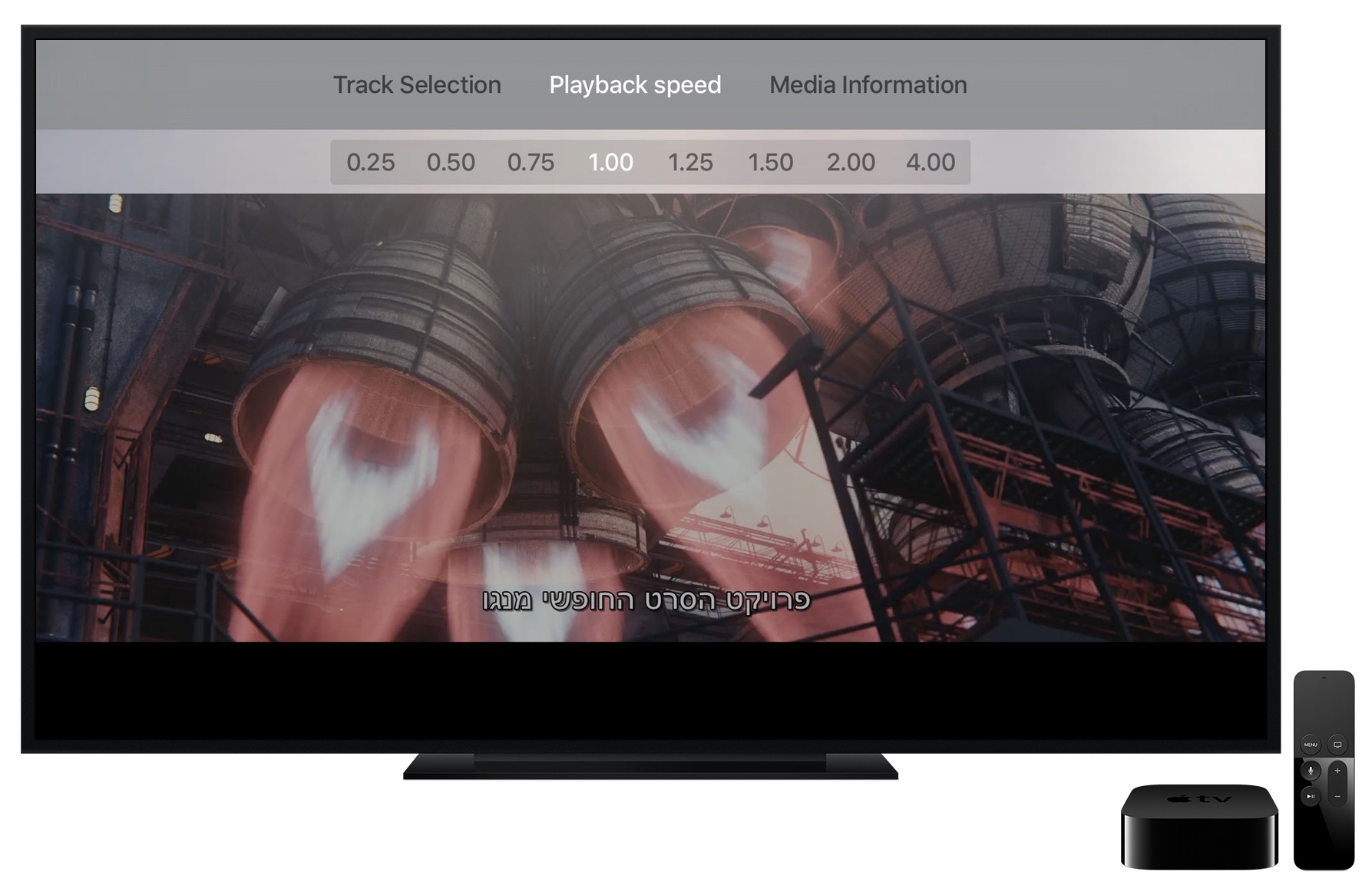
- Bon si vous utilisez déjà VLC sur d'autres appareils.
- Fonctionne avec l'URL principale de la page Owncast ou l'URL HLS directe.
Afficher des instructions étape par étape
- Installez VLC depuis le App Store tvOS.
- Ouvrez VLC et accédez à Flux réseau.
- Type your Owncast URL into the Enter URL to play field. The direct HLS form is the most reliable, for example
https://watch.yourserver.tld/hls/stream.m3u8. - Submit the field to start playback. VLC keeps recent stream URLs on this screen so you can pick the stream again later.
AirPlay depuis iPhone ou iPad
Lancez le flux Owncast sur votre iPhone/iPad et AirPlay vers votre Apple TV.
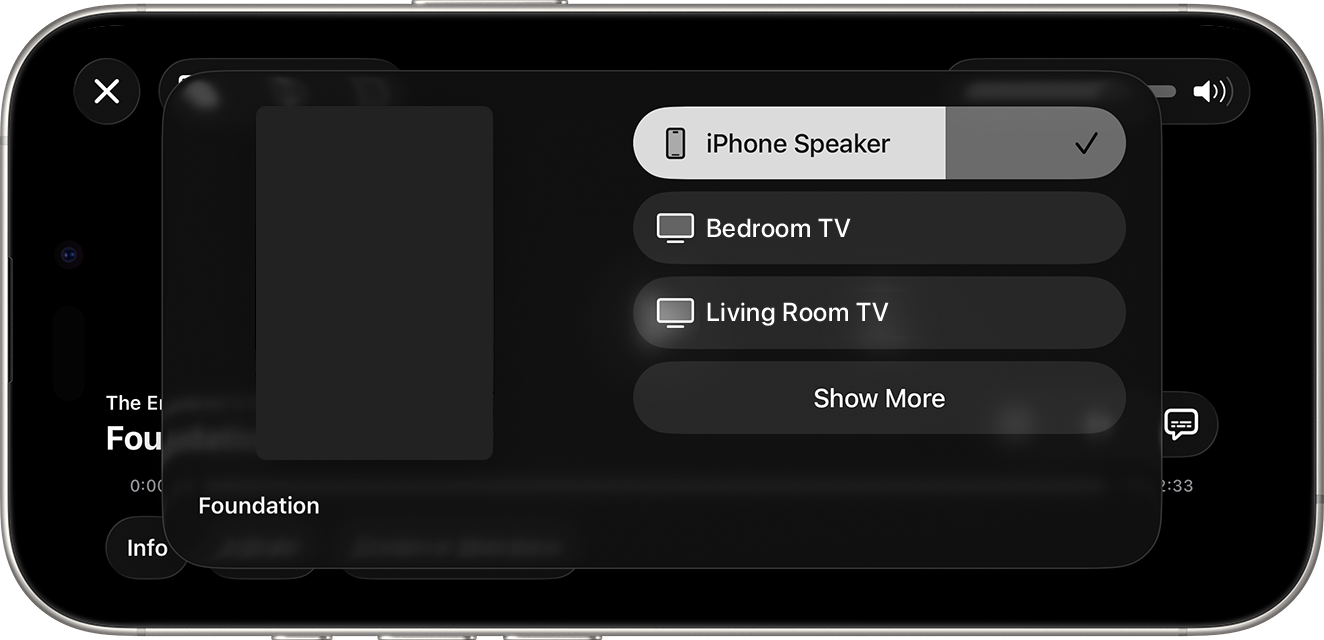
- Génial si vous regardez principalement sur votre téléphone mais que vous souhaitez l'envoyer à la TV de temps en temps.
- Aucune application tvOS supplémentaire requise.
Afficher des instructions étape par étape
- Ouvrez le flux Owncast dans un navigateur sur iOS ou iPadOS. Ouvrez également à l'aide de l'application Owncasts iOS.
- Commencez la lecture.
- Ouvrez le Centre de contrôle et touchez l'icône AirPlay.
- Sélectionnez votre Apple TV.
AirPlay depuis Mac
Jouez le flux Owncast sur votre Mac et réfléchissez ou AirPlay la vidéo vers l'Apple TV.
- Bon si vous souhaitez utiliser votre ordinateur portable pour diffuser vers votre Apple TV.
- Fonctionne depuis Safari ou le partage d'écran depuis macOS.
Afficher des instructions étape par étape
- Ouvrez le flux Owncast dans Safari sur votre Mac.
- Commencez la lecture.
- Utilisez l'icône Mise en miroir d'écran / AirPlay dans la barre de menu, ou dans le lecteur vidéo s'il est disponible.
- Sélectionnez votre Apple TV.
iPlayTV pour tvOS
Utilisez iPlayTV pour parcourir le répertoire Owncast via la liste de lecture IPTV sur votre Apple TV.
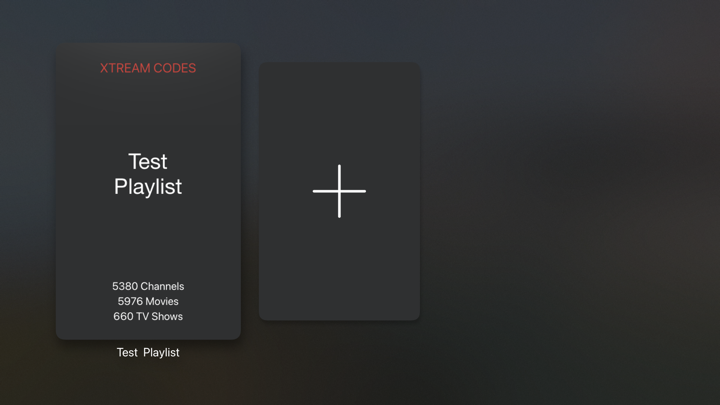
- Parcourez l'ensemble du répertoire Owncast directement sur votre TV.
- Support de liste de lecture IPTV pour l'intégration du répertoire.
- Reload the playlist to pick up the streams that are live now.
Afficher des instructions étape par étape
- Installez iPlayTV depuis le App Store tvOS.
- Open iPlayTV and choose Add Playlist.
- Choose the remote M3U link option and enter the directory playlist URL:
https://owncast.directory/api/iptv - Give the playlist a name and save it.
- Open the playlist and browse the available Owncast streams.
Improve this page
See something missing or incorrect? Edit the English version of this page or help improve translations.
Contributors to this documentation
