 Owncast prend maintenant en charge des plugins personnalisés.
iPhone & iPad
Other device
iphoneipadiosipadosapplication-officiellesafarimobileairplayregarder
Owncasts pour iOS
RecommandéUtilisez l'application native Owncasts pour naviguer dans le répertoire ou vous connecter directement à votre propre serveur.
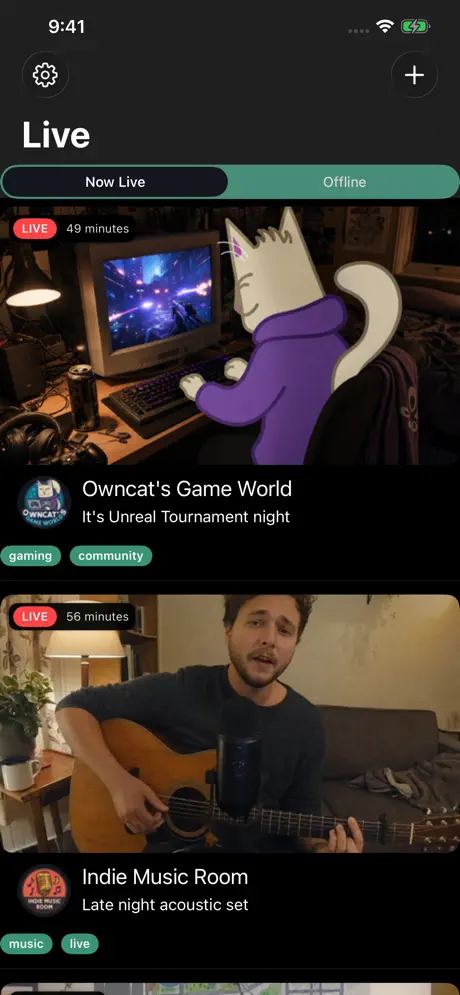
- Meilleure expérience pour regarder les flux Owncast sur mobile.
- Navigateur de répertoire intégré.
- Support d'image dans l'image pour le multitâche.
- Intégration AirPlay pour le casting sur TV.
Afficher des instructions étape par étape
- Installez Owncasts pour iOS depuis l'App Store.
- Lancez l'application et parcourez le répertoire ou ajoutez votre propre serveur Owncast dans les paramètres.
- Sélectionnez un flux pour commencer à regarder.
- Utilisez le bouton AirPlay pour caster vers des appareils compatibles comme Apple TV ou les TV compatibles AirPlay.

Navigateur Safari
Regardez les flux Owncast directement dans Safari avec le support plein écran et AirPlay.
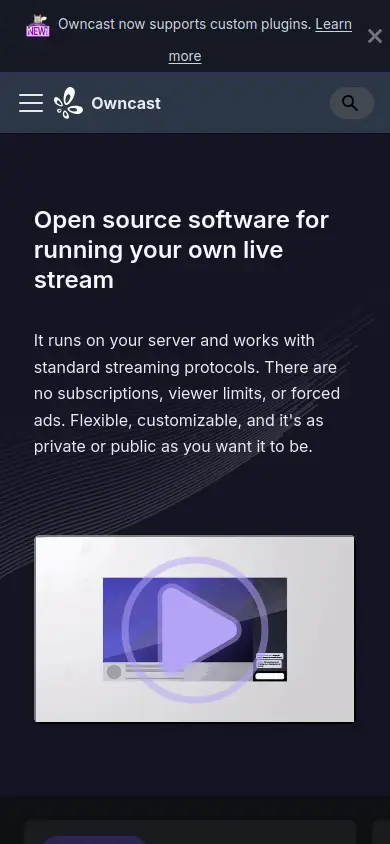
- Aucune installation d'application requise.
- Fonctionne avec n'importe quel serveur Owncast.
- Contrôles AirPlay intégrés dans le lecteur vidéo.
- Support de l'image dans l'image sur les appareils compatibles.
Afficher des instructions étape par étape
- Ouvrez Safari sur votre iPhone ou iPad.
- Accédez à l'URL de votre serveur Owncast (par exemple,
https://watch.owncast.online). - Appuyez sur le bouton lecture pour commencer le flux.
- Utilisez le bouton AirPlay dans les contrôles vidéo pour caster vers d'autres appareils.
- Appuyez sur le bouton plein écran pour une vision immersive.
VLC pour iOS
Utilisez VLC pour lire les flux Owncast avec des contrôles de lecture avancés et des options.
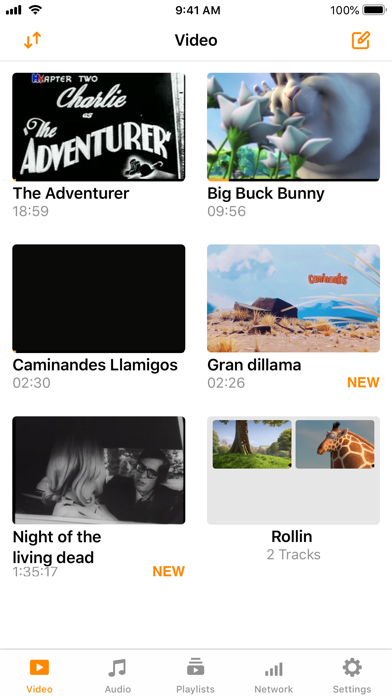
- Lecteur multimédia avancé avec support de format étendu.
- Support des flux réseau pour l'entrée d'URL directe.
- Fonctionnalités de lecture hors ligne.
- Support AirPlay intégré.
Afficher des instructions étape par étape
- Installez VLC pour iOS depuis l'App Store.
- Open VLC and select the Browse tab.
- Select Open Network Stream.
- Enter your Owncast URL. The direct HLS form is the most reliable, for example
https://watch.owncast.online/hls/stream.m3u8. - Tap the Open arrow to start playback.
- Utilisez le bouton AirPlay pour caster vers d'autres appareils, si désiré.
AirPlay vers TV
Diffusez depuis votre iPhone ou iPad vers Apple TV, télévisions compatibles AirPlay ou autres récepteurs AirPlay.
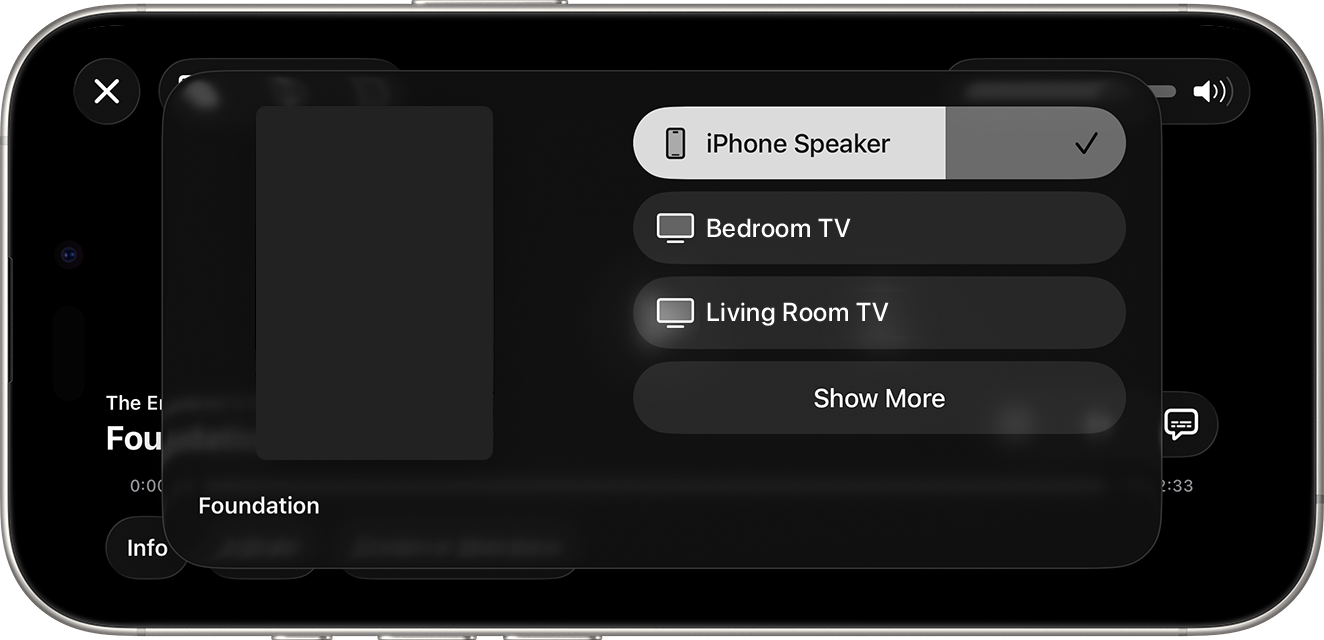
- Fonctionne à la fois depuis l'application Owncasts et Safari.
- Diffusion vidéo de haute qualité sur de grands écrans.
- Contrôlez la lecture depuis votre appareil mobile.
- Poursuivez l'utilisation de votre téléphone pendant la diffusion.
Afficher des instructions étape par étape
- Commencez à lire un flux Owncast sur votre iPhone ou iPad (en utilisant soit l'application Owncasts soit Safari).
- Recherchez le bouton AirPlay dans les contrôles vidéo ou l'interface de l'application.
- Appuyez sur le bouton AirPlay et sélectionnez votre appareil cible (Apple TV, smart TV, etc.).
- Le flux commencera à jouer sur l'appareil sélectionné.
- Utilisez votre iPhone/iPad comme télécommande.
Pour plus de détails, consultez la documentation AirPlay d'Apple.
AirPlay du Centre de Contrôle
Utilisez le Centre de Contrôle pour diffuser rapidement tout flux Owncast vers des appareils compatibles.
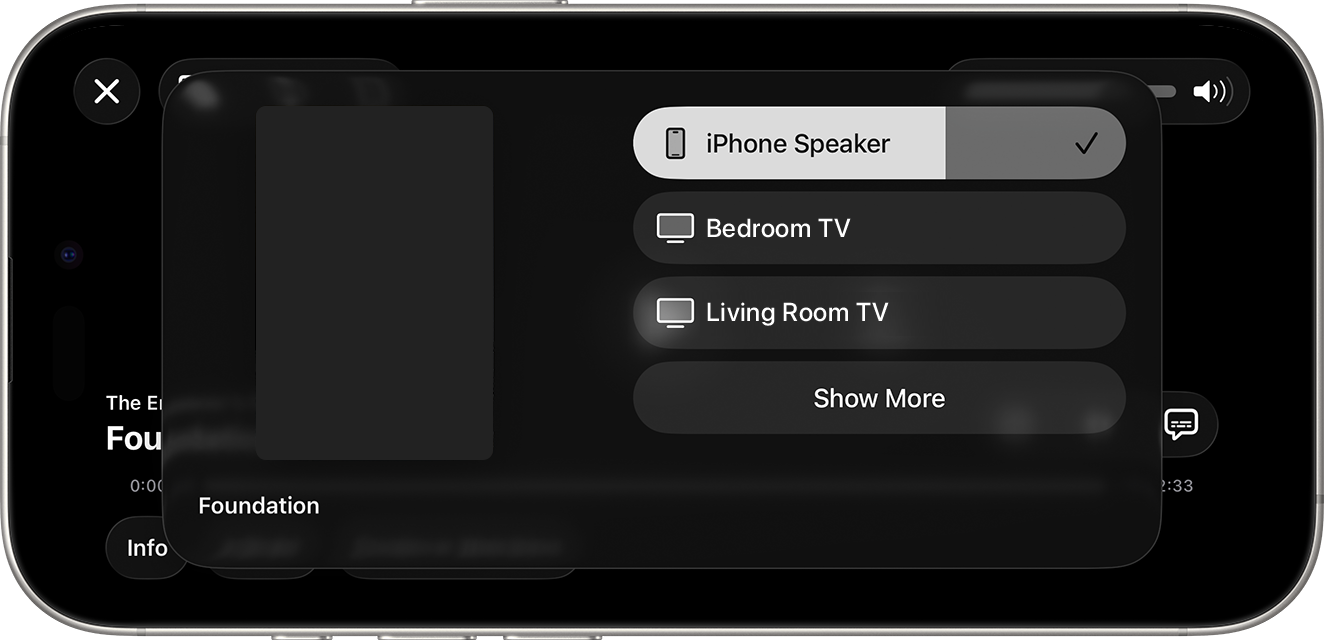
- Accès AirPlay système depuis le Centre de Contrôle.
- Fonctionne avec n'importe quelle application ou navigateur jouant des flux Owncast.
- Changement rapide d'appareil.
Afficher des instructions étape par étape
- Commencez à jouer un flux Owncast dans n'importe quelle application ou Safari.
- Ouvrez Centre de Contrôle (faites glisser vers le bas depuis le coin supérieur droit sur les iPhones récents, faites glisser vers le haut depuis le bas sur les modèles plus anciens).
- Appuyez sur l'icône AirPlay (rectangle avec triangle).
- Sélectionnez votre appareil compatible AirPlay dans la liste.
- L'audio et la vidéo seront diffusés vers l'appareil sélectionné.
Improve this page
See something missing or incorrect? Edit the English version of this page or help improve translations.
Contributors to this documentation
