 Owncast prend maintenant en charge des plugins personnalisés.
Téléviseurs intelligents Samsung
Smart TV
samsungtélé intelligentetizentélévisionregarder
Built-in Internet Browser
Try Samsung's preinstalled Internet app to open an Owncast stream directly on the TV.
- Samsung ships a preinstalled browser app called Internet.
- Browser capability and video support vary by model and firmware.
- Aucune garantie de compatibilité.
Afficher les instructions étape par étape
- Press Home, move left in Smart Hub, select Media, then open the Internet app.
- Accédez à l'URL de votre serveur Owncast.
- Essayez de lire le flux directement dans le navigateur.
Note: TV browsers are limited compared with a phone or computer, so web video playback may not work reliably.
Miroitage d'écran/Diffusion
Utilisez le miroitage d'écran depuis votre téléphone ou votre ordinateur pour afficher les flux Owncast.
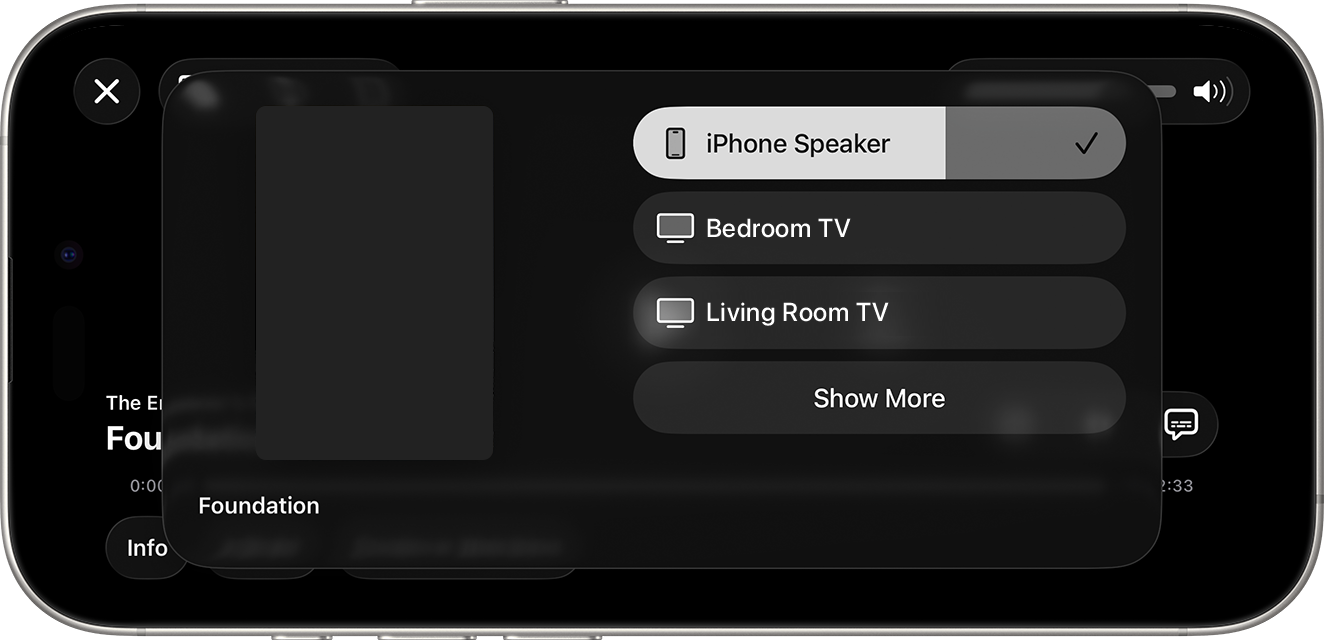
- Fonctionne avec l'application Smart View de Samsung ou le miroitage d'écran intégré.
- Nécessite un smartphone ou un ordinateur compatible.
- Peut introduire un certain retard.
Afficher les instructions étape par étape
- Assurez-vous que votre téléviseur Samsung et votre appareil sont sur le même réseau Wi-Fi.
- Sur votre téléphone ou votre ordinateur, ouvrez le flux Owncast.
- Utilisez les fonctionnalités de miroitage d'écran :
- Android : Utilisez Smart View ou le miroitage d'écran
- iOS : Utilisez AirPlay (si pris en charge par le téléviseur)
- Windows : Utilisez Projet/Diffuser sur un appareil
- Sélectionnez votre téléviseur Samsung dans la liste des appareils disponibles.
Appareil de streaming externe
RecommandéConnectez un dispositif de streaming dédié à votre téléviseur Samsung pour une meilleure compatibilité avec Owncast.
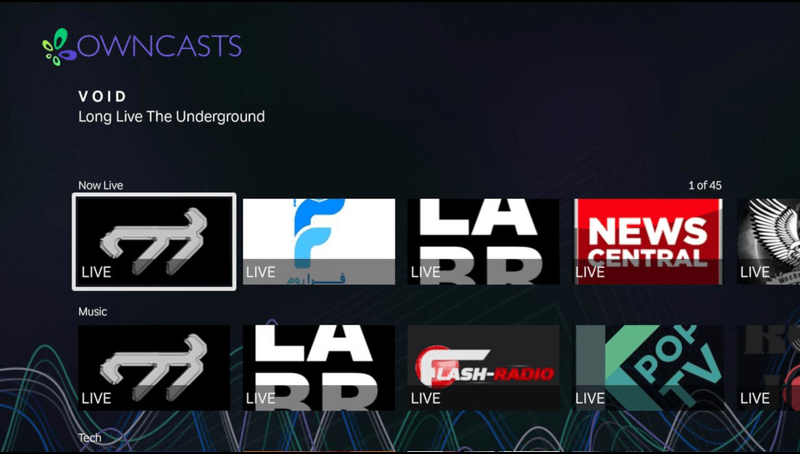
- Bien plus fiable que les applications intégrées des téléviseurs Samsung.
- Large variété d'applications et d'options compatibles.
- Meilleur support à long terme et mises à jour.
Envisagez de connecter l'un de ces appareils à votre téléviseur Samsung :
- Apple TV
- Roku
- Amazon Fire TV Stick
- Google Chromecast
- NVIDIA Shield TV
Puis suivez les instructions pour votre appareil de streaming choisi.
Improve this page
See something missing or incorrect? Edit the English version of this page or help improve translations.
Contributors to this documentation
