Owncast ora supporta plugin personalizzati.
 Moderazione chat
Utilizzando l'admin di Owncast o i controlli di moderazione in chat, puoi rimuovere messaggi singoli o utenti interi.
Moderatori della chat
I moderatori non hanno accesso all'admin e servono ad aiutarti a mantenere in ordine la chat.
In your admin, visit Users to find the user you want to grant Moderator privileges.
Apri i loro dettagli e puoi aggiungerli come moderatore.
Per impostazione predefinita non ci sono moderatori, quindi almeno potresti voler diventarlo tu stesso.
I moderatori verranno notificati quando diventano tali e hanno un'icona di moderatore accanto al loro nome in chat che tutti possono vedere.
Come moderare
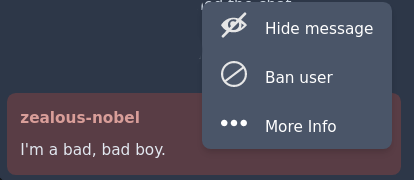
Una volta diventato moderatore, puoi passare il mouse su un messaggio della chat e aprire un menu dove puoi rimuovere un singolo messaggio, o bandire l'utente dalla chat completamente.
Utilizzando l'azione "Ulteriori informazioni" puoi ottenere una breve panoramica dell'utente, come quando si è unito per la prima volta. Queste informazioni sono utili quando i troll cercano di impersonare qualcuno.
Rimozione di messaggi della chat utilizzando l'Admin
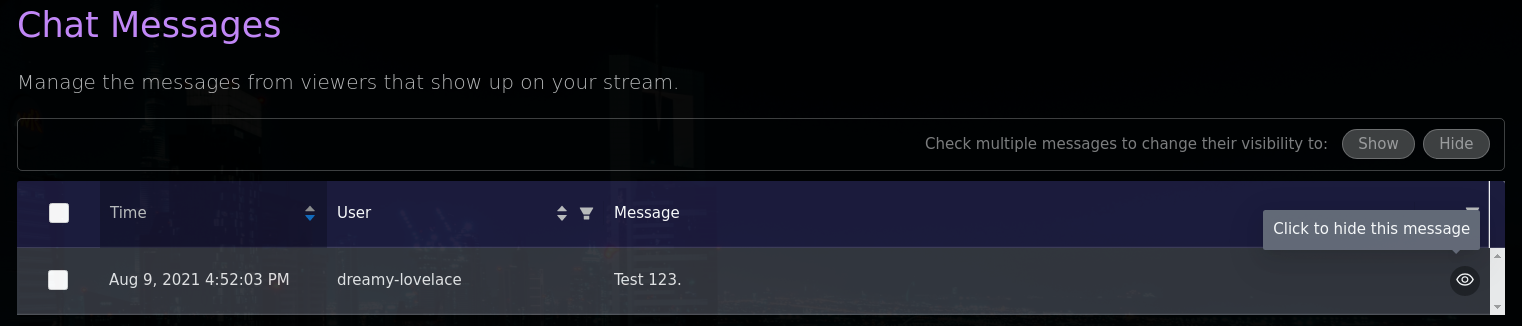
Visit Chat > Messages in your admin to perform chat message moderation tasks.
Singolo messaggio
Puoi attivare o disattivare la visibilità di un singolo messaggio nella tua chat facendo clic sul pulsante di attivazione della visibilità (che assomiglia a un occhio) a destra di ciascun messaggio.
Modifica della visibilità in blocco

In alternativa, puoi selezionare, tramite caselle di controllo, i messaggi che vuoi modificare tutti insieme e poi premere i pulsanti "mostra" o "nascondi".
Bannare utenti dalla tua chat utilizzando l'Admin
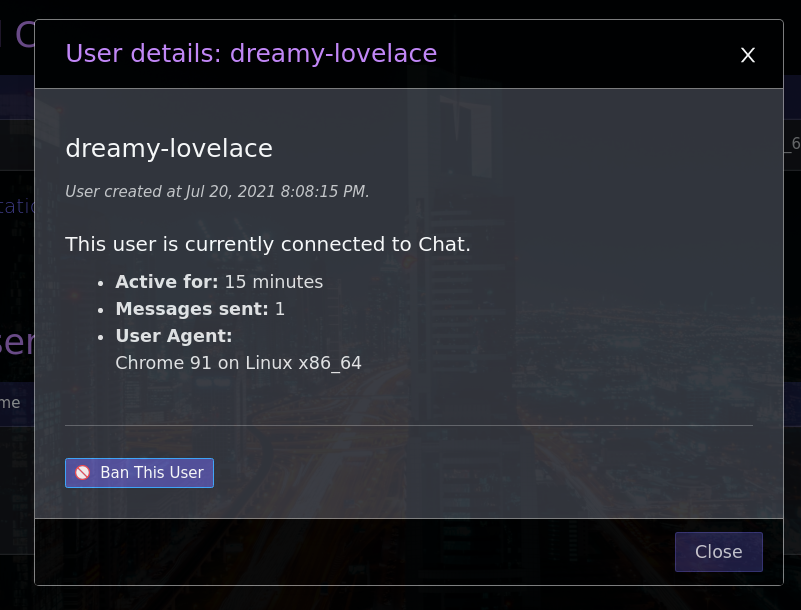
Visit Users in your admin to perform user moderation tasks.
Bandire un utente lo disconnetterà immediatamente dalla chat e nasconderà l'interfaccia della chat dal loro browser. Rimuoverà anche tutti i messaggi precedenti inviati da questo utente dal feed della chat.
Puoi annullare il ban di un utente precedentemente bannato, ma nota che non ripristinerà questi messaggi rimossi. Puoi ripristinarli manualmente se necessario.

In alternativa, puoi cliccare sul nome visualizzato dell'utente e aprire il modulo delle informazioni sull'utente e bandirli da lì.
Banning vs deleting
Banning is reversible, since you can un-ban the user later. The same menu also offers Delete user, which is permanent. It removes the user and all of their data, including their messages, and cannot be undone.
Blocco indirizzo IP
Quando si bandisce un utente, Owncast bloccherà automaticamente il loro indirizzo IP noto. Sebbene ciò possa scoraggiare la maggior parte dei troll, come per qualsiasi altra cosa, è possibile eludere.
- Owncast utilizza l'indirizzo IP fornito nell'intestazione
x-forwarded-forse fornito, il che significa che potrebbe essere possibile per qualcuno sovrascrivere questo valore con un indirizzo falso. Se sei preoccupato per questo, assicurati che il tuo proxy inverso sia configurato per impostare esplicitamente il valore corretto dell'intestazione. - Le VPN sono una cosa. Utilizzando una VPN è facile eludere il divieto dell'indirizzo IP.
Tutto ciò da dire: Questa funzione aiuterà a ridurre gli abusi, ma in nessun modo garantisce che terrà lontano i peggiori dei peggiori. La moderazione è comunque responsabilità di ciascun singolo stream.
Un elenco di IP bloccati può essere visualizzato nell'interfaccia Admin Chat Users e può essere riattivato tramite la stessa interfaccia.
Chat settings
Visit Configuration > Chat in your admin to change how chat behaves:
- Chat: turn chat on or off entirely.
- Join Messages: announce in chat when a viewer joins.
- Welcome Message: a system chat message sent to viewers when they first connect. Leave it blank to disable.
- Forbidden usernames: a list of words that are not allowed in chat usernames.
- Default usernames: an optional list of usernames that new visitors get assigned. With fewer than 10 entries, random names are generated instead.
- Established users only: block messages from accounts younger than 15 minutes. Moderators are exempt.
- Chat language filter: reject messages that contain offensive language, using an internal word list.
- Require Authentication: only authenticated users and moderators may send messages.
Limitatore di velocità
Chat has a built-in rate limiter to prevent spam. It allows roughly one message every two thirds of a second. A user who floods faster than that is blocked from sending messages for 10 seconds and is told so. Moderators are never rate limited. You can turn the limiter off with the Spam Protection toggle in the chat settings.
Improve this page
See something missing or incorrect? Edit this page and improve the documentation for everyone.