 Owncast ora supporta plugin personalizzati.
 Personalizzazione dei colori e dell'aspetto
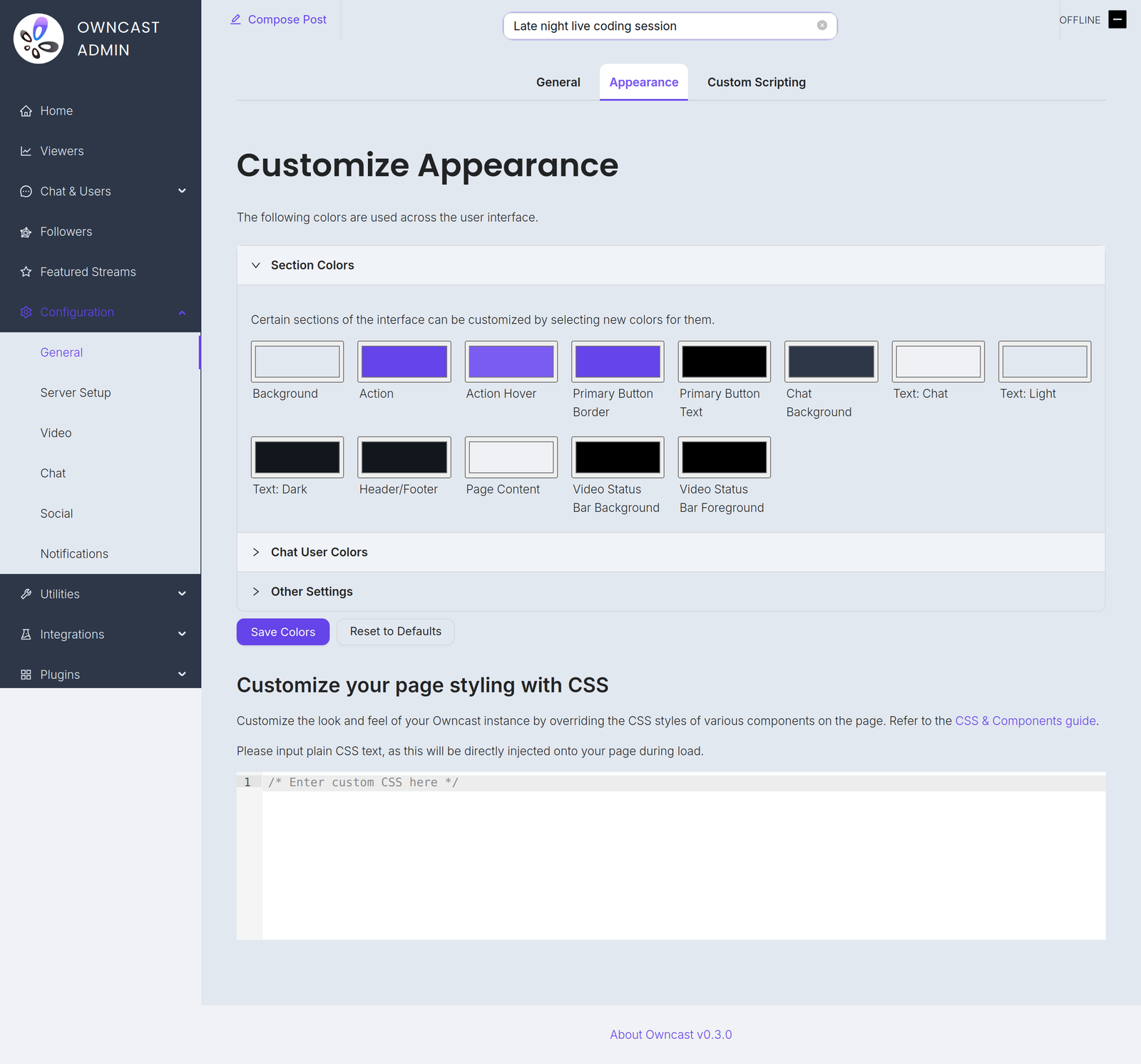
Puoi personalizzare i colori e l'aspetto della pagina di Owncast da Configurazione → Generale → Aspetto nell'admin. Inizia con i selettori di colore delle sezioni, che non richiedono codice. Per un controllo più fine puoi scrivere il tuo CSS nell'editor, e il Assistente CSS di Owncast qui sotto genera un punto di partenza che puoi incollare.
Se vuoi approfondire il CSS personalizzato è utile essere a proprio agio con i selettori CSS e la sintassi delle variabili CSS, ma non hai bisogno di nessuno dei due per cominciare.
Selettori CSS
| Selettore | Descrizione |
|---|---|
header | L'elemento header della pagina |
footer | L'elemento footer della pagina |
#global-header-text | Il testo nell'header |
#offline-banner | Il banner che appare quando lo stream è offline |
#custom-page-content | Il contenuto personalizzato della pagina |
#notify-button | Pulsante per visualizzare la modale di notifica |
#follow-button | Pulsante per visualizzare la modale di follow |
#followers-collection | La raccolta dei follower |
#modal-container | Il contenitore per le modali |
#chat-container | Il contenitore della chat |
| .chat-message_user | Un messaggio chat inviato da un utente |
| .chat-message_system | Un messaggio chat inviato dal sistema |
| .chat-message_social | Un messaggio social proveniente dal Fediverse |
| .followers-follower | Un singolo follower nella raccolta dei follower |
Variabili CSS
Puoi sovrascrivere manualmente i valori delle variabili CSS impostandoli nell'editor CSS nell'admin. Puoi trovare un elenco di nomi delle variabili che puoi sovrascrivere.
Ad esempio, se desideri rendere tutti gli elementi di azione (link, pulsanti) rossi, i bordi dei pulsanti verdi e cambiare il carattere del body in un carattere serif, puoi impostare le seguenti variabili CSS:
:root {
  --theme-color-action: red;
  --theme-color-components-primary-button-border: green;
  --theme-text-body-font-family: serif;
}
Selettori e variabili aggiuntivi
Sebbene con il CSS tu possa mirare a qualsiasi elemento della pagina, se ci sono elementi specifici che trovi difficile personalizzare, apri per favore un issue sul repository GitHub di Owncast così possiamo valutare di aggiungere selettori o variabili CSS aggiuntive per rendere la personalizzazione più semplice. Probabilmente aggiungeremo anche più opzioni di personalizzazione direttamente nella pagina Aspetto di Owncast nel tempo per casi d'uso comuni. Se desideri personalizzare qualcosa in modo specifico, i contributi sono benvenuti!
Plugin per aspetto e temi
Theme plugins require Owncast 0.3.0 or later.
I plugin possono applicare stili anche alla pagina del visualizzatore. Un plugin per temi è il modo supportato per installare e condividere un aspetto preconfezionato. Le tue impostazioni su questa pagina e gli stili di un plugin si combinano nel risultato finale.
Le tue scelte prevalgono. I colori che scegli qui e il CSS che scrivi nell'editor vengono applicati sopra gli stili di qualsiasi plugin, quindi quando entrambi impostano lo stesso colore, prevale il tuo. Un plugin per temi funge da base: cambia i colori che non hai impostato tu stesso, e qualsiasi colore che imposti esplicitamente lo sovrascrive.
Quando un plugin applica stili alla tua pagina, questa pagina ti informa:
- Un avviso in alto indica il nome del plugin o dei plugin che attualmente applicano stili.
- Ogni colore impostato anche da un plugin è contrassegnato con una nota
also set by <plugin>accanto al suo selettore.
Due leve controllano il risultato:
- Per permettere a un plugin per temi di controllare completamente l'aspetto, cancella i tuoi colori con Reset to Defaults. Se non imposti nulla qui, il tema del plugin si applica completamente.
- Per fermare completamente lo styling di un plugin, disabilitalo nella pagina Plugins nell'admin.
Assistente CSS di Owncast
Per aiutare a personalizzare i colori di Owncast tramite variabili CSS e a personalizzare elementi specifici, usa l'assistente CSS qui sotto. Questo è pensato per darti un punto di partenza nella scrittura del tuo CSS, non una soluzione completa. Seleziona i colori usando i selettori di colore, modifica il CSS direttamente se necessario, quindi copia e incolla il risultato nell'admin di Owncast sotto Configurazione → Generale → Aspetto.

Puoi copiare e incollare il tuo CSS personalizzato e condividerlo con altri utenti di Owncast come temi!
Owncast Components
Select colors to customize your Owncast instance. The CSS will be generated automatically.
--theme-color-action--theme-color-action-hover--theme-color-background-main--theme-color-background-header--theme-color-components-primary-button-background--theme-color-components-primary-button-text--theme-color-components-primary-button-border--theme-color-components-chat-background--theme-color-components-chat-text--theme-color-components-chat-input-background--theme-color-palette-0--theme-color-palette-1--theme-color-palette-2headerThe main header element
footerThe main footer element
#global-header-text#offline-bannerThe banner that appears when the stream is offline
#custom-page-contentThe custom content of the page
#notify-buttonButton to display the notify modal
#follow-buttonButton to display the follow modal
#followers-collection#modal-containerThe container for the modals
#chat-container.chat-message_userA user-sent chat message
.chat-message_systemA system-sent chat message
.chat-message_socialA social message from the Fediverse
.followers-followerA single Follower in the followers collection
Generated CSS
Improve this page
See something missing or incorrect? Edit this page and improve the documentation for everyone.
