Plugin
I plugin ti consentono di aggiungere nuovi comportamenti al tuo server Owncast senza scrivere codice tu stesso. Sono piccoli componenti aggiuntivi che funzionano all'interno di Owncast e possono reagire alla chat, agli spettatori, agli eventi dello stream e al fediverso. Un plugin viene fornito come un singolo file .ocpkg che carichi dall'amministratore.

Plugins are brand-new functionality, introduced in Owncast v0.3.0, and there are few plugins available today. If you hit a bug or have a suggestion, please open an issue or chat live with the community. If you have an idea for a plugin you'd like to see, share it with the community. You are encouraged to build your own plugins to share chat bots, stream overlays, custom integrations, themes and more. The plugin SDK has everything you need to get started.
Cosa può fare un plugin?
Un plugin può:
- Aggiungere un bot di chat che risponde ai comandi, pubblica promemoria o rimuove spam.
- Aggiungi una sovrapposizione dello stream che puoi inserire in OBS come sorgente del browser (sovrapposizioni chat dal vivo, contatori di spettatori, avvisi, e così via).
- Collegare Owncast ad altri servizi come Discord, il fediverso, o i tuoi webhook, affinché andare in diretta o un nuovo seguace attivi qualcosa altrove.
- Aggiungere pulsanti UI personalizzati che collegano al tuo store, pagina di donazione, programma, o qualsiasi altra cosa.
L'autore del plugin decide cosa fa il suo plugin. Decidi te stesso se installarlo.
Come un plugin chiede permesso
Prima che un plugin possa fare qualcosa di sensibile, deve dichiararlo. Quando installi un plugin, l'amministratore ti mostra un elenco di Permessi, in un linguaggio semplice, di ogni capacità che il plugin utilizzerà: cose come "Pubblica messaggi in chat come identità bot del plugin" o "Fai richieste HTTP in uscita ad altri servizi". Rivedi quell'elenco e decidi se abilitare il plugin.
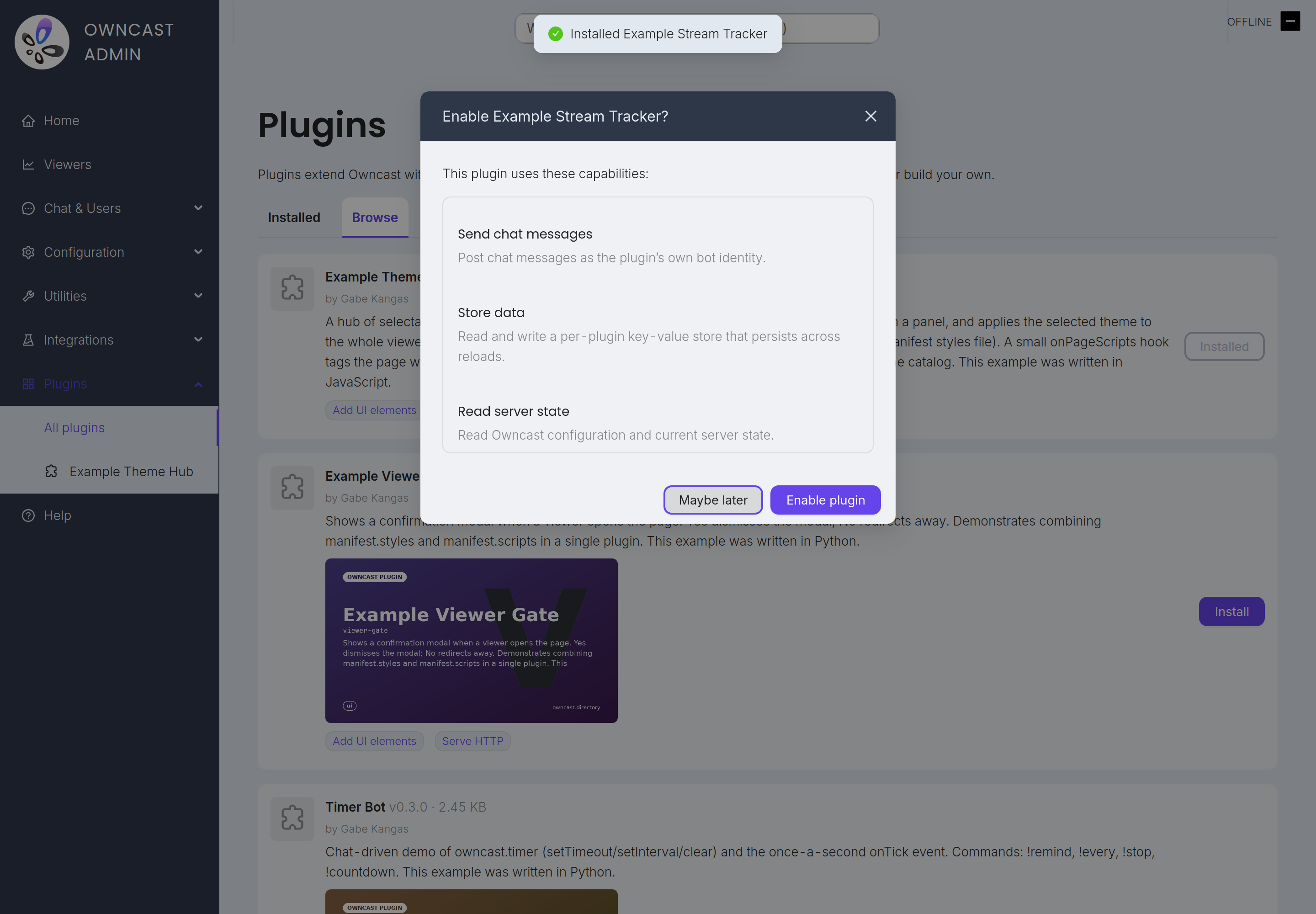
Se il plugin viene successivamente aggiornato e chiede più accesso di prima, Owncast interrompe il plugin e mostra un badge "richiesta di ri-approvazione". Il plugin non verrà eseguito di nuovo finché non rivedi i nuovi permessi e li approvi. Le tue approvazioni esistenti non si espandono mai silenziosamente.
Installare un plugin
Apri Plugin nella barra laterale dell'amministratore. Ci sono due modi per aggiungerne uno.
Esplora il catalogo. La scheda Esplora elenca i plugin pubblicati nel catalogo pubblico. Ogni scheda mostra cosa fa il plugin, chi l'ha costruito e i permessi che chiede. Clicca su Installa su qualcuna di esse e Owncast lo scarica per te.
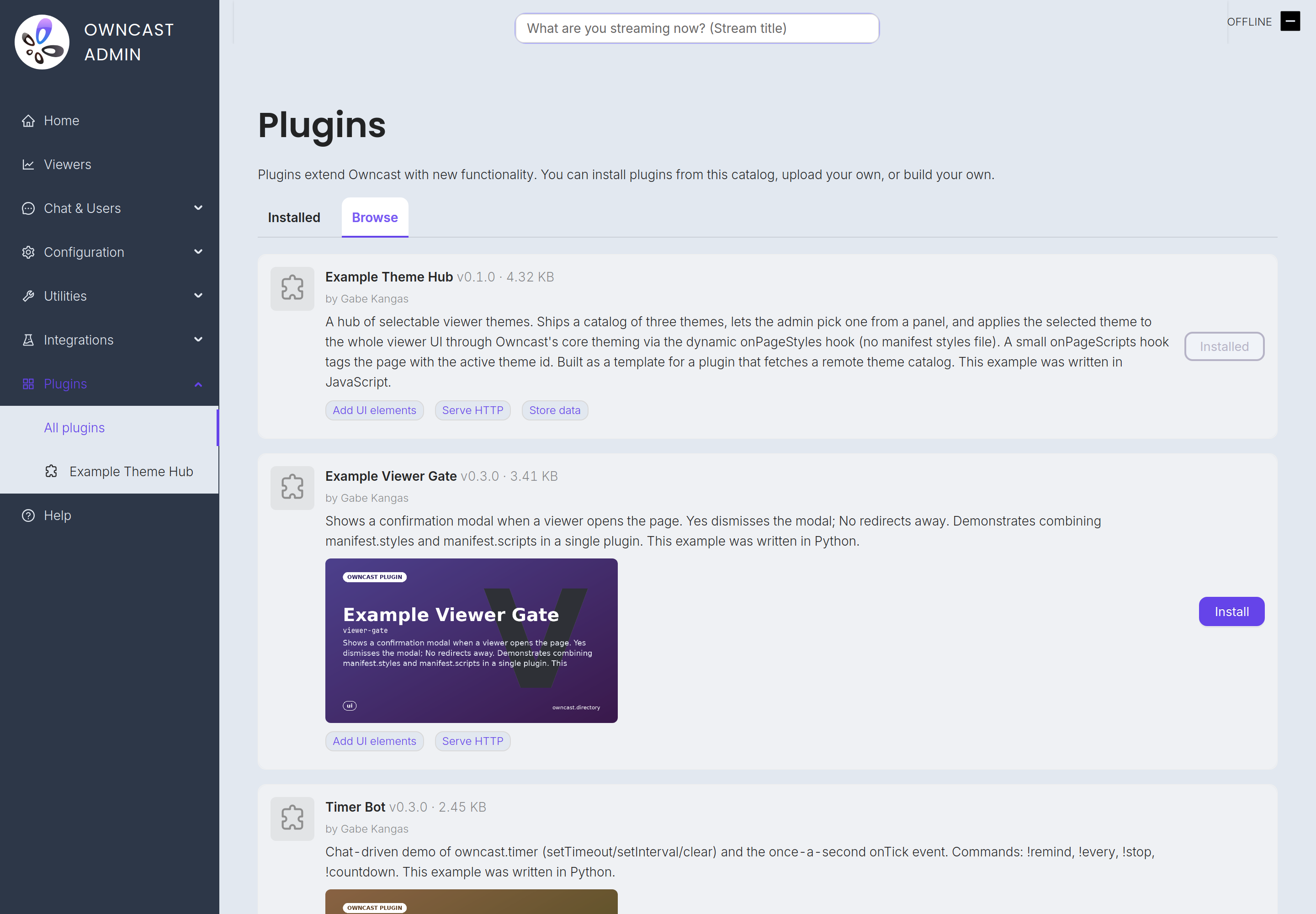
Carica il tuo. Nella scheda Installato, clicca su Carica plugin e scegli un file .ocpkg. Usa questo per un plugin che hai costruito tu stesso o preso da un'altra parte rispetto al catalogo. Every plugin has a unique identifier, so an upload that collides with a plugin you already have installed is rejected. Uninstall the old copy first if you are replacing it by hand.
In entrambi i casi, Owncast ti mostra l'elenco dei permessi del plugin e chiede se abilitarlo. Attiva Abilitato per caricarlo. Il plugin sopravvive ai riavvii, quindi non devi abilitarlo di nuovo dopo un riavvio.
Disabilitare e rimuovere
- Disabilitare mantiene installato il plugin ma ne impedisce l'esecuzione. Riattiva Abilitato per caricarlo di nuovo.
- Disinstalla rimuove completamente il plugin. Dalla pagina Plugin fai clic sull'icona del cestino nella sua riga e conferma. Il file del plugin viene rimosso dal server e smette di funzionare immediatamente.
Comandi della chat e !help
Molti plugin aggiungono comandi per la chat. Questi sono brevi messaggi che iniziano con un prefisso, solitamente !, che dicono a un plugin di fare qualcosa. L'esempio del Timer Bot qui sotto aggiunge !remind, !countdown, e alcuni altri. Uno spettatore digita il comando e il plugin risponde in chat.
Non devi memorizzare cosa offre ciascun plugin. Owncast ha un comando incorporato !help. Anyone in chat can type !help (or !commands) and Owncast replies with a single message listing every command from supported plugins, grouped by plugin, each with a short description.
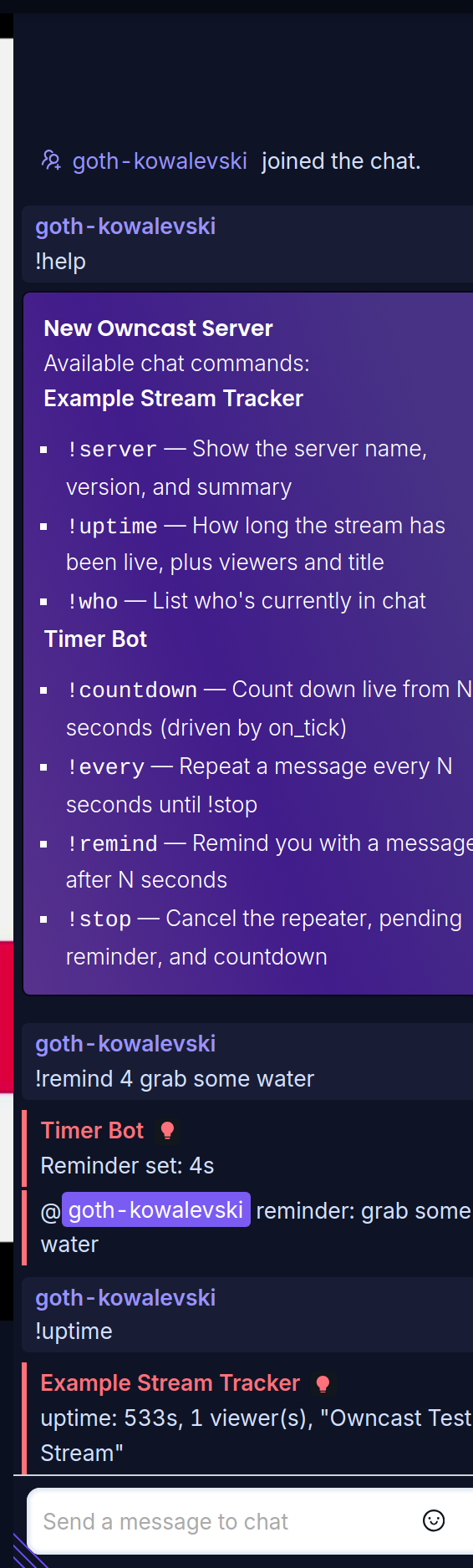
Alcune cose che vale la pena sapere su !help:
- Automatically generated. Install a plugin that adds commands and they appear in
!helpright away. Disabilitalo e scompaiono. - I plugin pubblicizzano i propri comandi. Un plugin dichiara i suoi comandi e le loro descrizioni, quindi non c'è nulla da configurare per te. Le descrizioni che vedi in
!helpprovengono direttamente dal plugin. - I comandi dei moderatori rimangono nascosti. I comandi che un plugin segna come riservati ai moderatori appaiono in
!helpsolo per i tuoi moderatori.
Hardware and resource usage
Plugins are standalone tiny programs that run inside Owncast. If you enable plugins they will take up some additional CPU and memory for the runtimes and plugin themselves. Generally the first plugin will see the most RAM usage jump, and then small increases from there. If you notice your server slowing down after enabling a plugin, try disabling it to see if performance improves.
Da dove provengono i plugin?
I plugin sono costruiti e condivisi dai loro autori.
Quando installi un plugin di terze parti, l'elenco di Permessi è il tuo confine di fiducia. Se un plugin chiede più accesso di quanto ti aspetteresti per quello che sostiene di fare, vale la pena dare un'occhiata prima di abilitarlo.
Vuoi costruirne uno?
The full developer documentation lives at our plugin development docs.
Improve this page
See something missing or incorrect? Edit this page and improve the documentation for everyone.
