 Owncast ora supporta plugin personalizzati.
 Installazione
Ci sono diversi modi per installare Owncast. L'installer rapido qui sotto è il più semplice e funziona sulla maggior parte dei server Linux e macOS. Puoi anche installare manualmente da un download di rilascio, eseguire l'immagine del container, o utilizzare un installazione con un clic da un fornitore di hosting.
Owncast 0.3.0 features such as plugins are not in a stable release yet. To try them you need a nightly development build, or the container image ghcr.io/owncast/owncast:nightly. The stable release is v0.2.5.
Usando l'installatore puoi essere operativo in circa un minuto. Tuttavia, se preferisci scaricare una release manualmente, utilizzare una installazione con un clic presso un provider di hosting supportato, o altri metodi, visita la Pagina di installazione per trovare il metodo di installazione che meglio si adatta alle tue esigenze.
Installatore
Incolla quanto segue nella tua shell e l'installatore scaricherà la versione più recente di Owncast per la tua piattaforma. Scaricherà anche una copia di ffmpeg se attualmente non ne hai una installata.
curl -s https://owncast.online/install.sh | bash
Nota: Non è consigliabile eseguire questo come root, dato che stai scaricando ed eseguendo uno script da Internet. Si raccomanda inoltre di ispezionare il contenuto di qualsiasi script remoto prima di eseguirlo.
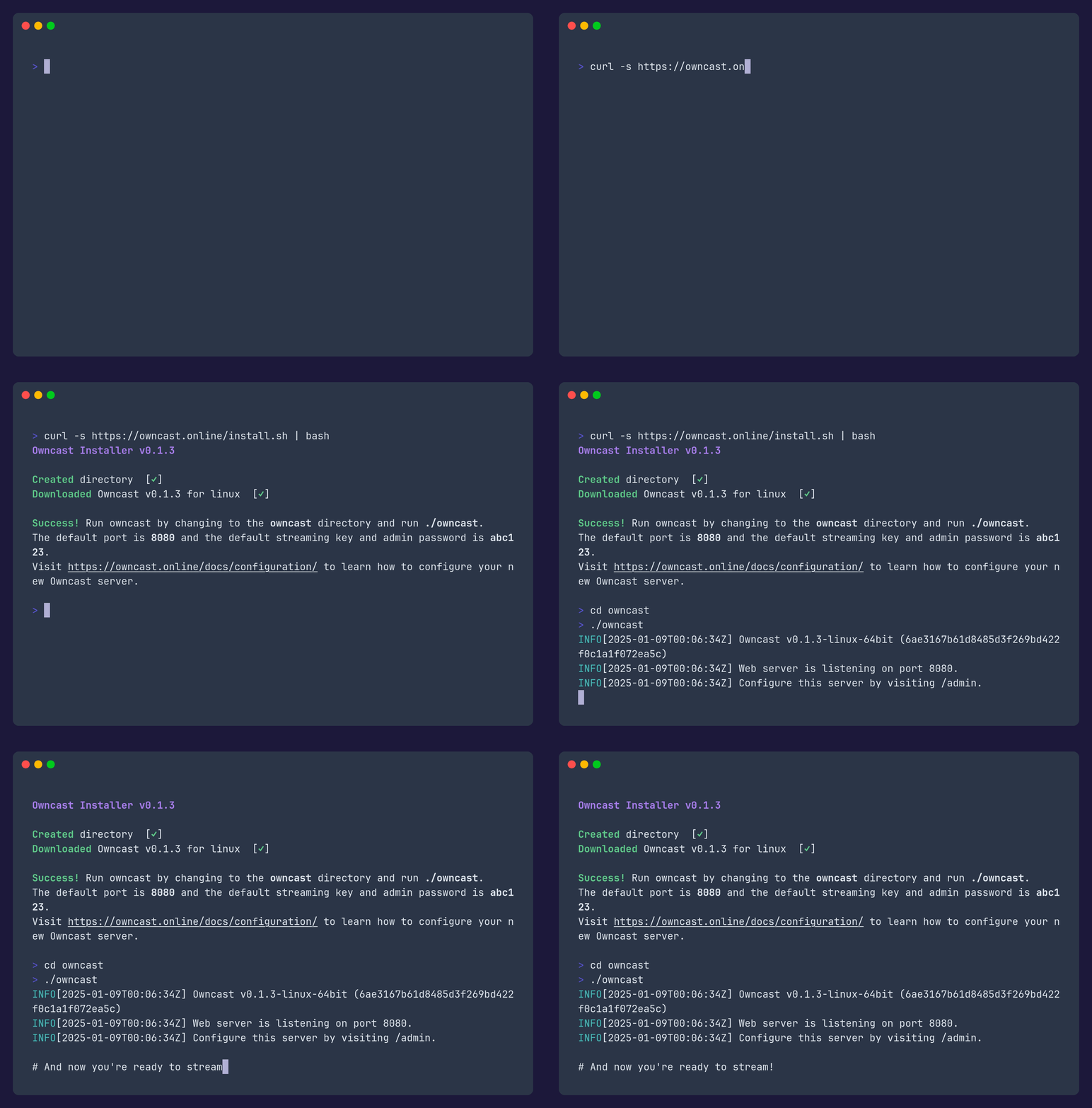
Vedi un esempio di avvio in meno di un minuto.
È tutto!
Sebbene l'installer sopra sia sufficiente per la maggior parte degli utenti per avviare rapidamente, potresti voler approfondire la configurazione del server, la trasmissione e i passaggi opzionali successivi, come i proxy SSL e l'esecuzione di Owncast come servizio di sistema.
Accedi all'area di amministrazione e configura il tuo stream
L'interfaccia di amministrazione può essere trovata navigando su /admin nel tuo server Owncast (ad es., https://owncast.example.com/admin).
Configurare il tuo software di trasmissione per trasmettere al tuo server Owncast richiede di utilizzare l'endpoint /live insieme alla fornitura della chiave di trasmissione. (ad es., rtmp://owncast.example.com/live con chiave di trasmissione abc123). Se il tuo software non consente di specificare la chiave di trasmissione separatamente, potresti doverla appendere all'URL come rtmp://owncast.example.com/live/abc123.
Credenziali predefinite
| Predefinito | Valore |
|---|---|
| Nome utente amministrativo | admin |
| Password amministrativa | abc123 |
| Chiave di trasmissione | abc123 |
Queste sono le credenziali predefinite per accedere all'interfaccia di amministrazione di Owncast e trasmettere al tuo server Owncast. Si consiglia vivamente di cambiare immediatamente questi valori dopo il primo accesso per garantire la sicurezza del tuo server.
Prossimi passi
- Punta il tuo software di trasmissione verso il tuo nuovo server utilizzando
rtmp://yourserver/livecon la tua chiave di trasmissione. Se il tuo software non ha un modo per specificare una chiave di trasmissione usa l'urlrtmp://yourserver/live/streamkeye usa invece la tua chiave di trasmissione. - Accedi al tuo server nel tuo browser web visitando
http://yourserver:8080. - Puoi visitare la dashboard dell'amministratore su
http://yourserver:8080/admindove puoi controllare le statistiche dei visitatori e del server, cambiare la tua chiave di trasmissione, personalizzare il contenuto visualizzato sulla tua pagina e altro ancora. Per accedere, usa il nome utenteadmine la tua password amministrativa (abc123per impostazione predefinita).
Nota: La tua chiave di trasmissione e la password amministrativa predefinita sono entrambe abc123, ma sono impostazioni separate. La chiave di trasmissione è utilizzata solo dal tuo software di trasmissione per pubblicare video. Non è la tua password amministrativa.
Installazione manuale
-
Owncast ha bisogno di ffmpeg installato sul tuo server. L'installer automatico lo scarica per te, ma un'installazione manuale no, quindi installa prima ffmpeg se non lo hai già.
-
Crea una directory da cui eseguire il servizio e scarica la versione che corrisponde al tuo server dalla pagina delle versioni in quella directory. Run
uname -mto find your architecture, then pick the matching archive:uname -moutputOS Archive x86_64Linux owncast-\<version>-linux-64bit.zipaarch64Linux owncast-\<version>-linux-arm64.ziparmv7lLinux owncast-\<version>-linux-arm7.zipi686Linux owncast-\<version>-linux-32bit.zipx86_64macOS owncast-\<version>-macOS-64bit.ziparm64macOS owncast-\<version>-macOS-arm64.zipRaspberry Pi boards are covered by the
arm64andarm7builds. There is no ARMv6 build, so the original Raspberry Pi and the first Pi Zero are not supported. -
Decomprimi la versione.
-
Make sure the two ports Owncast uses are reachable from outside your server:
8080for the web interface and1935for RTMP ingest. Open them in your firewall or cloud provider's security rules if needed. -
Esegui
./owncastper avviare il servizio. This runs Owncast in the foreground. To keep it running in the background and start it on boot, run it as a system service. -
Visita l'admin su
/adminper configurare il tuo server. Accedi con il nome utenteadmine la tua password admin (abc123per impostazione predefinita).
L'interfaccia di amministrazione può essere trovata navigando su /admin nel tuo server Owncast (ad es., https://owncast.example.com/admin).
Configurare il tuo software di trasmissione per trasmettere al tuo server Owncast richiede di utilizzare l'endpoint /live insieme alla fornitura della chiave di trasmissione. (ad es., rtmp://owncast.example.com/live con chiave di trasmissione abc123). Se il tuo software non consente di specificare la chiave di trasmissione separatamente, potresti doverla appendere all'URL come rtmp://owncast.example.com/live/abc123.
Credenziali predefinite
| Predefinito | Valore |
|---|---|
| Nome utente amministrativo | admin |
| Password amministrativa | abc123 |
| Chiave di trasmissione | abc123 |
Queste sono le credenziali predefinite per accedere all'interfaccia di amministrazione di Owncast e trasmettere al tuo server Owncast. Si consiglia vivamente di cambiare immediatamente questi valori dopo il primo accesso per garantire la sicurezza del tuo server.
Prossimi passi
- Punta il tuo software di trasmissione verso il tuo nuovo server utilizzando
rtmp://yourserver/livecon la tua chiave di trasmissione. Se il tuo software non ha un modo per specificare una chiave di trasmissione usa l'urlrtmp://yourserver/live/streamkeye usa invece la tua chiave di trasmissione. - Accedi al tuo server nel tuo browser web visitando
http://yourserver:8080. - Puoi visitare la dashboard dell'amministratore su
http://yourserver:8080/admindove puoi controllare le statistiche dei visitatori e del server, cambiare la tua chiave di trasmissione, personalizzare il contenuto visualizzato sulla tua pagina e altro ancora. Per accedere, usa il nome utenteadmine la tua password amministrativa (abc123per impostazione predefinita).
Nota: La tua chiave di trasmissione e la password amministrativa predefinita sono entrambe abc123, ma sono impostazioni separate. La chiave di trasmissione è utilizzata solo dal tuo software di trasmissione per pubblicare video. Non è la tua password amministrativa.
Improve this page
See something missing or incorrect? Edit this page and improve the documentation for everyone.
