 Owncast ora supporta plugin personalizzati.
 Stream in evidenza?
Gli stream in evidenza permettono al tuo server di mostrare una piccola directory di altri stream Owncast. I visitatori hanno una scheda In evidenza nella tua pagina principale che elenca i server che metti in evidenza, con lo stato live o offline di ciascuno. Dà alle persone un posto dove andare quando non stai trasmettendo e un modo per trovare stream correlati.
Mettere in evidenza è opzionale per entrambe le parti. Scegli tu quali server mettere in evidenza, e l'altro operatore sceglie se permetterti di metterli in evidenza. Due server possono mettersi reciprocamente in evidenza, ma ogni parte approva l'altra in modo indipendente.
Gli stream in evidenza sono una nuova funzionalità di Owncast 0.3.0. Se riscontri un bug o hai un suggerimento, per favore segnala un problema o chatta in diretta con la community.
Prima di iniziare
Featured streams runs over the same federation that powers Owncast's social features, so:
- Le funzionalità social devono essere abilitate sia sul tuo server che su quello che vuoi mettere in evidenza.
- L'altro server deve essere anch'esso Owncast, su una versione sufficientemente recente da supportare gli stream in evidenza.
- Deve essere raggiungibile via HTTPS sulla porta standard (443). Un server pubblicato su una porta non standard non può essere messo in evidenza.
Metti in evidenza un altro stream
- Nella barra laterale di amministrazione, apri Stream in evidenza.
- Clicca Metti in evidenza lo stream live.
- Inserisci l'indirizzo del server che vuoi mettere in evidenza, per esempio
https://otherserver.example.com. - Salva.
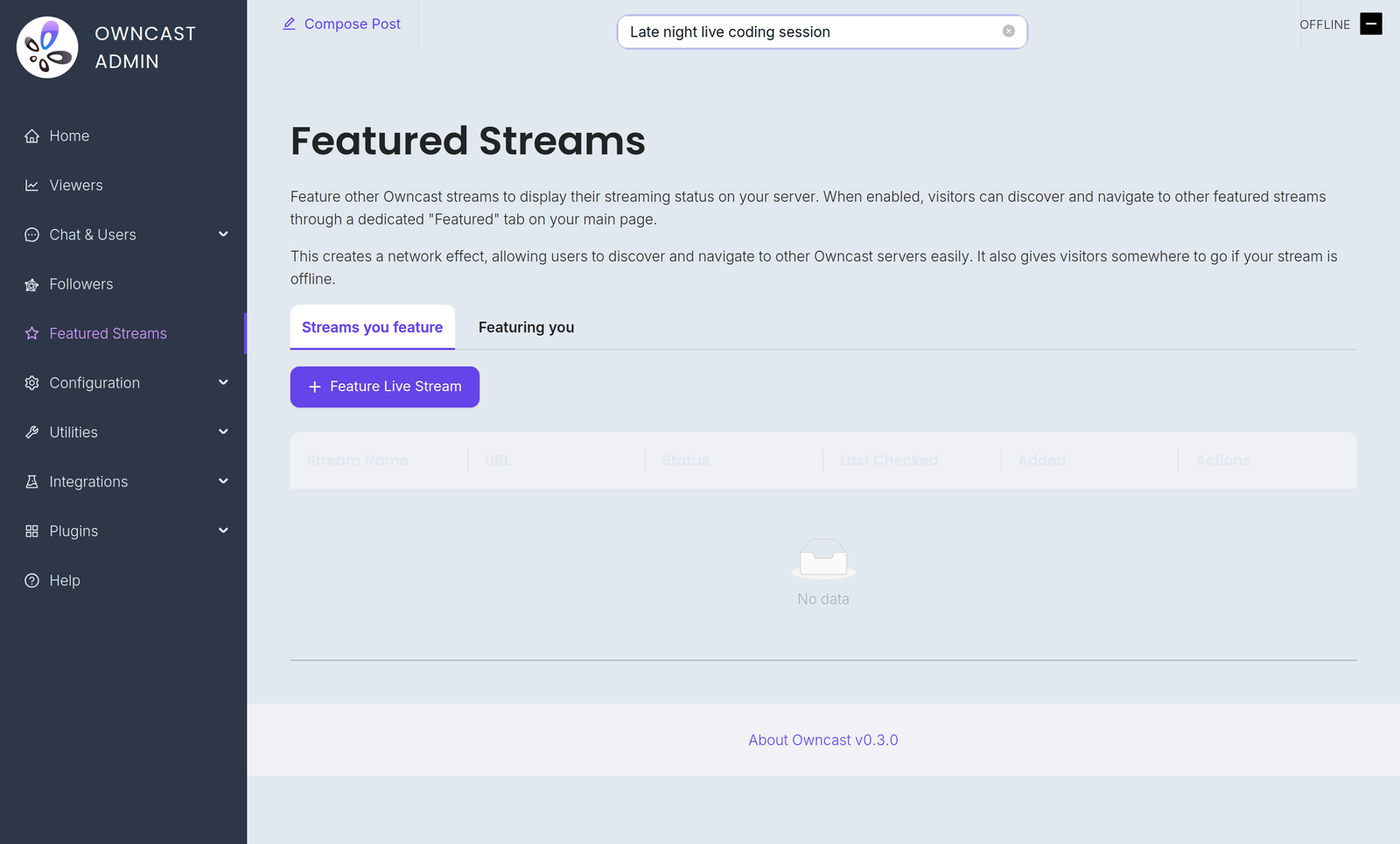
Il server appare subito nella tua lista con stato In attesa di approvazione, e non è ancora mostrato ai tuoi visitatori. Mettere un server in evidenza gli invia una richiesta, e l'operatore di quel server deve approvarla prima che la voce diventi visibile. Questo impedisce a chiunque di elencare un server come in evidenza senza il suo consenso.
Approva una richiesta per metterti in evidenza
Quando un altro server ti mette in evidenza, una richiesta appare sotto Stream in evidenza nell'admin. L'elemento Stream in evidenza nella barra laterale mostra un badge con il numero di richieste in attesa della tua approvazione, così le noti senza dover cercare. Approva una richiesta e quel server potrà elencarti nella sua directory. Fino a quando non approvi, l'altro server mostra la tua voce come in sospeso e la tiene nascosta ai suoi visitatori.
L'approvazione di una richiesta è distinta dai tuoi follower regolari. Un server che ti mette in evidenza non appare nella tua lista o nel conteggio dei follower.
Puoi vedere tutte le directory che attualmente ti mettono in evidenza e rimuoverne qualcuna nella scheda Ti mettono in evidenza dell'admin Followers. Rimuoverne uno interrompe l'invio del tuo stato di stream a quel server, quindi la tua voce sparisce da quella directory.
Cosa vedono i tuoi visitatori
Una volta che un server che hai messo in evidenza ha approvato la richiesta, appare nella scheda In evidenza della tua pagina principale:
- I server in diretta mostrano una miniatura dello stream attuale insieme al suo titolo e vengono ordinati in cima.
- I server offline mostrano il logo del server.
- Ogni scheda mostra il nome del server e il suo indirizzo e contiene un collegamento a quel server in modo che un visitatore possa andare a guardare.
La scheda si aggiorna automaticamente circa ogni minuto, quindi un server in evidenza che va in diretta o offline compare senza che nessuno debba ricaricare la pagina.
Lo stato di un server riflette ciò che accade realmente su di esso:
- Risulta in diretta entro circa un minuto dall'avvio dello stream.
- Torna offline non appena quello stream termina.
- Se un server in evidenza scompare senza terminare correttamente lo stream, perché è crashato o ha perso connettività, la sua voce torna a offline dopo circa dieci minuti.
Smettere di mettere in evidenza uno stream
In Stream in evidenza, clicca Rimuovi accanto al server che non vuoi più elencare. Viene rimosso dalla tua directory e i tuoi visitatori smettono di vederlo.
Crea la tua directory
Gli stream in evidenza si basano sul supporto ActivityPub di Owncast. Se preferisci creare la tua directory o un aggregatore che tracci i server Owncast in diretta invece di usare la scheda In evidenza integrata, consulta Creare una directory di stream Owncast nella reference del protocollo ActivityPub.
Per un esempio completo e eseguibile, vedi il repository owncast-directory-example. È una piccola applicazione di riferimento che segue i server Owncast, traccia quali sono in diretta, accetta segnalazioni dagli operatori e serve una pagina web che li elenca. È puramente una prova di concetto e non destinata all'uso in produzione, ma mostra come utilizzare l'API ActivityPub per costruire una directory di stream Owncast.
Improve this page
See something missing or incorrect? Edit this page and improve the documentation for everyone.
 Gabe Kangas