 Owncast ora supporta plugin personalizzati.
 Usa Object Storage per risparmiare larghezza di banda
Invece di servire video direttamente dal tuo server personale, puoi utilizzare un fornitore di storage compatibile con S3 per alleggerire i requisiti di larghezza di banda e storage altrove. Questo non è per il storage permanente delle registrazioni o per scopi di archiviazione, solo per streaming live.
Per saperne di più su come la tua larghezza di banda potrebbe essere influenzata dalla tua configurazione video e come l'uso dello storage a oggetti potrebbe aiutare in alcuni casi, visita la pagina risorse e requisiti.
Se il tuo fornitore di storage è compatibile con S3, probabilmente funzionerà con Owncast. Leggi la documentazione del tuo fornitore per scoprire come configurare un bucket di storage a oggetti, abilitare CORS, rendere i file pubblici e ottenere le credenziali necessarie da fornire alla tua configurazione di Owncast.
Configurazione
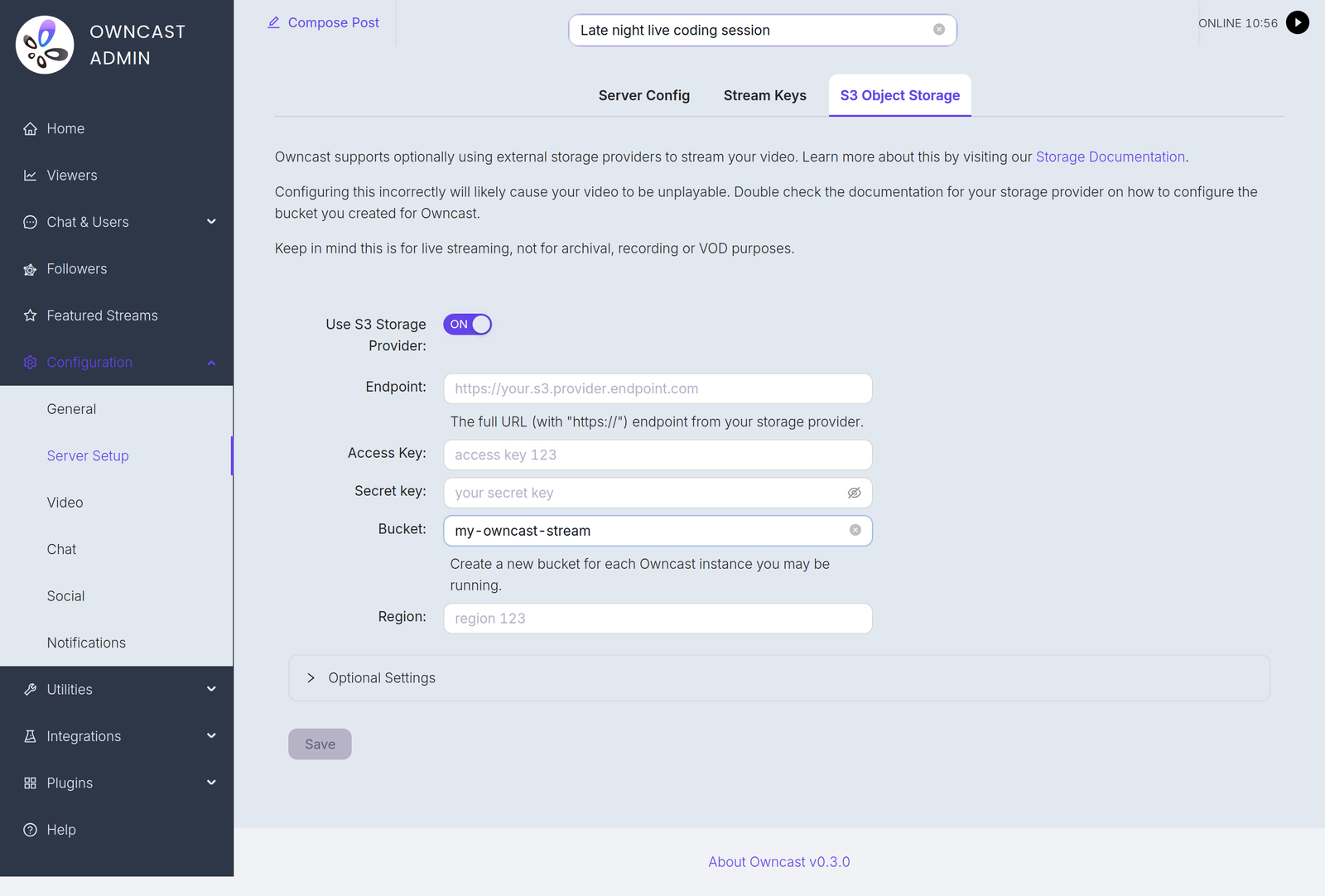
- Visita la pagina di configurazione del server Owncast nell'amministrazione e visualizza le impostazioni di Object Storage.
- Abilitalo.
- Visita il tuo fornitore di storage e crea un nuovo bucket.
- Enter the bucket name, access key, secret key, endpoint, and region that your object storage provider's interface gave you into the Owncast settings. All of these fields are required, and Owncast will reject the configuration if any are missing, so double check them. If your provider doesn't use regions, enter the placeholder value its documentation suggests. Contatta il supporto del tuo fornitore di storage se non sei sicuro di cosa siano queste informazioni.
- Assicurati che il tuo bucket sia accessibile pubblicamente e che chiunque possa leggere i file al suo interno. Alcuni fornitori di storage potrebbero impostare il tuo bucket come privato per impostazione predefinita, quindi potresti dover cambiare questa impostazione.
- Se il tuo fornitore di storage richiede di configurare una qualche politica di CORS affinché i tuoi file possano essere accessibili, assicurati di farlo. Visita la documentazione del tuo fornitore di storage a oggetti per scoprire come configurare la tua politica CORS, poiché è diversa per ogni fornitore. È generalmente una buona idea consentire tutti gli origini, ma puoi limitarlo al tuo server Owncast se hai una necessità specifica di farlo e non prevedi di utilizzare il tuo stream in altre pagine web. Se il tuo stream non funziona e il registro degli errori nella console del tuo browser mostra errori riguardanti
CORSoAccess-Control-Allow-Origin, questo è probabilmente il problema. Questo è spesso molto comune, quindi assicurati che il tuo bucket sia configurato correttamente.
Retention
Owncast keeps only the recent playback window in your bucket. As new video segments upload, it deletes objects older than the playlist depth plus a cleanup buffer of about 20 segments. The bucket never holds more than the last few minutes of your stream, so don't treat it as a recording archive.
Impostazioni opzionali
La maggior parte delle persone non avrà bisogno di toccare queste impostazioni, ma sono disponibili se ne hai bisogno.
- ACL: Se ti viene richiesto di specificare una particolare opzione di controllo degli accessi durante il caricamento di file, puoi specificarla qui. Consulta la documentazione del tuo fornitore di storage a oggetti.
- Path Prefix: Se vuoi archiviare i tuoi file in una sottodirectory all'interno del tuo bucket, puoi specificarlo qui. Ad esempio, se vuoi archiviare i tuoi file in una cartella chiamata
mystream, inserirestimystreamqui. Questo è utile solo se stai usando un singolo bucket per scopi multipli o hai più server Owncast che puntano allo stesso bucket. - Configurazione in stile percorso: Alcuni fornitori di storage, come Oracle Cloud Objects, richiedono che l'opzione di configurazione "in stile percorso" sia abilitata. Consulta la documentazione del tuo fornitore di storage per sapere se questo è necessario.
Improve this page
See something missing or incorrect? Edit this page and improve the documentation for everyone.
