 Owncast ora supporta plugin personalizzati.
Tutti gli spettatori stanno sperimentando buffering
Quando ogni spettatore sta bufferizzando contemporaneamente, il problema è quasi sempre sul server o sul lato della trasmissione anziché con la connessione di un singolo spettatore. Segui i passaggi qui sotto in ordine.
Dopo aver letto qui sotto potresti anche trovare suggerimenti utili consultando il Guida alla risoluzione dei problemi di OBS, anche se non usi OBS.
Check Stream Performance
Non ha senso trasmettere se nessuno può vederlo. The Stream Performance page in the admin, at /admin/stream-health, gives you an overview of some important metrics that may give you an idea if what you’re offering your viewers is leading to a good experience.
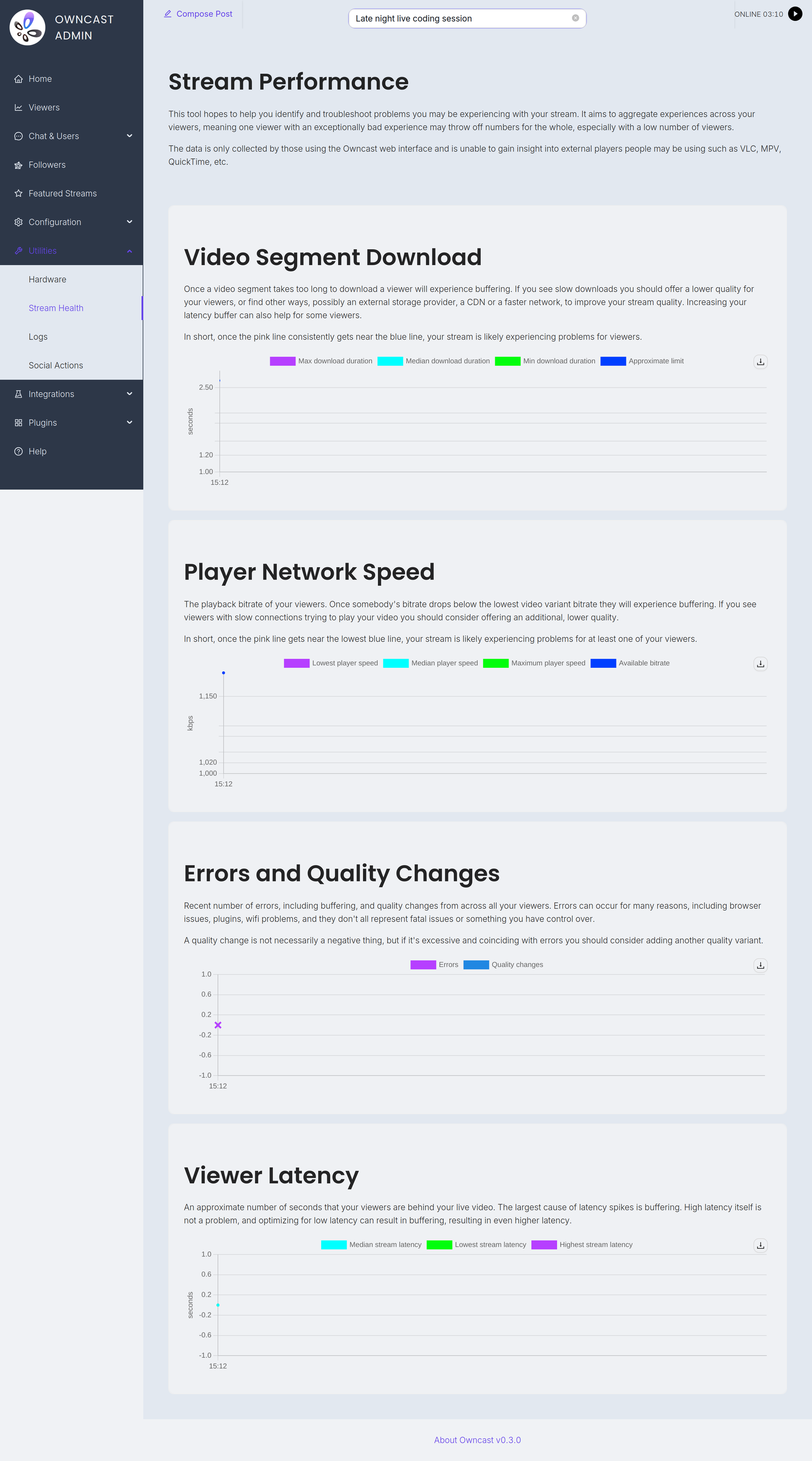
The page charts four things: Video Segment Download, Player Network Speed, Errors and Quality Changes, and Viewer Latency.
Vedere errori, basse velocità di rete e tempi di download eccessivi per il tuo contenuto potrebbe significare che devi aggiungere ulteriori qualità video per migliorare le prestazioni di riproduzione per spettatori a bassa larghezza di banda, reti mobili o altri fattori.
Se vedi in questa pagina che le persone stanno riscontrando problemi nella riproduzione del tuo stream, potresti voler risolvere i problemi.
Note: Only some players report detailed playback metrics themselves, mostly web browsers running the Owncast web interface.
For players that do not self-report, such as VLC, mpv, Safari and ffmpeg, Owncast records the download speed and duration of video segments it serves, as observed by the server. This only works when Owncast serves the video itself. If your segments are hosted on S3 storage, viewers download them from there and these players are not represented in the metrics.
Analyze your stream with the HLS Analyzer
Visita HLS Analyzer per aiutarti nella risoluzione dei problemi. Inserisci l'URL del tuo stream quando richiesto, è <yourserver>/hls/stream.m3u8. Fai clic su Analyze .m3u8.
Annota i seguenti valori:
Segment Download (sec): Il tempo impiegato (in secondi) per scaricare un segmento di video. Se il download di un segmento di video richiede più tempo della durata di ciascun segmento, si verificherà buffering.
Player Buffer (sec): La quantità di video riproducibile disponibile (in secondi). Se questo raggiunge zero, si verificherà buffering.
Outage (sec): Il tempo durante il quale il lettore non aveva video disponibile ed è andato in buffering.
Controlla l'utilizzo dell'hardware del server Owncast
Visita la pagina di utilizzo dell'hardware nell'admin per vedere come stanno funzionando le risorse del tuo server.
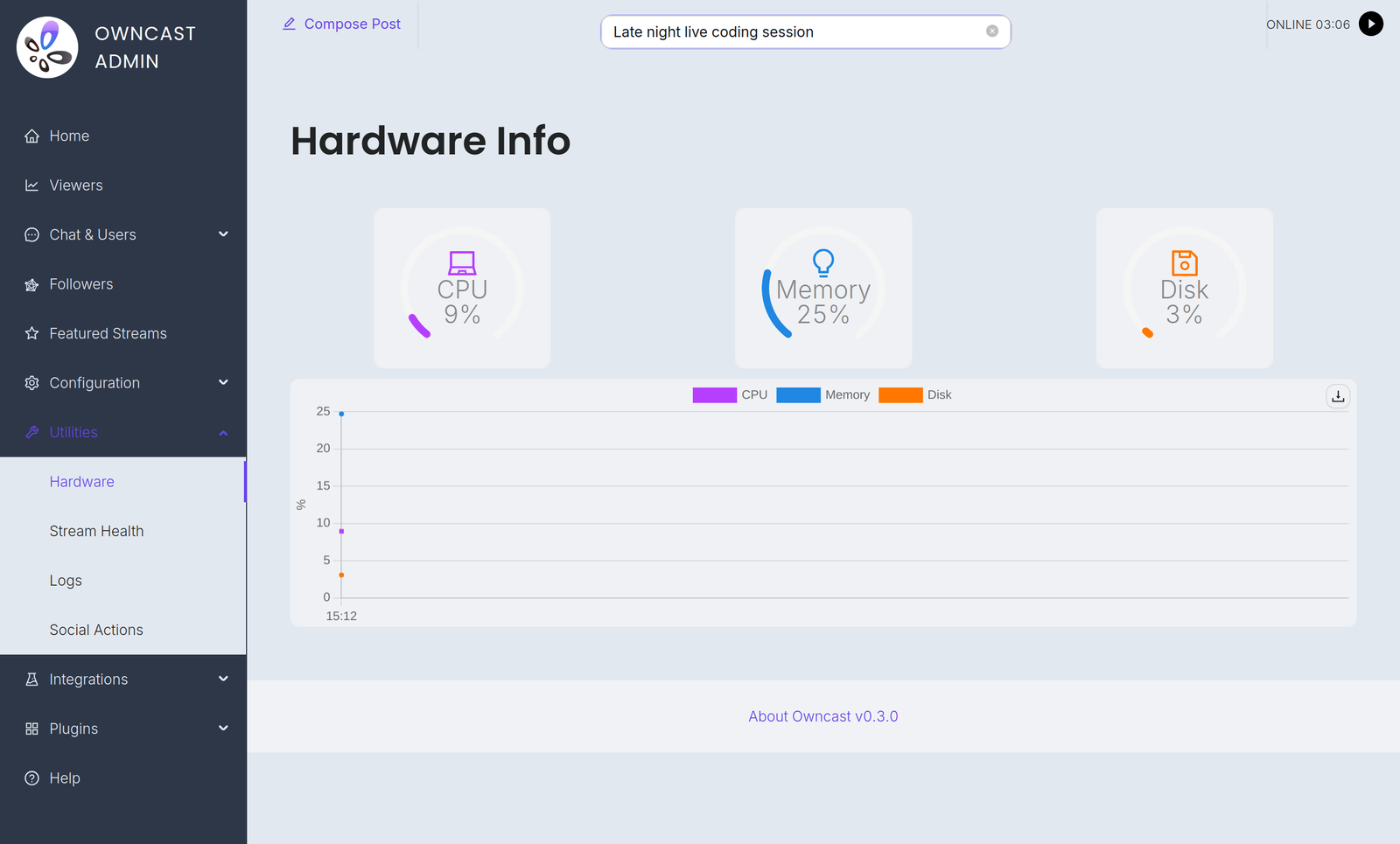
Se la tua CPU è sovraccarica sul tuo server Owncast, gli spettatori vedranno buffering, poiché il server non può più tenere il passo. Se questo è ciò che stai vivendo, il primo passo è risolvere l'utilizzo eccessivo dell'hardware.
Inizia con il tuo software di trasmissione
Trasmetti il tuo stream in modo affidabile
Assicurati che il tuo computer di broadcasting stia trasmettendo video live in modo affidabile. Se il tuo computer o la tua connessione di rete hanno difficoltà a inviare video su Internet, i visualizzatori rimarranno bloccati in uno stato di buffering. Riduci il bitrate, la risoluzione e/o il framerate nel tuo software di broadcasting sul dispositivo di broadcasting se necessario.
Fai attenzione a eventuali fotogrammi persi e indaga su cosa sta causando queste perdite. È la tua CPU o GPU locale? È la tua rete locale? O è il server Owncast che li perde a causa dell'utilizzo dell'hardware?
Se, ad esempio, la tua GPU sul tuo computer di broadcasting è al massimo, allora non riesce a tenere il passo con il rendering dei fotogrammi. Se stai usando OBS, un modo per determinare questo è controllare le "Statistiche" nell'applicazione e vedere se stai sperimentando qualche "Ritardo di Rendering".
Corrispondi alla qualità video
Un'ottimizzazione facile per l'uso della CPU è assicurarsi che il video in ingresso corrisponda alla tua qualità massima di output.
Il bitrate, la risoluzione e la qualità del framerate più elevati che hai configurato in Owncast per offrire ai tuoi spettatori dovrebbero corrispondere a ciò che stai inviando a Owncast nel tuo software di trasmissione per ridurre la quantità di lavoro extra che la CPU deve fare. Inizia con la tua qualità più alta che corrisponde al tuo software di trasmissione e poi procedi da lì. Qualità inferiori, ovviamente, dovrebbero essere offerte a persone con connessioni di rete più lente o geograficamente distanti.
Aumenta il tuo buffer di latenza
Aumentare il valore del tuo buffer di latenza farà partire l'utente ulteriormente indietro rispetto al live, ma fornirà al client più video riproducibile prima che si blocchi in attesa del live edge. Meno latenza è meno efficiente e più probabile che crei buffering. Dovrai controllare il HLS Analyzer dopo aver aumentato il valore del tuo buffer di latenza per vedere se ha ridotto eventuali avvisi.
You can change this value in the admin under Configuration > Video. Latency and video quality changes take effect on your next stream, so restart your stream after changing them.
Svantaggio: Aumentare la tua latenza rende più difficile interagire live con gli spettatori, poiché il ritardo tra quando esegui un'azione e quando la vedono aumenta.
Riduci la qualità video
Un video di qualità superiore significa dimensioni video maggiori che richiedono più tempo per essere scaricate.
Come citato nel Wiki di OBS:
> Questo è un errore molto comune che i nuovi streamer fanno. Gli streamer tendono a usare quanto più bitrate hanno a disposizione per l'upload, senza considerare come ciò possa influenzare i loro spettatori. Naturalmente, capiamo che vuoi che il tuo stream abbia un bell'aspetto. Aumentare il tuo bitrate è un modo semplice per farlo, ma deve essere fatto con criterio. >
In fin dei conti, mentre il tuo stream a 1080p 60fps 9mb/s potrebbe apparire glorioso, e 3 persone possono guardarlo senza problemi, è probabile che il tuo fornitore di streaming o il resto dei tuoi spettatori possano avere difficoltà.
Riduci il bitrate e il framerate delle varianti di output video in Owncast e poi abbina la tua qualità più alta a ciò che stai inviando nel tuo software di broadcasting.
Più ogni segmento video è grande, più tempo impiega per essere scaricato. Quindi in generale, se riduci la qualità del tuo video (in bitrate e/o risoluzione) è probabile che riduca il tempo necessario per il download, quindi riducendo la probabilità di buffering per il tuo pubblico.
Quando riduci il framerate e/o il bitrate sul tuo server, dovresti anche diminuire ciò che invii a Owncast nel tuo software di broadcasting. Questo aiuta perché:
- Riduce la quantità di traffico di rete che la tua connessione internet sta utilizzando, riducendo la possibilità che la tua connessione upstream sia un collo di bottiglia nello streaming.
- Riduce la quantità di dati che vengono assorbiti in Owncast.
- Meno lavoro di conversazione deve avvenire all'interno di Owncast, più velocemente sono le cose.
Svantaggio: Ridurre il framerate e/o il bitrate del tuo video potrebbe diminuire notevolmente la qualità del tuo stream per alcuni contenuti.
Frequenza fotogrammi
Ridurre il framerate del tuo video è spesso un modo semplice per ridurre il buffering. FPS significa "fotogrammi al secondo", quindi se abbassi il framerate del tuo video da 60fps a 30fps ci sono letteralmente la metà dei fotogrammi di video da scaricare per i tuoi spettatori, riducendo la quantità di dati video della metà.
Svantaggio: Ridurre il framerate può visibilmente diminuire la qualità del tuo stream per alcuni contenuti.
Usa storage esterno
Se il problema principale è che il tuo server non è in grado di gestire il numero di spettatori, puoi approfittare dei fornitori di storage di oggetti di terze parti, in modo che i tuoi spettatori scarichino il video da lì invece che dal tuo server. Owncast still serves the master playlist, the APIs and chat itself, but the variant playlists and video segments, which make up almost all of the bandwidth, are offloaded to the storage provider.
Questo ti consente di generare il video sul tuo server di Owncast, ma di servirlo da un fornitore che ha larghezza di banda e capacità illimitate a un costo contenuto.
With this setup you don't need extra CPU or a more powerful server in order to support more viewers, as the heavy video traffic no longer comes from your server.
Leggi di più su come configurare lo storage esterno con Owncast.
Usa una CDN
Per supportare più persone in tutto il mondo, una CDN (rete di distribuzione dei contenuti) è generalmente il passo successivo. Mettere una CDN davanti al tuo video consente che il video venga distribuito da server geograficamente più vicini allo spettatore.
Passa a un server che è più centralmente posizionato o ospitato da un fornitore più veloce
Potresti avere più fortuna eseguendo Owncast su un server collocato più centralmente a livello geografico o con una connessione verso il resto del mondo più veloce. Se il tuo server è fisicamente lontano sia da te (a cui trasmetti) sia dai tuoi spettatori (che ricevono il video), potresti non essere nella configurazione più ottimale.
Se stai riscontrando caricamenti lenti nello storage esterno
Se stai utilizzando uno storage esterno, assicurati di poter caricare rapidamente su questo servizio di storage. Altrimenti il ritardo nell'arrivo dei tuoi file presso il fornitore di storage che tutti stanno utilizzando per visualizzare il video causerà buffering.
Se hai una connessione di caricamento lenta, o stai caricando su un servizio di storage esterno che è troppo lontano, o non ottimizzato per caricamenti veloci, potresti incorrere in un problema dove ci vuole troppo tempo per caricare i segmenti video, rendendoli infine non disponibili abbastanza velocemente per essere utilizzati.
- Verifica se c'è un altro endpoint per il tuo servizio di storage che potrebbe essere geograficamente più vicino a te.
- Utilizza un servizio di storage che sia il più vicino (fisicamente e logicamente) al tuo istanza Owncast. Ad esempio, se sei su una macchina AWS, utilizza un bucket S3 nella stessa regione. Se sei su Digital Ocean, prova DO Spaces. Ma forse non utilizzare DO Spaces se sei su una macchina Linode, utilizza invece Linode Object Storage. Esegui owncast con
--enableVerboseLoggingper vedere se ricevi avvisi di caricamento lento. - Cerca di aumentare la tua velocità di caricamento dal tuo fornitore di server.
- Scopri se il tuo servizio di storage offre qualcosa come Accelerazione del trasferimento AWS per (possibilmente) provare ad aumentare la velocità dei caricamenti.
- Riduci la qualità del tuo video in modo che i segmenti video siano più piccoli e richiedano meno tempo per essere caricati.
Improve this page
See something missing or incorrect? Edit this page and improve the documentation for everyone.
