 Owncast ora supporta plugin personalizzati.
Frame persi
Se il tuo software di trasmissione ti informa che stai perdendo frame, è perché l'hardware + il software di trasmissione non riescono a elaborare i frame abbastanza velocemente, la tua connessione di rete non supporta lo streaming al bitrate scelto, o il tuo server Owncast non riesce ad elaborare i frame abbastanza velocemente.
In generale, alcuni frame persi sono perfettamente accettabili e previsti. Tuttavia, una continua perdita di frame mentre trasmetti significa che qualcosa deve essere ottimizzato, sia sull'hardware, sul software o sulla rete del tuo computer di trasmissione, sia sul lato di Owncast.
Alcune di queste informazioni sono adattate dalla Guida sui Frame Persi di OBS, quindi probabilmente troverai utile anche questo documento completo.
Controlla l'utilizzo dell'hardware del tuo server Owncast
Visita la pagina di utilizzo dell'hardware nell'admin per vedere come stanno funzionando le risorse del tuo server.
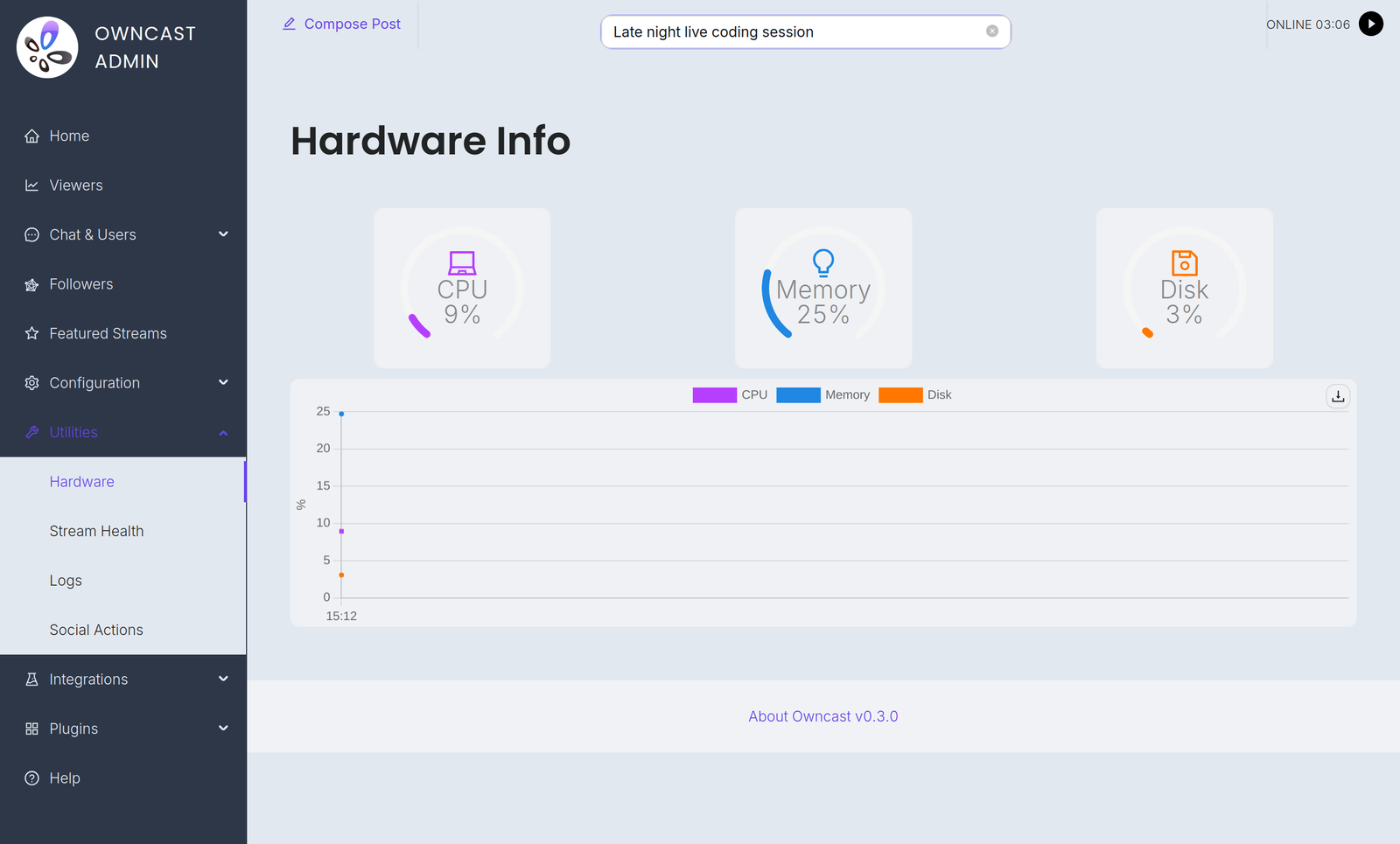
Se la tua CPU è sovraccarica sul tuo server Owncast, gli spettatori vedranno buffering, poiché il server non può più tenere il passo. Se questo è ciò che stai vivendo, il primo passo è risolvere l'utilizzo eccessivo dell'hardware.
Controlla il tuo software di trasmissione
Assicurati che il tuo computer di broadcasting stia trasmettendo video live in modo affidabile. Se il tuo computer o la tua connessione di rete hanno difficoltà a inviare video su Internet, i visualizzatori rimarranno bloccati in uno stato di buffering. Riduci il bitrate, la risoluzione e/o il framerate nel tuo software di broadcasting sul dispositivo di broadcasting se necessario.
Fai attenzione a eventuali fotogrammi persi e indaga su cosa sta causando queste perdite. È la tua CPU o GPU locale? È la tua rete locale? O è il server Owncast che li perde a causa dell'utilizzo dell'hardware?
Se, ad esempio, la tua GPU sul tuo computer di broadcasting è al massimo, allora non riesce a tenere il passo con il rendering dei fotogrammi. Se stai usando OBS, un modo per determinare questo è controllare le "Statistiche" nell'applicazione e vedere se stai sperimentando qualche "Ritardo di Rendering".
Prova a ridurre il bitrate e/o il framerate
La prossima cosa da fare è ridurre il bitrate e/o il framerate sul tuo software di trasmissione finché non smetti di perdere frame. Le condizioni della rete non sono sempre le stesse di giorno in giorno e quello che ha funzionato ieri non è garantito che funzioni oggi. A volte non c'è molto altro che puoi fare se non ridurre il bitrate per compensare la connessione debole in quel momento.
Meno frame video devono essere elaborati, meno risorse hardware verranno utilizzate per elaborarli. Puoi ridurre sia il framerate di ciò che invii a Owncast sia il framerate inviato agli spettatori.
Svantaggio: Ridurre il framerate può diminuire visibilmente la qualità del tuo streaming per alcuni contenuti.
Leggi di più su codifica video e qualità.
Svantaggio: Ridurre la qualità video può diminuire visibilmente la qualità del tuo streaming per alcuni contenuti.
Non trasmettere su una connessione wireless
In molti casi, le connessioni wireless possono causare problemi a causa della loro natura instabile. Lo streaming richiede davvero una connessione stabile. Spesso le connessioni wireless vanno bene, ma se hai problemi è un buon cambiamento da fare.
Test di velocità
I test di velocità sono una stima molto approssimativa: significano molto poco per quanto riguarda lo streaming. Solo perché un test di velocità dice che hai 5Mb/s in upload non significa che tu possa caricare a una velocità stabile di 5Mb/s. Sfortunatamente, non è così che funziona Internet. Non sei mai garantito di poter mantenere una connessione stabile a un server se il server o i punti di instradamento verso il server sono instabili. As a rough rule of thumb, your "stable" bitrate is more likely about 70-75% of your "estimated" speed test upload (and that's only if you're not being throttled). Se mai, un test di velocità ti dirà la velocità massima teorica a cui potresti trasmettere in condizioni idealmente perfette, ma le condizioni non sono mai perfette.
Improve this page
See something missing or incorrect? Edit this page and improve the documentation for everyone.
