Owncast ora supporta plugin personalizzati.
 Scegli le impostazioni di qualità video corrette
Questo documento ha lo scopo di illustrare cosa viene fatto ai tuoi contenuti e i diversi parametri che puoi modificare per ottenere il miglior output per la tua istanza.
Per vedere come si comporta il tuo stream specifico, visita la pagina Stato dello stream nell'area di amministrazione.
Panoramica
- Configura il tuo software di trasmissione per inviare uno stream a Owncast che sia ragionevolmente vicino a ciò che prevedi di inviare ai tuoi spettatori. La configurazione del tuo software di trasmissione è importante. Non dire a OBS di inviare a Owncast a 7000k a 60fps se prevedi di supportare solo bitrate di 4000k e 2000k a 30fps.
- Inizia con una singola configurazione di output con impostazioni medie. Testalo. Controlla come il tuo hardware lo gestisce. Se vuoi e puoi, aggiungine un'altra e testala. Ripeti finché non arrivi alla configurazione che vuoi offrire ai tuoi spettatori e che il tuo hardware è in grado di gestire.
- Se il tuo hardware non riesce a gestire la configurazione attuale, riduci il numero di varianti di output a una sola, riduci la qualità del video che stai inviando a Owncast, riduci la tua frequenza dei fotogrammi e diminuisci l'uso della CPU.
Il tuo stream può essere riprodotto al di fuori del tuo sito web.
Poiché Owncast utilizza lo standard HLS, quasi qualsiasi lettore video può riprodurre il tuo stream. Puoi anche creare un'app che lo riproduce. Lettori video comunemente usati come Quicktime, VLC e mpv possono riprodurre il tuo stream semplicemente usando il suo URL base come https://owncast.mydomain.com. In alternativa, puoi anche accedere al tuo stream direttamente sul tuo server inserendo il percorso /hls/stream.m3u8 nel tuo lettore. Per esempio: https://owncast.mydomain.com/hls/stream.m3u8.
Come funziona uno stream video di Owncast?
Owncast prende il tuo stream sorgente e lo converte in segmenti video brevi e separati. Una lista di questi segmenti viene fornita al lettore del tuo spettatore e leggerà e riprodurrà tutti i segmenti in ordine. Questo utilizza una specifica chiamata HLS o HTTP Live Streaming. Puoi opzionalmente generare più qualità video differenti per offrire opzioni a larghezza di banda più bassa. Questo si chiama Streaming a bitrate adattivo.
In questo caso Owncast funge da codificatore multimediale, segmentatore di stream e server web di distribuzione. Tuttavia Owncast supporta la distribuzione dei video tramite storage di terze parti, quindi in quel caso i segmenti video verrebbero distribuiti da lì.
Cose da tenere a mente.
- Più lavoro è necessario per convertire il video da una dimensione, qualità o formato a un altro, più rallenterà tutto il resto.
- Più le operazioni sono lente, più lentamente lo stream viene fornito all'utente.
- Se lo stream viene fornito troppo lentamente all'utente, inizierà a vedere buffering ed errori.
Ecco quali parametri è possibile regolare quando si cerca di determinare la qualità o le qualità che si desidera fornire all'utente, bilanciando la quantità di risorse del server che si sta consumando.
Elementi che puoi configurare
Bitrate
Il bitrate è la quantità di dati che invii quando fai streaming. Un bitrate più alto occupa più banda disponibile su Internet e crea segmenti video di dimensioni maggiori, facendo sì che richiedano più tempo per essere scaricati dagli spettatori. Aumentare il bitrate può migliorare la qualità video, ma solo fino a un certo punto. You can select bitrates between 400 and 13,000 kbps, in 100 kbps steps.
Risoluzione
La risoluzione si riferisce alla dimensione di un video su uno schermo. Come per i bitrate, puoi fornire più dimensioni diverse per casi differenti, ma richiedere il ridimensionamento di un video equivale a lavoro aggiuntivo che deve essere eseguito.
Si consiglia, se devi modificare le dimensioni, di cambiare solo la larghezza o l'altezza, così manterrà il corretto rapporto d'aspetto per te. Se modifichi sia larghezza che altezza potresti cambiare il rapporto d'aspetto del video e potresti ritrovarti con un'immagine schiacciata se non lo imposti correttamente.
Frequenza dei fotogrammi
La frequenza dei fotogrammi è il numero di fotogrammi al secondo nel video. Owncast usa per impostazione predefinita 24 fps, ma altri framerate comuni sono 30 o 60. You can select any framerate between 24 and 120. Aumentare la frequenza dei fotogrammi utilizzerà più CPU sul tuo server e più banda per i tuoi utenti, poiché più fotogrammi devono essere elaborati e resi disponibili ai tuoi spettatori ogni secondo.
Uso della CPU
Più CPU usi, migliore sarà l'immagine in output, o più piccolo sarà il file di output per la stessa qualità. Tuttavia, dovrai bilanciare la quantità di CPU disponibile con quella che puoi usare per elaborare il video. There are five CPU usage levels to pick from, ranging from lowest to highest.
Buffer di latenza
Hai un certo controllo sulla latenza live tra il broadcaster e lo spettatore. Anche se è comprensibile voler avere la minor latenza possibile, potrebbe essere necessario aumentare il buffer di latenza se riscontri problemi. In generale, più bassa è la latenza, meno buffer è disponibile per eventuali trasferimenti lenti, interruzioni di rete o errori.
Riproduzione automatica
Per impostazione predefinita gli spettatori premono play per iniziare a guardare. Se preferisci che lo stream inizi da solo quando qualcuno apre la tua pagina, cambia l'impostazione Autoplay nella stessa pagina di configurazione Video. Non ha impatto sulle prestazioni e si applica alla tua pagina Owncast e ai lettori incorporati.
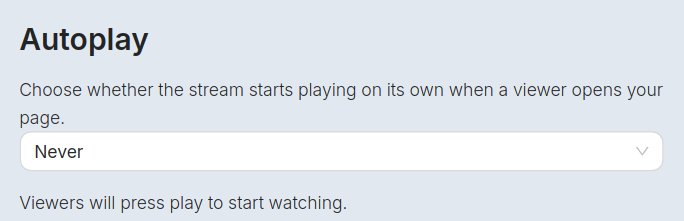
- Mai: il lettore aspetta che lo spettatore prema play. Questa è l'impostazione predefinita.
- Sempre: lo stream inizia nel momento in cui la pagina viene aperta. Viene riprodotto con audio dove il browser lo permette e parte muto altrove. Quando lo stream viene riprodotto muto, il lettore mostra un grande pulsante per attivare l'audio sopra il video, quindi attivare il suono richiede un solo clic.
- Solo se è disponibile l'audio: lo stream parte da solo solo quando il browser dello spettatore permette la riproduzione dell'audio. Non parte mai in silenzio. Se il browser blocca l'audio, lo spettatore preme play come di consueto.
Ogni browser principale limita l'autoplay con audio, in base alle proprie regole, alle impostazioni e spesso alla cronologia dello spettatore con il tuo sito. Nella pratica Sempre di solito parte muto per i visitatori alla prima visita, e Solo se è disponibile l'audio di solito non avvia l'autoplay per loro affatto.
Il lettore inoltre non avvia mai l'autoplay, indipendentemente da questa impostazione, per gli spettatori che hanno attivato il risparmio dati o il cui sistema richiede movimento ridotto (la preferenza di accessibilità prefers-reduced-motion).
Video Passthrough

Owncast has an optional setting to turn off re-encoding of your inbound stream, potentially saving substantial hardware utilization and supporting a higher quality stream with less resources. However, because your video will not be re-encoded it’s possible that certain video from certain sources may end up not being playable at all. This is the risk of enabling this.
When passthrough is enabled for a stream output, Owncast copies your inbound video untouched instead of re-encoding it. All the other settings for that output, such as bitrate, resolution, framerate and CPU usage level, are ignored. Because no encoding work happens, passthrough saves nearly all the CPU that output would otherwise use.
The tradeoff is that viewers receive exactly what your broadcasting software sends. If your source uses settings some players or browsers can't handle, the stream can be unplayable for those viewers, and Owncast can't correct it. Long keyframe intervals in your source also increase latency, because Owncast can't optimally segment video it isn't re-encoding. This is why the admin asks you to confirm you understand the risks before enabling it. Test playback on the devices you care about before relying on passthrough.
Audio
Quello che invii dal tuo software di trasmissione è generalmente accettabile e non è richiesta una conversione aggiuntiva, anche per gli spettatori con larghezza di banda ridotta. Owncast non modificherà lo stream audio e lo passerà invece agli utenti finali per evitare ulteriore lavoro.
La configurazione del tuo software di trasmissione è importante.
Vorrai configurare il tuo software di trasmissione per corrispondere alla massima qualità che puoi offrire ai tuoi spettatori. Questo significa che se il tuo server Owncast può gestire solo 720p@2500k non dovresti configurare il tuo software di trasmissione per inviare 1080p@6000k. Più lavoro di conversione chiedi a Owncast, più risorse userà sul tuo server, rendendo ancora più difficile offrire le qualità migliori ai tuoi spettatori.
Se ti ritrovi a cercare di ottenere migliori prestazioni da Owncast, prova a impostare il tuo software di trasmissione su una qualità inferiore e a ridurre anche la qualità nella tua istanza di Owncast.
Leggi di più su la configurazione del tuo software di trasmissione.
Codifica video accelerata dall'hardware
Se stai eseguendo su hardware fisico, potresti essere in grado di aumentare le prestazioni della tua istanza di Owncast utilizzando l'hardware insieme a un codec compatibile, riducendo il carico sulla tua CPU. Non c'è garanzia che tutte le configurazioni hardware, i driver o i sistemi operativi funzionino e potrebbe richiedere uno sforzo da parte tua per installare tutto il software aggiuntivo necessario per farlo funzionare. Leggi di più su cosa è supportato e su come, nel nostro documento su la codifica accelerata dall'hardware con codec aggiuntivi.
Esempi di risorse e requisiti
Visita la pagina risorse e requisiti per vedere alcuni esempi di cosa puoi aspettarti dall'hardware e dalla connessione di rete del tuo server e come questo può influenzare i tuoi spettatori.
Improve this page
See something missing or incorrect? Edit this page and improve the documentation for everyone.