 Owncast ora supporta plugin personalizzati.
Apple TV
Streaming device
airplayapp-ufficialeappletvtvosiosipadosmacostelevisioneguardando
Owncasts per tvOS
ConsigliatoUsa l'app nativa Owncasts per tvOS per sfogliare la directory di Owncast o collegarti direttamente al tuo server.
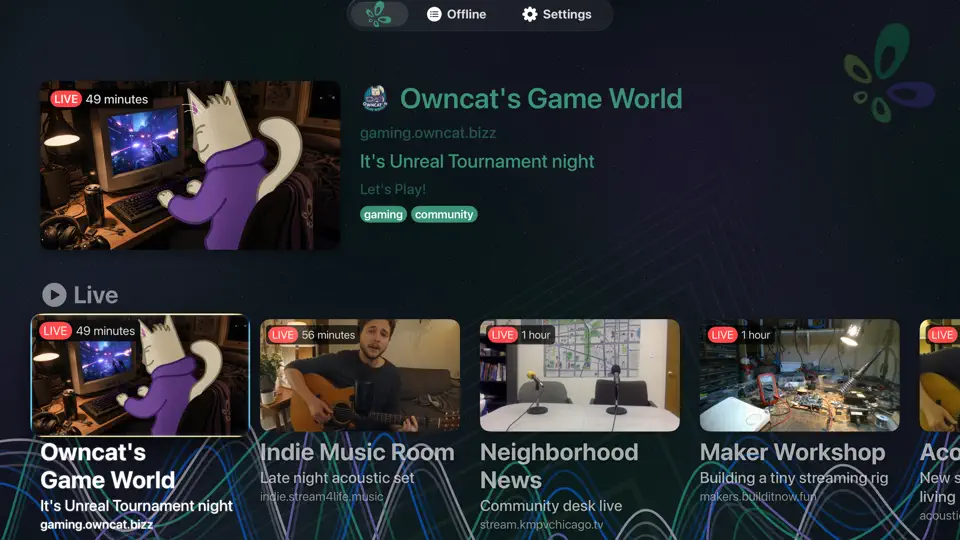
- Esperienza migliore se guardi principalmente flussi di Owncast.
- Interfaccia semplice con navigazione nella directory integrata.
- Nessun casting o mirroring richiesto.

Mostra istruzioni passo-passo
- Apri l'App Store sul tuo Apple TV.
- Cerca Owncasts e installa l'app.
- Avvia Owncasts per tvOS.
- Sfoglia la directory o aggiungi l'URL del tuo server Owncast nelle impostazioni.
- Seleziona un flusso e inizia a guardare.
VLC per tvOS
Usa VLC per aprire il tuo URL di Owncast direttamente come flusso di rete.
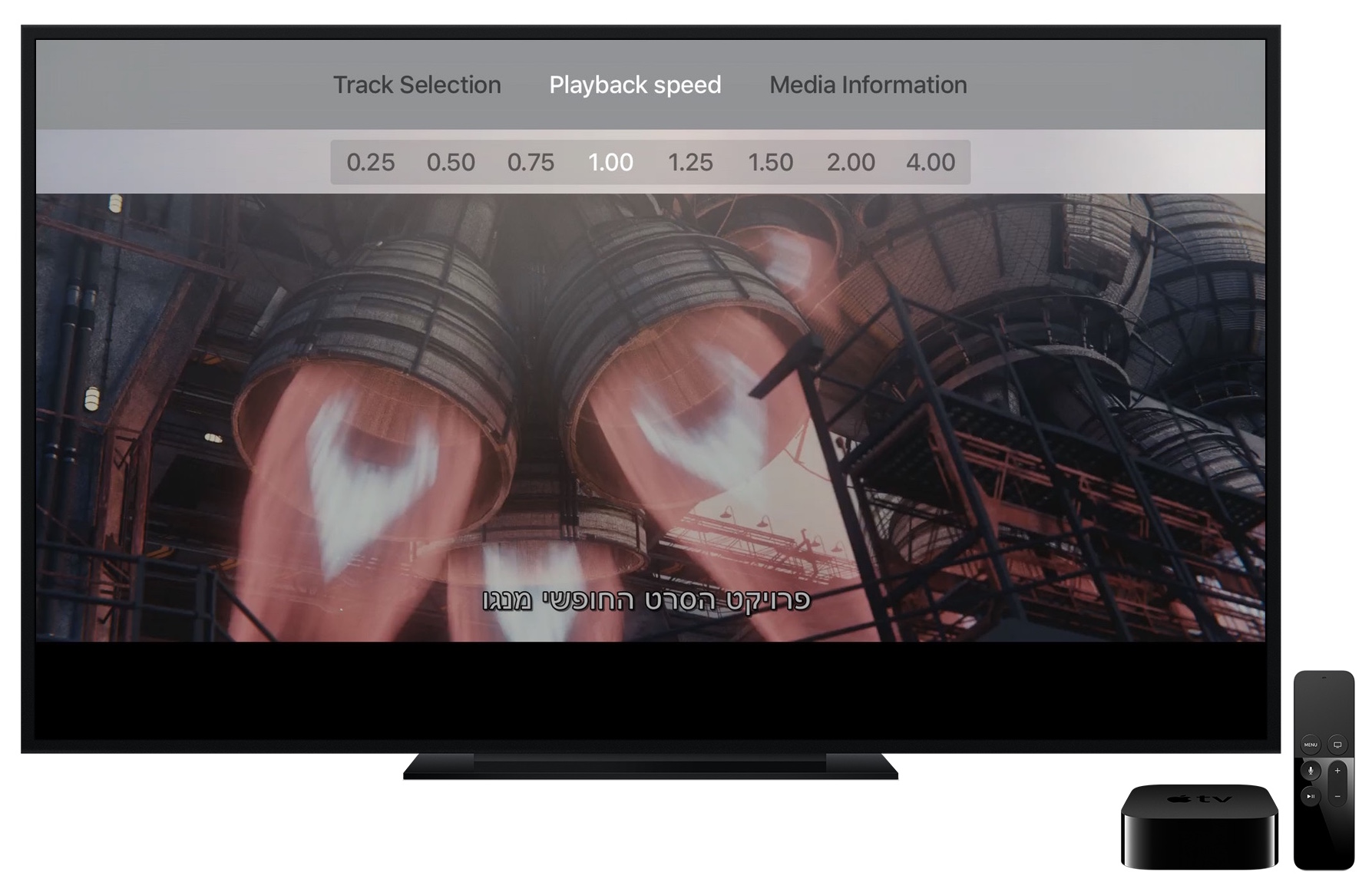
- Buono se già utilizzi VLC su altri dispositivi.
- Funziona con l'URL principale della pagina di Owncast o URL HLS diretto.
Mostra istruzioni passo-passo
- Installa VLC dall'App Store di tvOS.
- Apri VLC e vai a Flusso di Rete.
- Type your Owncast URL into the Enter URL to play field. The direct HLS form is the most reliable, for example
https://watch.yourserver.tld/hls/stream.m3u8. - Submit the field to start playback. VLC keeps recent stream URLs on this screen so you can pick the stream again later.
AirPlay da iPhone o iPad
Riproduci il flusso di Owncast sul tuo iPhone/iPad e AirPlay sul tuo Apple TV.
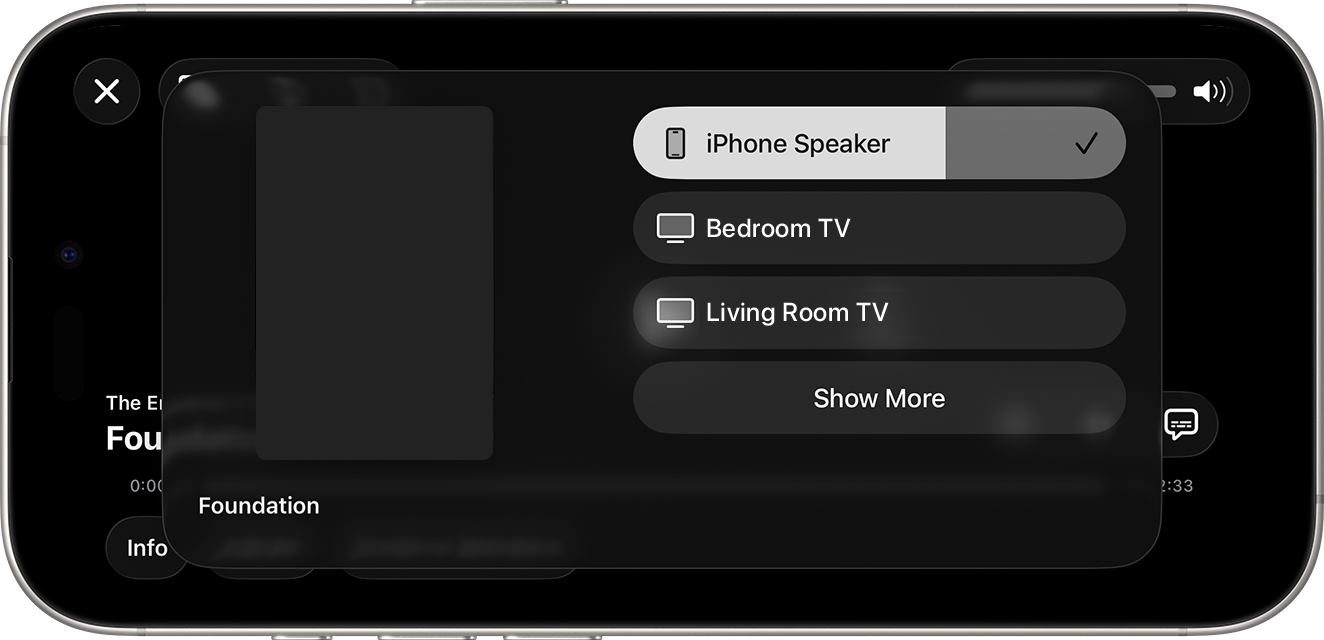
- Ottimo se guardi principalmente sul telefono ma vuoi inviarlo occasionalmente alla TV.
- Nessuna app tvOS aggiuntiva richiesta.
Mostra istruzioni passo-passo
- Apri il flusso di Owncast in un browser su iOS o iPadOS. In alternativa, apri usando l'app Owncasts per iOS.
- Inizia la riproduzione.
- Apri il Centro di Controllo e tocca l'icona AirPlay.
- Seleziona il tuo Apple TV.
AirPlay da Mac
Riproduci il flusso di Owncast sul tuo Mac e rifletto o AirPlay il video su Apple TV.
- Buono se vuoi usare il tuo laptop per trasmettere al tuo AppleTV.
- Funziona da Safari o con condivisione dello schermo da macOS.
Mostra istruzioni passo-passo
- Apri il flusso di Owncast in Safari sul tuo Mac.
- Inizia la riproduzione.
- Usa l'icona Riproduzione dello Schermo / AirPlay nella barra dei menu, o nel lettore video se disponibile.
- Seleziona il tuo Apple TV.
iPlayTV per tvOS
Usa iPlayTV per sfogliare la directory di Owncast tramite playlist IPTV sul tuo Apple TV.
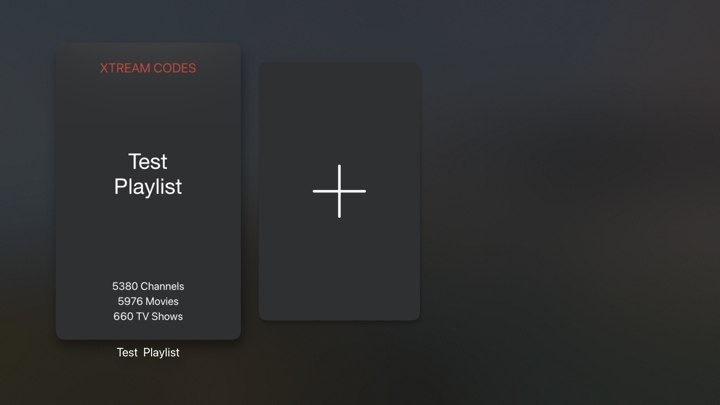
- Sfoglia l'intera directory di Owncast direttamente sulla tua TV.
- Supporto per playlist IPTV per integrazione della directory.
- Reload the playlist to pick up the streams that are live now.
Mostra istruzioni passo-passo
- Installa iPlayTV dall'App Store di tvOS.
- Open iPlayTV and choose Add Playlist.
- Choose the remote M3U link option and enter the directory playlist URL:
https://owncast.directory/api/iptv - Give the playlist a name and save it.
- Open the playlist and browse the available Owncast streams.
Improve this page
See something missing or incorrect? Edit this page and improve the documentation for everyone.
Contributors to this documentation
