 Owncast ora supporta plugin personalizzati.
iPhone & iPad
Other device
iphoneipadiosipadosapp-ufficialesafarimobileairplayguardando
Owncasts per iOS
ConsigliatoUsa l'app nativa di Owncasts per esplorare la directory o connetterti direttamente al tuo server.
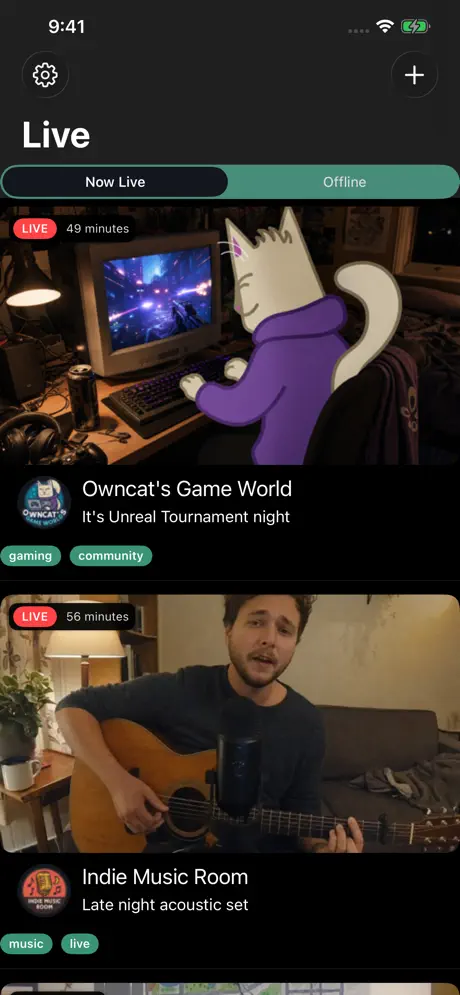
- Esperienza ottimale per guardare i flussi Owncast su mobile.
- Esplorazione della directory integrata.
- Supporto picture-in-picture per il multitasking.
- Integrazione di AirPlay per la trasmissione su TV.
Mostra le istruzioni passo dopo passo
- Installa Owncasts per iOS dall'App Store.
- Avvia l'applicazione ed esplora la directory o aggiungi il tuo server Owncast nelle impostazioni.
- Seleziona un flusso per iniziare a guardare.
- Usa il pulsante AirPlay per trasmettere a dispositivi compatibili come Apple TV o TV compatibili con AirPlay.

Browser Safari
Guarda i flussi Owncast direttamente in Safari con supporto per schermo intero e AirPlay.
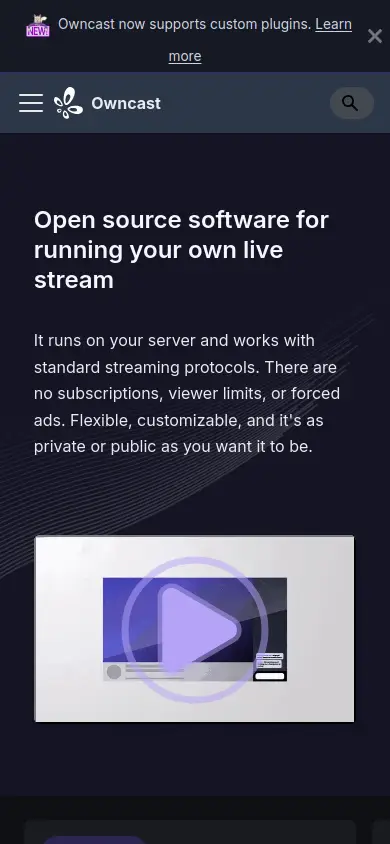
- Nessuna installazione dell'app richiesta.
- Funziona con qualsiasi server Owncast.
- Controlli AirPlay integrati nel lettore video.
- Supporto picture-in-picture su dispositivi supportati.
Mostra le istruzioni passo dopo passo
- Apri Safari sul tuo iPhone o iPad.
- Naviga all'URL del tuo server Owncast (ad es.,
https://watch.owncast.online). - Tocca il pulsante di riproduzione per avviare il flusso.
- Usa il pulsante AirPlay nei controlli video per trasmettere ad altri dispositivi.
- Tocca il pulsante a schermo intero per una visione immersiva.
VLC per iOS
Usa VLC per riprodurre i flussi Owncast con controlli e opzioni di riproduzione avanzati.
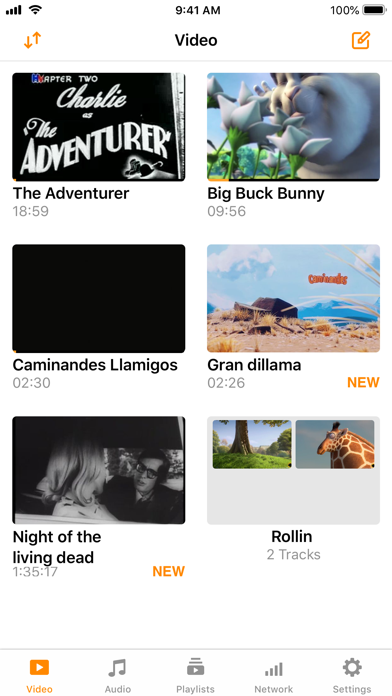
- Media player avanzato con supporto per formati estesi.
- Supporto per flussi di rete per l'immissione diretta di URL.
- Capacità di riproduzione offline.
- Supporto AirPlay integrato.
Mostra le istruzioni passo dopo passo
- Installa VLC per iOS dall'App Store.
- Open VLC and select the Browse tab.
- Select Open Network Stream.
- Enter your Owncast URL. The direct HLS form is the most reliable, for example
https://watch.owncast.online/hls/stream.m3u8. - Tap the Open arrow to start playback.
- Usa il pulsante AirPlay per trasmettere ad altri dispositivi, se desiderato.
AirPlay su TV
Trasmetti dal tuo iPhone o iPad ad Apple TV, TV compatibili con AirPlay o altri ricevitori AirPlay.
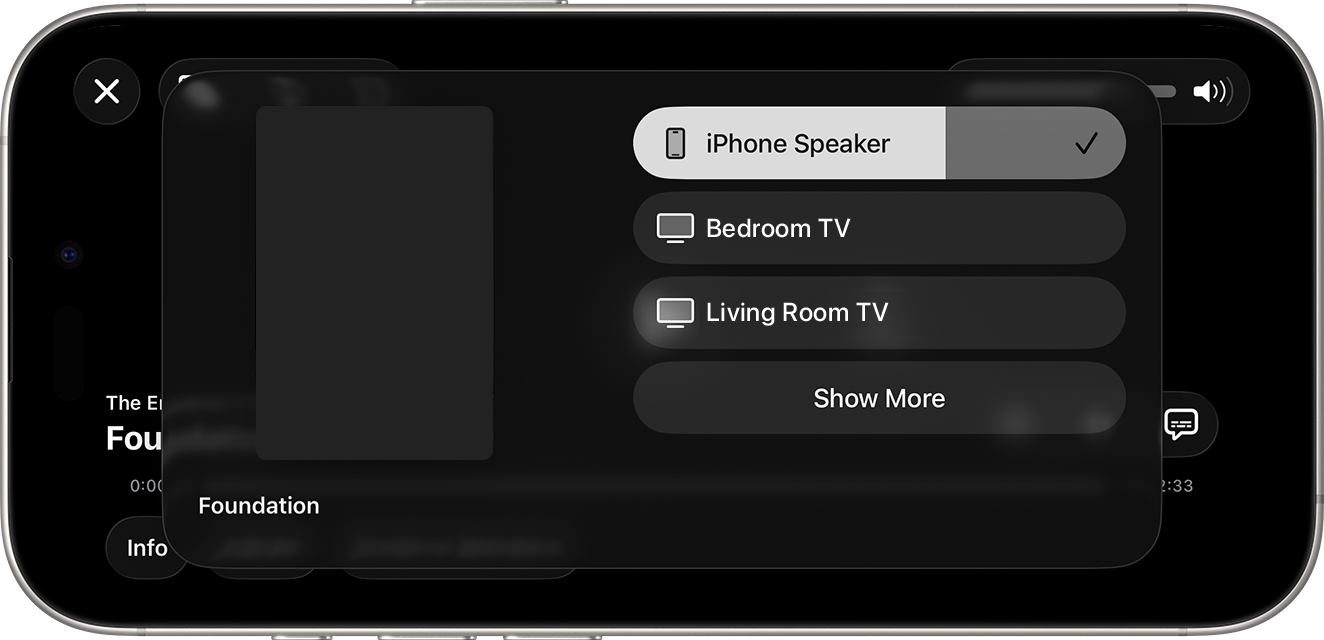
- Funziona sia dall'app Owncasts che da Safari.
- Streaming video di alta qualità su grandi schermi.
- Controllo della riproduzione dal tuo dispositivo mobile.
- Continua a usare il telefono mentre trasmetti.
Mostra le istruzioni passo dopo passo
- Inizia a riprodurre un flusso Owncast sul tuo iPhone o iPad (utilizzando sia l'app Owncasts che Safari).
- Cerca il pulsante AirPlay nei controlli video o nell'interfaccia dell'app.
- Tocca il pulsante AirPlay e seleziona il tuo dispositivo di destinazione (Apple TV, smart TV, ecc.).
- Il flusso inizierà a riprodursi sul dispositivo selezionato.
- Usa il tuo iPhone/iPad come telecomando.
Per ulteriori dettagli, visita la documentazione AirPlay di Apple.
AirPlay del Centro di Controllo
Usa il Centro di Controllo per trasmettere rapidamente qualsiasi flusso Owncast a dispositivi compatibili.
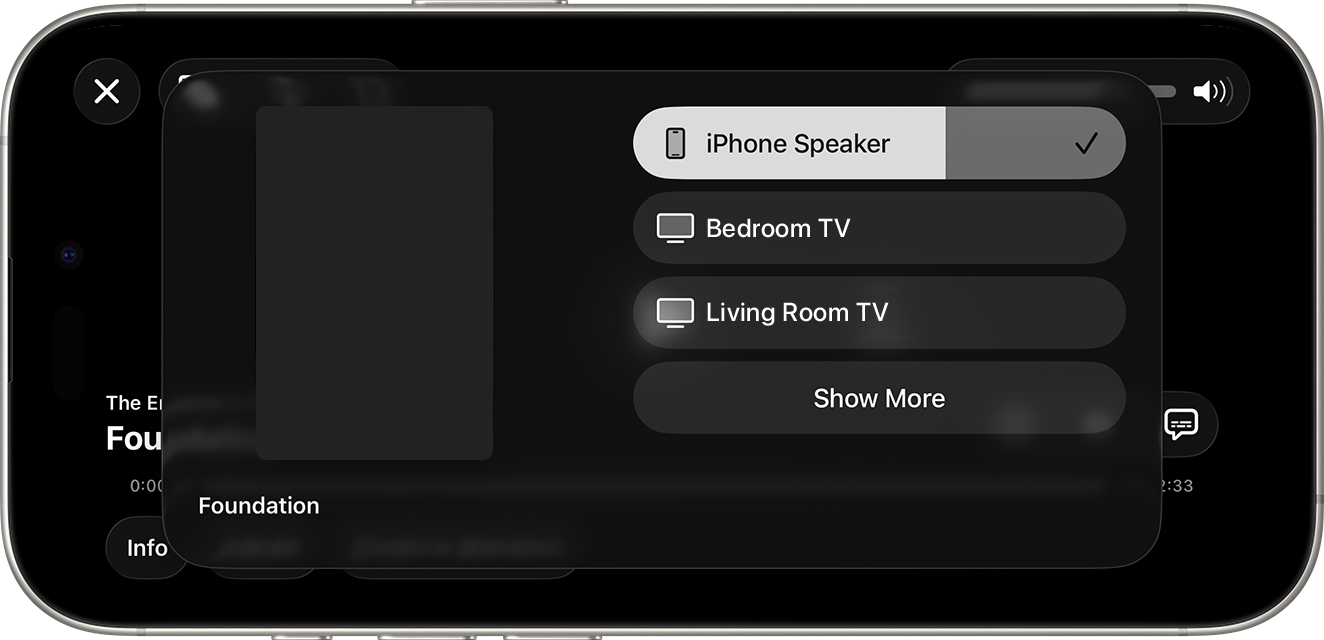
- Accesso AirPlay globale dal Centro di Controllo.
- Funziona con qualsiasi app o browser che riproduce flussi Owncast.
- Cambio rapido del dispositivo.
Mostra le istruzioni passo dopo passo
- Inizia a riprodurre un flusso Owncast in qualsiasi app o Safari.
- Apri Centro di Controllo (scorri verso il basso dall'angolo in alto a destra sui nuovi iPhone, scorri verso l'alto dal fondo sui modelli più vecchi).
- Tocca l'icona AirPlay (rettangolo con triangolo).
- Seleziona il tuo dispositivo compatibile con AirPlay dall'elenco.
- Audio e video verranno trasmessi al dispositivo selezionato.
Improve this page
See something missing or incorrect? Edit this page and improve the documentation for everyone.
Contributors to this documentation
