Owncast はカスタムプラグインをサポートするようになりました。
チャットのモデレーション
Owncastの管理者か、チャット内のインラインモデレーションコントロールを使用して、個々のメッセージまたはユーザー全体を削除できます。
チャットのモデレーター
モデレーターは管理者にアクセスできず、チャットを秩序に保つために存在します。
In your admin, visit Users to find the user you want to grant Moderator privileges.
その詳細を表示させると、モデレーターとして追加できます。
デフォルトではモデレーターはおらず、少なくとも自分をモデレーターにすることが望ましいでしょう。
モデレーターになると、通知され、チャット内で名前の横にモデレーターアイコンが表示され、みんなに見えるようになります。
モデレーションの方法
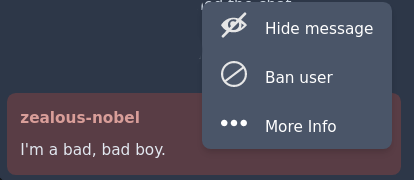
モデレーターになると、チャットメッセージにカーソルを合わせてメニューを開き、単一のメッセージを削除したり、完全にユーザーをチャットから禁止したりできます。
"詳細情報"アクションを使用すると、ユーザーが初めて参加した日時など、ユーザーの簡単な概要を得ることができます。 この情報は トロールが誰かになりすまそうとする場合に便利です。
管理者を使ったチャットメッセージの削除
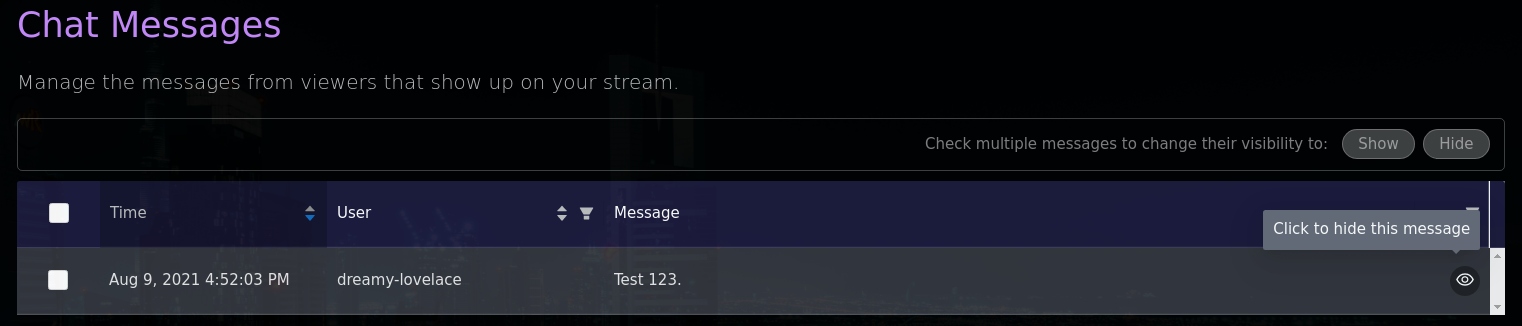
Visit Chat > Messages in your admin to perform chat message moderation tasks.
単一メッセージ
各メッセージの最右にある表示切替ボタン(目の形をしたボタン)をクリックすることで、チャット内の単一メッセージの表示を切り替えられます。
可視性の一括変更

あるいは、チェックボックスを使って一度に変更したいメッセージを選択し、"表示" または "非表示" ボタンを押すことができます。
管理者を使用したユーザーの禁止
Visit Users in your admin to perform user moderation tasks.
ユーザーが禁止されると、彼らはチャットから即座に切断され、ブラウザからチャットインターフェースが非表示になります。 これにより、このユーザーによって送信されたすべての以前のメッセージがチャットフィードから削除されます。
以前に禁止されたユーザーを解除することはできますが、削除されたメッセージは復元されませんのでご注意ください。 必要であれば、手動で復元できます。

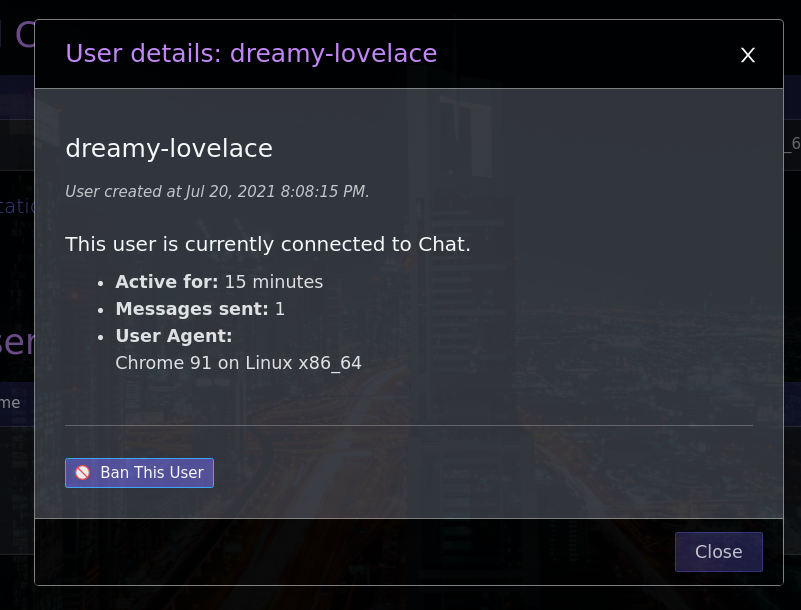
別の方法として、ユーザーの表示名をクリックしてユーザー情報モーダルを表示させ、そこでユーザーを禁止することができます。
Banning vs deleting
Banning is reversible, since you can un-ban the user later. The same menu also offers Delete user, which is permanent. It removes the user and all of their data, including their messages, and cannot be undone.
IPアドレスのブロック
ユーザーを禁止する際、Owncastは自動的に既知のIPアドレスをブロックします。 これによりほとんどのトロールを抑止できる可能性がありますが、他の何かと同様に、回避することも可能です。
- Owncastは、
x-forwarded-forヘッダーに提供されたIPアドレスを使用します。これは、偽のアドレスでこの値を上書きすることが可能であることを意味します。 これについて懸念がある場合は、リバースプロキシを正しいヘッダー値を明示的に設定するように構成してください。 - VPNは存在します。 VPNを使用することでIPアドレス禁止を簡単に回避できます。
これはつまり、この機能は悪用を抑制するのに役立ちますが、最悪の事態を避けることを保証するものではありません。 モデレーションは各ストリームの責任です。
ブロックされたIPのリストは、管理者のチャットユーザーインターフェースで表示でき、同じインターフェースで解除できます。
Chat settings
Visit Configuration > Chat in your admin to change how chat behaves:
- Chat: turn chat on or off entirely.
- Join Messages: announce in chat when a viewer joins.
- Welcome Message: a system chat message sent to viewers when they first connect. Leave it blank to disable.
- Forbidden usernames: a list of words that are not allowed in chat usernames.
- Default usernames: an optional list of usernames that new visitors get assigned. With fewer than 10 entries, random names are generated instead.
- Established users only: block messages from accounts younger than 15 minutes. Moderators are exempt.
- Chat language filter: reject messages that contain offensive language, using an internal word list.
- Require Authentication: only authenticated users and moderators may send messages.
レートリミター
Chat has a built-in rate limiter to prevent spam. It allows roughly one message every two thirds of a second. A user who floods faster than that is blocked from sending messages for 10 seconds and is told so. Moderators are never rate limited. You can turn the limiter off with the Spam Protection toggle in the chat settings.
Improve this page
See something missing or incorrect? Edit this page and improve the documentation for everyone.