プラグイン
プラグインを使うことで、自分でコードを書くことなく Owncast サーバーに新しい動作を追加できます。 それらは Owncast 内で動作し、チャット、視聴者、ストリームイベント、そしてフェディバースに反応する小さなアドオンです。 プラグインは、管理者からアップロードする単一の .ocpkg ファイルとして提供されます。

Plugins are brand-new functionality, introduced in Owncast v0.3.0, and there are few plugins available today. If you hit a bug or have a suggestion, please open an issue or chat live with the community. If you have an idea for a plugin you'd like to see, share it with the community. You are encouraged to build your own plugins to share chat bots, stream overlays, custom integrations, themes and more. The plugin SDK has everything you need to get started.
プラグインは何ができる?
プラグインは:
- チャットボットを追加し、コマンドに応答したり、リマインダーを投稿したり、スパムを削除します。
- ストリームオーバーレイを追加し、OBSにブラウザソースとしてドロップできます(ライブチャットオーバーレイ、視聴者数カウンター、アラートなど)。
- Owncastを他のサービスに接続し、ディスコード、フェディバース、または自分のウェブフックに接続し、配信開始や新しいフォロワーが発生したときに何かをトリガーします。
- カスタムUIボタンを追加し、店舗、寄付ページ、スケジュール、またはその他のすべてにリンクします。
プラグインの著者がそのプラグインの動作を決定します。 インストールするかどうかはあなた次第です。
プラグインが権限を要求する方法
プラグインがセンシティブな操作を行う前に、宣言する必要があります。 プラグインをインストールすると、管理者がプラグインが使用するすべての機能のプレーンな言葉での権限リストを表示します: 「プラグインのボットIDとしてチャットメッセージを投稿する」や「他のサービスに対して外部HTTPリクエストを行う」などの内容です。 そのリストを確認し、プラグインを有効にするかどうかを決定します。
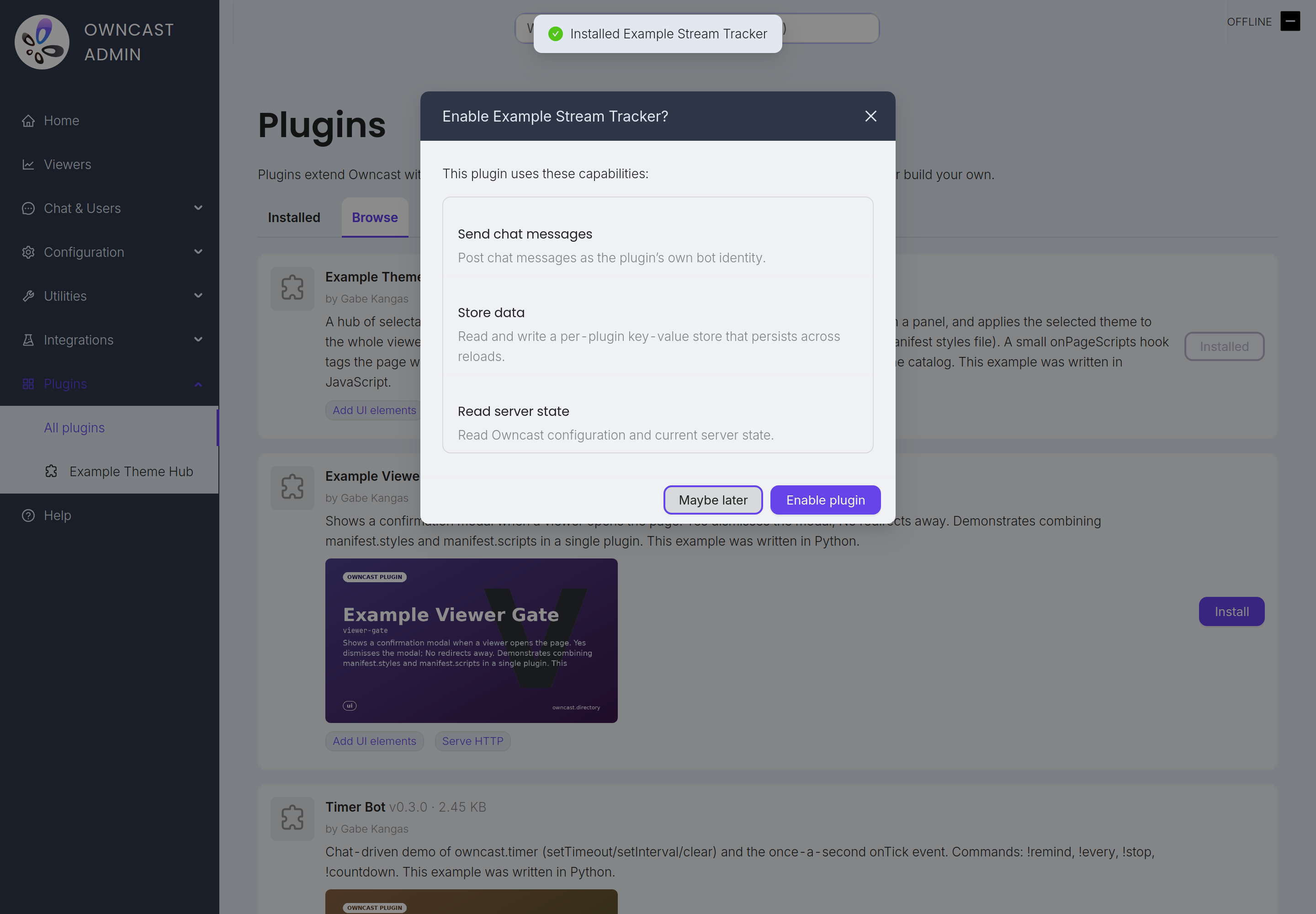
後でプラグインが更新され、以前より多くのアクセスを要求する場合、Owncast はプラグインを一時停止し、「再承認が必要」というバッジを表示します。 プラグインの実行は再び行われなくなり、新しい権限を確認して承認するまで待機します。 既存の承認は静かに拡張されることはありません。
プラグインのインストール
管理者のサイドバーでプラグインを開きます。 追加する方法は2つあります。
カタログを参照します。 参照タブには、公開ディレクトリに公開されたプラグインが表示されます。 各カードには、プラグインの機能、作成者、要求する権限が表示されます。 それらのいずれかの インストール をクリックすると、Owncast が自動的にダウンロードします。
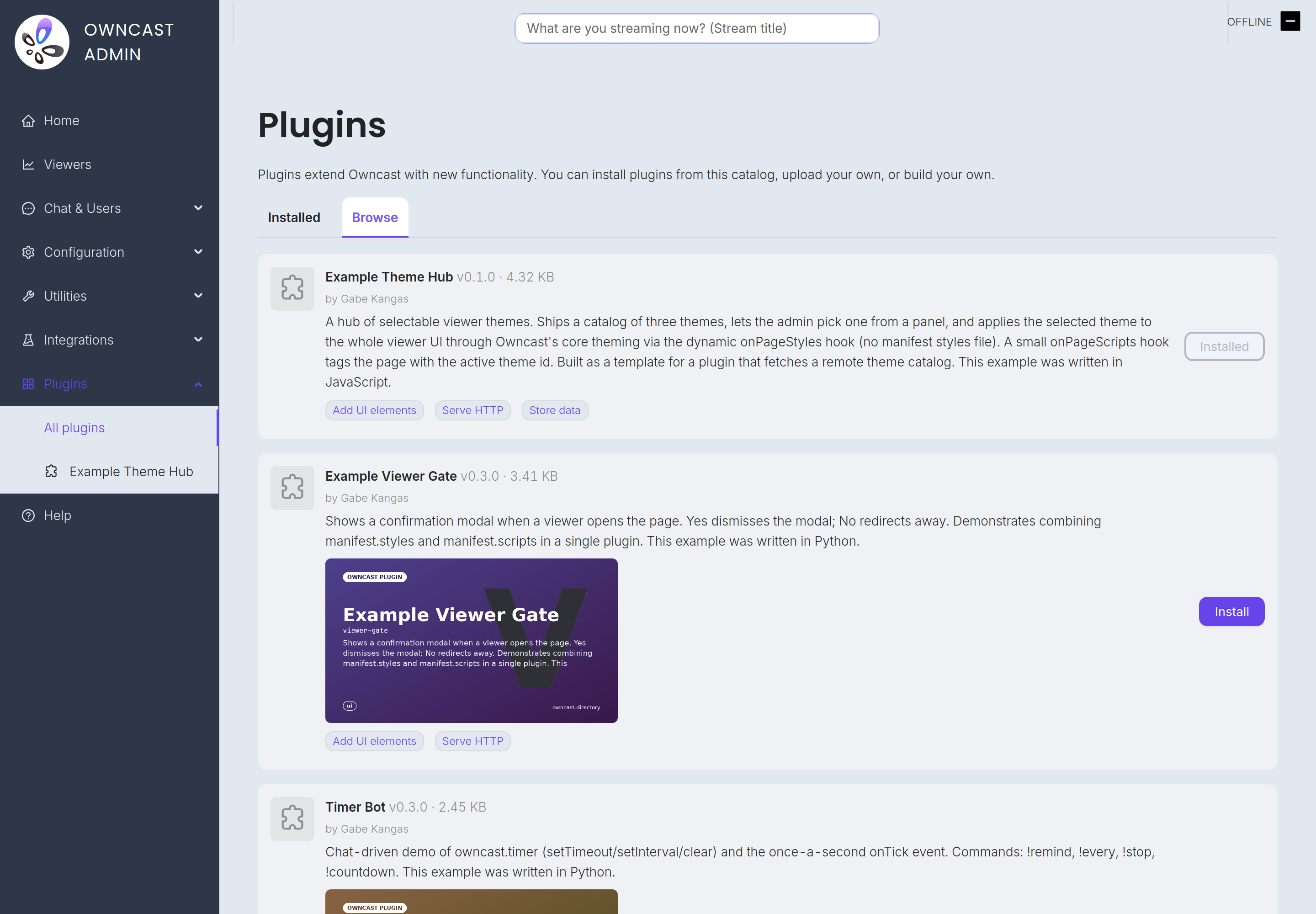
自分自身のプラグインをアップロードします。 インストール済みタブで、プラグインをアップロードをクリックし、.ocpkg ファイルを選択します。 カタログ以外の場所から入手したプラグインや、自作のプラグイン用に使用します。 Every plugin has a unique identifier, so an upload that collides with a plugin you already have installed is rejected. Uninstall the old copy first if you are replacing it by hand.
いずれにしても、Owncastがプラグインの権限リストを表示し、それを有効にするかどうかを尋ねるでしょう。 有効を切り替えて読み込みます。 プラグインは再起動後も持続するので、再起動後に再度有効にする必要はありません。
無効にすることと削除すること
- 無効にするは、プラグインをインストールしたままにしますが、実行を停止します。 有効を再度切り替えて、再度読み込みます。
- アンインストールはプラグインを完全に削除します。 プラグインページから、その行にあるゴミ箱アイコンをクリックし、確認します。 プラグインのファイルはサーバーから削除され、即座に何も実行されなくなります。
チャットコマンドと !help
多くのプラグインがチャットコマンドを追加します。 これらは通常 ! で始まるプレフィックスを持つ短いメッセージで、プラグインに何かを行うよう指示します。 以下のタイマーボットの例では、!remind, !countdown, そして他のいくつかのコマンドを追加します。 視聴者がコマンドを入力し、プラグインがチャットで応答します。
各プラグインが提供する機能を暗記する必要はありません。 Owncast には組み込みの !help コマンドがあります。 Anyone in chat can type !help (or !commands) and Owncast replies with a single message listing every command from supported plugins, grouped by plugin, each with a short description.
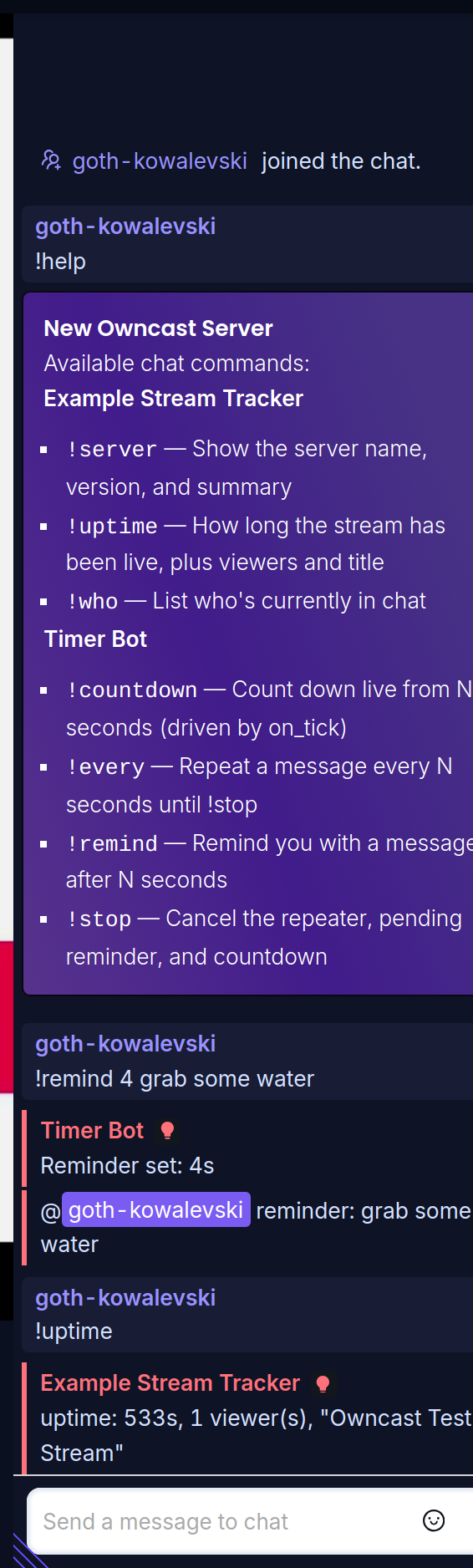
!help について知っておくべき点がいくつかあります:
- Automatically generated. Install a plugin that adds commands and they appear in
!helpright away. それを無効にすると消えます。 - プラグインは自らのコマンドを宣伝します。 プラグインはそのコマンドと説明を宣言し、あなたが設定するものはありません。
!helpに表示される説明はプラグインから直接提供されます。 - モデレーターコマンドは隠れたままです。 プラグインがモデレーター専用とマークしたコマンドは、あなたのモデレーターだけが
!helpで表示されます。
Hardware and resource usage
Plugins are standalone tiny programs that run inside Owncast. If you enable plugins they will take up some additional CPU and memory for the runtimes and plugin themselves. Generally the first plugin will see the most RAM usage jump, and then small increases from there. If you notice your server slowing down after enabling a plugin, try disabling it to see if performance improves.
プラグインはどこから来るのか?
プラグインはその著者によって作成され、共有されます。
サードパーティ製プラグインをインストールする場合、権限リストが信頼の境界です。 プラグインが主張する機能に期待するほどの権限を求める場合、有効化の前に再確認する価値があります。
作成したいですか?
The full developer documentation lives at our plugin development docs.
Improve this page
See something missing or incorrect? Edit this page and improve the documentation for everyone.
