 Owncast はカスタムプラグインをサポートするようになりました。
Owncast クイックインストーラー
By using the installer you can get up and running in about a minute. ただし、手動でリリースをダウンロードする、サポートされているホスティングプロバイダでワンクリックインストールを利用する、または他の方法を希望する場合は、ニーズに最適なインストール方法を見つけるためにインストールページを参照してください。
インストーラー
以下をシェルに貼り付けると、インストーラーがあなたのプラットフォーム向けの最新バージョンの Owncast をダウンロードします。 現在 ffmpeg がインストールされていない場合、インストーラーは ffmpeg のコピーもダウンロードします。
curl -s https://owncast.online/install.sh | bash
注意: インターネットから取得したスクリプトをダウンロードして実行するため、rootで実行することは推奨されません。 リモートスクリプトを実行する前に、その内容を確認することを推奨します。
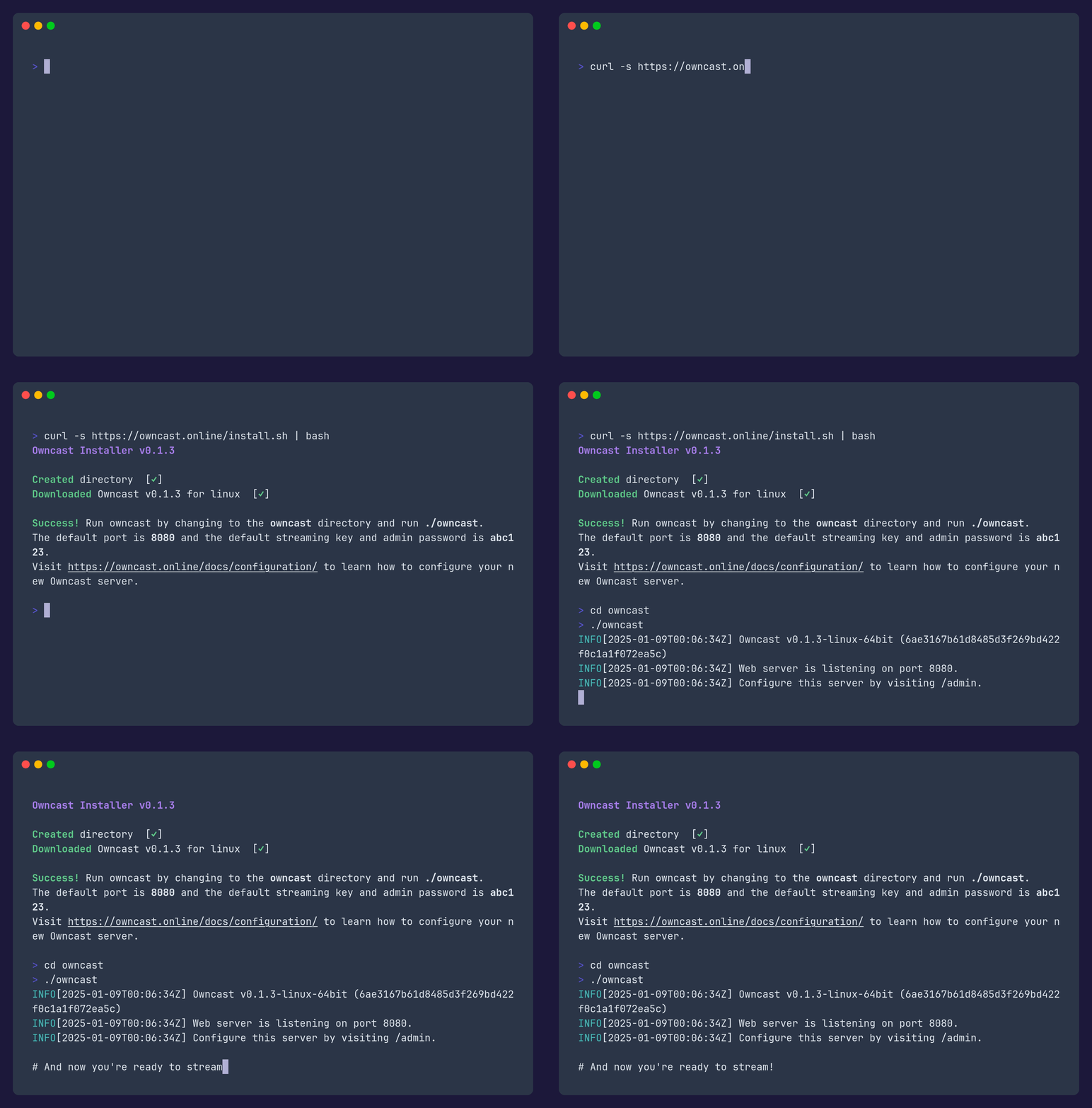
1分未満で稼働する例をご覧ください。
これで完了です!
上記のインストーラーはほとんどの人がすばやく稼働させるには十分ですが、サーバー設定、配信、そしてSSL プロキシや Owncast をシステムサービスとして実行するなどのオプションの次のステップについて学びたい場合もあります。
管理画面にログインして配信を設定する
管理インターフェースは、Owncastサーバーの/adminに移動することで見つけることができます(例: https://owncast.example.com/admin)。
Owncastサーバーにストリーミングするために、放送ソフトウェアを構成するには、ストリームキーを提供するために/liveエンドポイントを使用する必要があります。 (例: rtmp://owncast.example.com/liveでストリームキーabc123を使用)。 ソフトウェアがストリームキーを別々に指定することを許可していない場合は、URLにストリームキーを追加する必要があります:rtmp://owncast.example.com/live/abc123。
デフォルトの認証情報
| デフォルト | 値 |
|---|---|
| 管理者ユーザー名 | 管理者 |
| 管理者パスワード | abc123 |
| ストリームキー | abc123 |
これらは、Owncast管理インターフェースにログインし、Owncastサーバーにストリーミングするためのデフォルトの認証情報です。 サーバーのセキュリティを確保するために、最初のログイン後にこれらの値をすぐに変更することを強く推奨します。
次のステップ
- 放送ソフトウェアを新しいサーバーに向けて、ストリームキーとともに
rtmp://yourserver/liveを使用します。 ソフトウェアにストリームキーを指定する方法がない場合は、URLrtmp://yourserver/live/streamkeyを使用し、その代わりにストリームキーを使用してください。 http://yourserver:8080にアクセスして、ブラウザを使用してサーバーにアクセスします。- 管理ダッシュボードに
http://yourserver:8080/adminでアクセスできます。ここで、訪問者とサーバーの統計を確認したり、ストリームキーを変更したり、ページに表示されるコンテンツを個別化したりできます。 ログインするには、ユーザー名adminと管理者パスワード(デフォルトはabc123)を使用します。
注意: ストリームキーと管理者パスワードはどちらもデフォルトでabc123ですが、別の設定です。 ストリームキーは、放送ソフトウェアによってビデオを公開するためにのみ使用されます。 これは、あなたの管理者パスワードではありません。
Improve this page
See something missing or incorrect? Edit this page and improve the documentation for everyone.
