Owncast はカスタムプラグインをサポートするようになりました。
適切なビデオ品質設定を選択する
このドキュメントは、コンテンツに対して行われる処理と、インスタンスで最良の出力を得るために調整できるさまざまな設定について説明することを目的としています。
特定のストリームのパフォーマンスを確認するには、管理画面のストリームの健全性ページを開いてください。
概要
- 配信ソフトを設定して、視聴者に提供することを想定している条件に近いストリームをOwncastに送信するようにしてください。 配信ソフトの設定方法が重要です. サポートするビットレートが30fpsで4000kと2000kのみの予定なら、OBSに60fpsで7000kを送信するように設定しないでください。
- まずは平均的な設定の単一の出力設定から始めてください。 テストしてください。 ハードウェアがどのように処理するか確認してください。 可能であれば、もう一つ追加してそれをテストしてください。 視聴者に提供したい構成で、かつハードウェアが処理できる構成になるまで繰り返してください。
- ハードウェアが現在の構成を処理できない場合は、出力バリアントの数を単一に減らし、Owncastに送信するビデオの品質を下げる、フレームレートを下げ、CPU使用率を下げてください。
ウェブサイトの外部でもストリームを再生できます。
OwncastはHLS標準を使用しているため、ほとんどのビデオプレーヤーでストリームを再生できます。 ストリームを再生する独自のアプリを作成することもできます。 一般的に使用されるビデオプレーヤー(Quicktime、VLC、mpvなど)は、ベースURLを https://owncast.mydomain.com として指定するだけでストリームを再生できます。 または、プレーヤーに /hls/stream.m3u8 のパスを入力して、サーバー上のストリームに直接アクセスすることもできます。 例: https://owncast.mydomain.com/hls/stream.m3u8.
Owncastのビデオストリームはどのように動作しますか?
Owncastは、ソースストリームを短い個別のビデオセグメントに変換します。 これらのセグメントのリストが視聴者のプレーヤーに提供され、順番に読み込まれて再生されます。 これはHLSまたはHTTP Live Streamingという仕様を使用しています。 オプションとして、低帯域幅向けの選択肢を提供するために複数の異なる品質のビデオを生成することができます。 これはアダプティブビットレートストリーミングと呼ばれます。
この場合、Owncastはメディアエンコーダ、ストリームセグメンター、配信用のウェブサーバーとして動作します。 ただし、Owncastがサードパーティのストレージ経由でビデオを配信することもサポートしているため、その場合はビデオセグメントは代わりにそちらから配信されます。
留意すべき点。
- ビデオをあるサイズ、品質、またはフォーマットから別のものに変換する作業が増えるほど、他の処理も遅くなります。
- 処理が遅くなると、ユーザーへのストリーム提供も遅くなります。
- ストリームの提供が遅すぎると、視聴者はバッファリングやエラーを目にするようになります。
ここでは、ユーザーに提供する品質を決定する際に、消費するサーバーリソース量とのバランスを取りながら調整できる項目を説明します。
設定できる項目
ビットレート
ビットレートは、ストリーミング時に送信するデータ量のことです。 ビットレートが高いほど利用可能なインターネット帯域幅を多く消費し、ビデオセグメントのサイズが大きくなり、視聴者がダウンロードするのに時間がかかります。 ビットレートを上げるとビデオの画質は向上しますが、ある点を超えると効果は限られます。 You can select bitrates between 400 and 13,000 kbps, in 100 kbps steps.
解像度
解像度は画面上のビデオの大きさを指します。 ビットレートと同様に、用途に応じて複数の異なるサイズを提供することは可能ですが、ビデオのリサイズを行うことは追加の作業を伴います。
サイズを変更する必要がある場合は、幅または高さのどちらか一方のみを変更することをお勧めします。そうすることで正しいアスペクト比が維持されます。 幅と高さの両方を変更するとアスペクト比が変わる可能性があり、正しく設定しないと画像が潰れてしまうことがあります。
フレームレート
フレームレートは、ビデオの1秒あたりのフレーム数です。 Owncastのデフォルトは24fpsですが、他の一般的なフレームレートは30や60です。 You can select any framerate between 24 and 120. フレームレートを増やすと、1秒あたりに処理して視聴者に提供するフレーム数が増えるため、サーバーのCPU使用率と視聴者の帯域幅の両方が多くなります。
CPU使用率
より多くのCPUを使用すると、出力画像の品質が向上するか、同等の品質で出力ファイルのサイズを小さくすることができます。 ただし、利用可能なCPU量とビデオ処理に使用できる量のバランスを取る必要があります。 There are five CPU usage levels to pick from, ranging from lowest to highest.
遅延バッファ
配信者と視聴者間のライブ遅延(レイテンシ)をある程度制御できます。 できるだけ遅延を小さくしたいというのは理解できますが、問題が発生している場合は遅延バッファを増やす必要があるかもしれません。 一般に、遅延が小さいほど、遅い転送やネットワークの乱れ、エラーに対するバッファが少なくなります。
自動再生
デフォルトでは、視聴者は再生ボタンを押して視聴を開始します。 ページが開かれたときにストリームを自動再生させたい場合は、同じビデオ設定ページのAutoplay設定を変更してください。 パフォーマンスへの影響はなく、Owncastページと埋め込みプレーヤーの両方に適用されます。
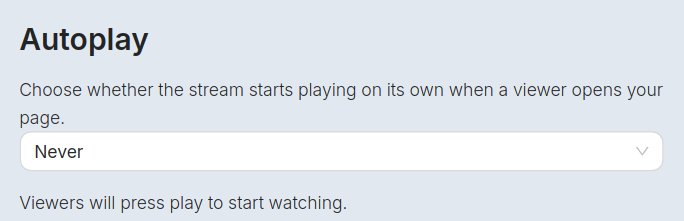
- Never: プレーヤーは視聴者が再生ボタンを押すのを待ちます。 これはデフォルト設定です。
- Always: ストリームはページが開かれた瞬間に開始します。 ブラウザが許可する場合は音声付きで再生され、その他の場所ではミュートで開始します。 ストリームがミュート再生されている間、プレーヤーはビデオ上に大きなミュート解除ボタンを表示するため、音声をオンにするのはワンクリックで済みます。
- Only if sound is available: 視聴者のブラウザが音声の再生を許可する場合にのみ、ストリームが自動的に開始します。 無音で開始することはありません。 ブラウザが音声をブロックする場合は、視聴者は通常どおり再生ボタンを押します。
主要なすべてのブラウザは、自身のルールや設定、そしてしばしば視聴者のサイトに対する履歴に基づいて、音声付きの自動再生を制限します。 実際には、Alwaysは通常初回訪問者に対してミュートで開始され、Only if sound is availableは通常まったく自動再生されません。
また、データセーバーが有効な視聴者やシステムが動きの低減を要求している(アクセシビリティ設定のprefers-reduced-motion)視聴者に対しては、この設定に関係なくプレーヤーは自動再生しません。
Video Passthrough

Owncast has an optional setting to turn off re-encoding of your inbound stream, potentially saving substantial hardware utilization and supporting a higher quality stream with less resources. However, because your video will not be re-encoded it’s possible that certain video from certain sources may end up not being playable at all. This is the risk of enabling this.
When passthrough is enabled for a stream output, Owncast copies your inbound video untouched instead of re-encoding it. All the other settings for that output, such as bitrate, resolution, framerate and CPU usage level, are ignored. Because no encoding work happens, passthrough saves nearly all the CPU that output would otherwise use.
The tradeoff is that viewers receive exactly what your broadcasting software sends. If your source uses settings some players or browsers can't handle, the stream can be unplayable for those viewers, and Owncast can't correct it. Long keyframe intervals in your source also increase latency, because Owncast can't optimally segment video it isn't re-encoding. This is why the admin asks you to confirm you understand the risks before enabling it. Test playback on the devices you care about before relying on passthrough.
オーディオ
配信ソフトから送っているものは一般的に適切であり、低帯域幅の視聴者向けでも追加の変換は不要です。 Owncastはオーディオストリームを変更せず、追加の処理を避けるためにそのままエンドユーザーに渡します。
配信ソフトの設定方法が重要です。
配信ソフトは、視聴者に提供できる最高品質に合わせて設定することをお勧めします。 つまり、Owncastサーバーが720p@2500kまでしか処理できない場合、配信ソフトを1080p@6000kで送信するように設定してはいけません。 Owncastに多くの変換作業を要求すると、その分サーバーのリソースを消費し、視聴者に最適な品質を提供するのがさらに難しくなります。
Owncastのパフォーマンスを引き出そうとする場合は、配信ソフトの品質を下げるとともに、Owncast側の品質も下げてみてください。
詳しくは配信ソフトの設定方法を参照してください。
ハードウェアアクセラレーションによるビデオエンコード
物理ハードウェア上で実行している場合、互換性のあるコーデックと共にハードウェアを利用することでOwncastのパフォーマンスを向上させ、CPUの負荷を軽減できる可能性があります。 すべてのハードウェア構成、ドライバー、またはOSが動作する保証はなく、動作させるために必要な追加ソフトウェアのインストールに手間がかかることがあります。 サポートされている内容や方法の詳細は、追加コーデックを使用したハードウェアアクセラレーションによるエンコードの文書を参照してください。
リソースと要件の例
サーバーハードウェアやネットワーク接続から期待できるもの、またそれが視聴者にどのように影響するかの例については、リソースと要件のページをご覧ください。
Improve this page
See something missing or incorrect? Edit this page and improve the documentation for everyone.