 Owncast はカスタムプラグインをサポートするようになりました。
iPhone および iPad
Other device
iPhoneiPadiOSiPadOS公式アプリSafariモバイルAirPlay視聴中
Owncasts for iOS
推奨ネイティブの Owncasts アプリを使用してディレクトリをブラウズするか、設定で独自のサーバーに直接接続します。
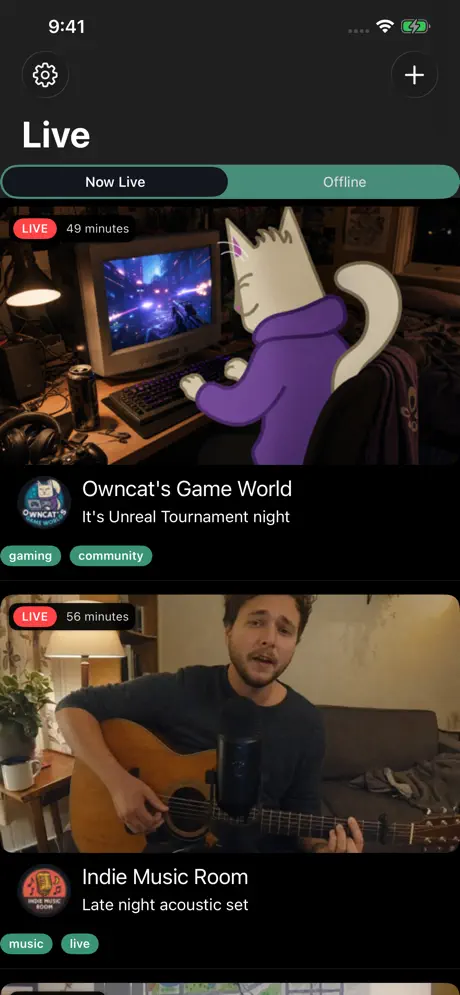
- モバイルで Owncast ストリームを視聴するための最高の体験。
- ディレクトリブラウジングが組み込まれています。
- マルチタスクのためのピクチャーインピクチャーサポート。
- TV へのキャスト用の AirPlay 統合。
ステップバイステップの説明を表示
- App Store から Owncasts for iOS をインストールします。
- アプリケーションを起動し、ディレクトリをブラウズするか、設定で独自の Owncast サーバーを追加します。
- 視聴を開始するためのストリームを選択します。
- Apple TV や AirPlay 対応テレビなどの互換性のあるデバイスにキャストするには、AirPlay ボタンを使います。

Safari ブラウザー
Safari で Owncast ストリームを直接視聴し、全画面および AirPlay サポートを利用します。
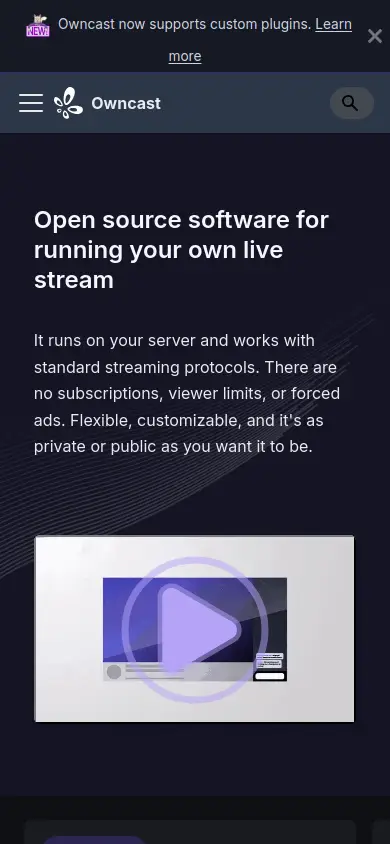
- アプリのインストールは不要。
- すべての Owncast サーバーで動作します。
- ビデオプレーヤーに組み込まれた AirPlay コントロール。
- サポートされているデバイスでのピクチャーインピクチャーサポート。
ステップバイステップの説明を表示
- iPhone または iPad で Safari を開きます。
- Owncast サーバーの URL に移動します (例:
https://watch.owncast.online)。 - ストリームを開始するには再生ボタンをタップします。
- 他のデバイスにキャストするには、ビデオコントロールの AirPlay ボタンを使用します。
- 没入感のある視聴のために全画面ボタンをタップします。
VLC for iOS
VLC を使用して高度な再生コントロールとオプションで Owncast ストリームを再生します。
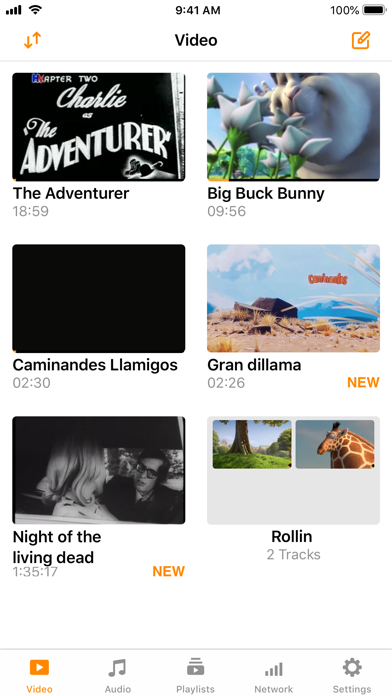
- 豊富な形式をサポートする高度なメディアプレーヤー。
- 直接 URL 入力のためのネットワークストリームサポート。
- オフライン再生機能。
- 組み込まれた AirPlay サポート。
ステップバイステップの説明を表示
- App Store から VLC for iOS をインストールします。
- Open VLC and select the Browse tab.
- Select Open Network Stream.
- Enter your Owncast URL. The direct HLS form is the most reliable, for example
https://watch.owncast.online/hls/stream.m3u8. - Tap the Open arrow to start playback.
- 希望する場合、他のデバイスにキャストするには AirPlay ボタンを使用します。
AirPlay to TV
iPhone または iPad から Apple TV、AirPlay 対応テレビ、または他の AirPlay レシーバーにストリーミングします。
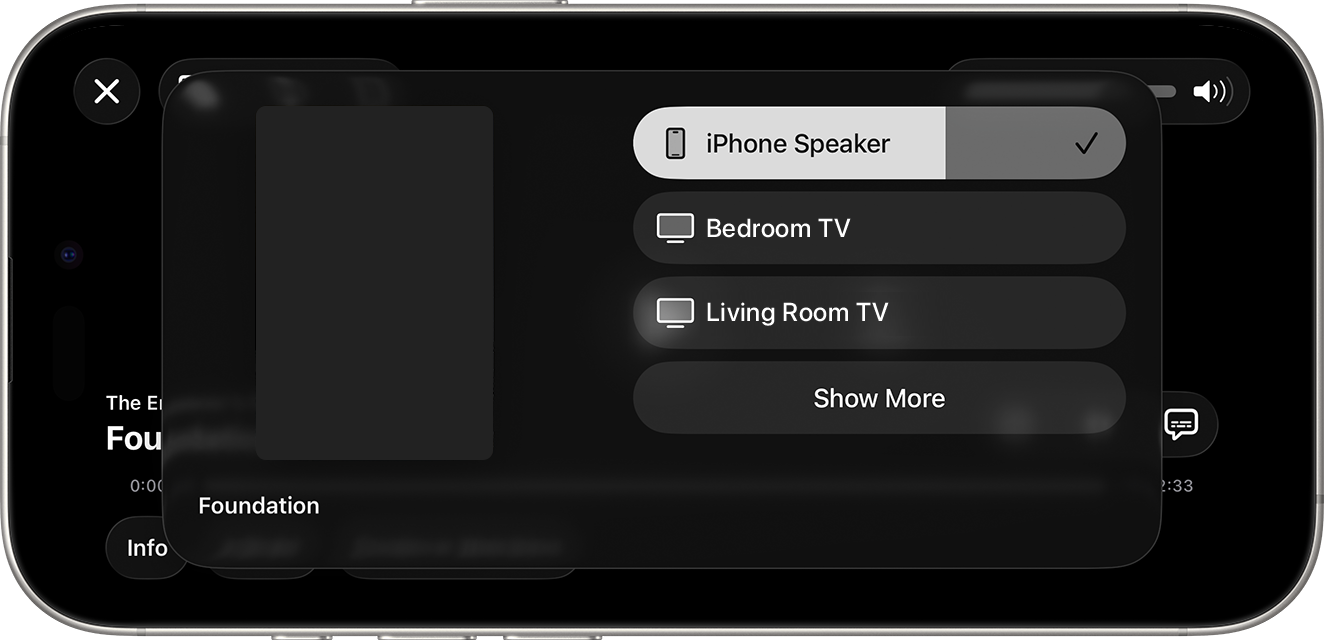
- Owncasts アプリと Safari の両方で動作します。
- 大画面への高品質のビデオストリーミング。
- モバイルデバイスから再生を制御します。
- ストリーミング中に電話を引き続き使用します。
ステップバイステップの説明を表示
- iPhone または iPad (Owncasts アプリまたは Safari のいずれか) で Owncast ストリームの再生を開始します。
- ビデオコントロールまたはアプリインターフェースで AirPlay ボタンを探します。
- AirPlay ボタンをタップし、ターゲットデバイス (Apple TV、スマートテレビなど) を選択します。
- 選択したデバイスでストリームの再生が始まります。
- iPhone/iPad をリモコンとして使用します。
詳細については、AppleのAirPlay ドキュメントを参照してください。
コントロールセンター AirPlay
Control Centerを使用して、互換性のあるデバイスにOwncastストリームを迅速にAirPlayします。
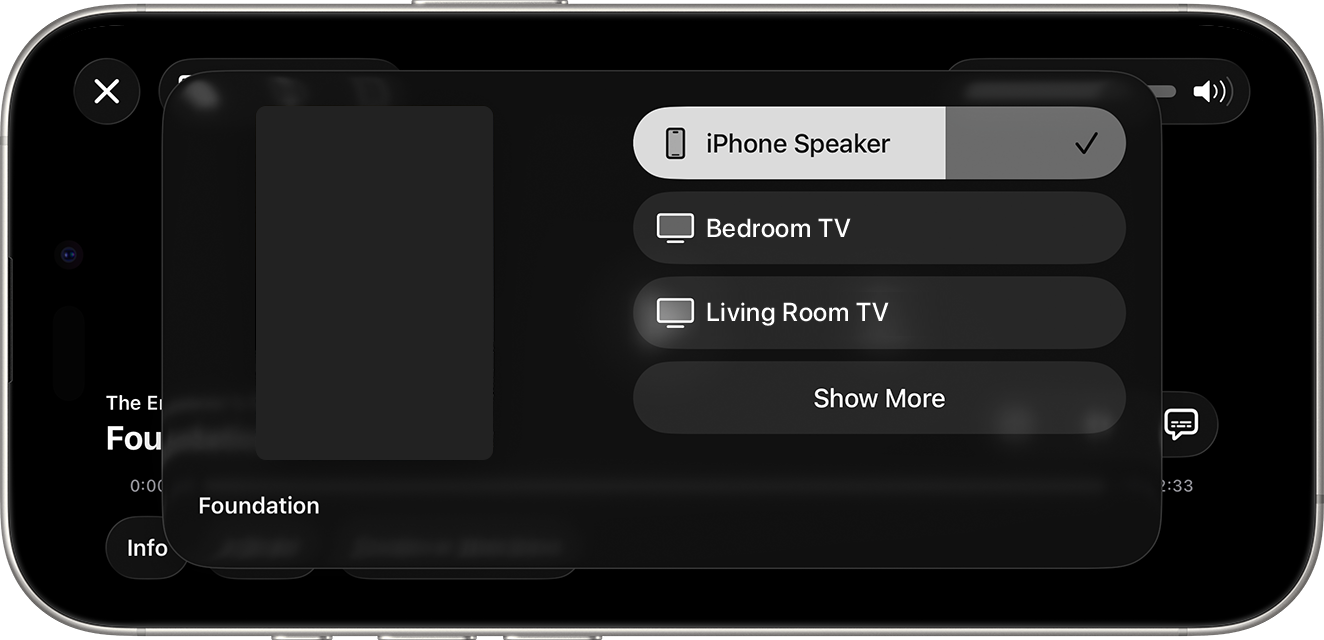
- コントロールセンターからのシステム全体の AirPlay アクセス。
- Owncast ストリームを再生している任意のアプリまたはブラウザーと動作します。
- デバイスの素早い切り替え。
ステップバイステップの説明を表示
- 任意のアプリまたは Safari で Owncast ストリームを再生し始めます。
- コントロールセンター を開きます (新しい iPhone の場合は右上から下にスワイプ、古いモデルの場合は下から上にスワイプ)。
- AirPlay アイコン (長方形に三角形) をタップします。
- リストから AirPlay 対応デバイスを選択します。
- オーディオとビデオが選択したデバイスにストリーミングされます。
Improve this page
See something missing or incorrect? Edit this page and improve the documentation for everyone.
Contributors to this documentation
