 Owncast はカスタムプラグインをサポートするようになりました。
Samsungスマートテレビ
Smart TV
サムスンスマートテレビタイゼンテレビ視聴中
Built-in Internet Browser
Try Samsung's preinstalled Internet app to open an Owncast stream directly on the TV.
- Samsung ships a preinstalled browser app called Internet.
- Browser capability and video support vary by model and firmware.
- 互換性は保証されません。
ステップバイステップの指示を表示
- Press Home, move left in Smart Hub, select Media, then open the Internet app.
- OwncastサーバーのURLに移動します。
- ブラウザでストリームを直接再生してみてください。
Note: TV browsers are limited compared with a phone or computer, so web video playback may not work reliably.
画面ミラーリング/キャスティング
携帯電話やコンピュータから画面ミラーリングを使用して、Owncastストリームを表示します。
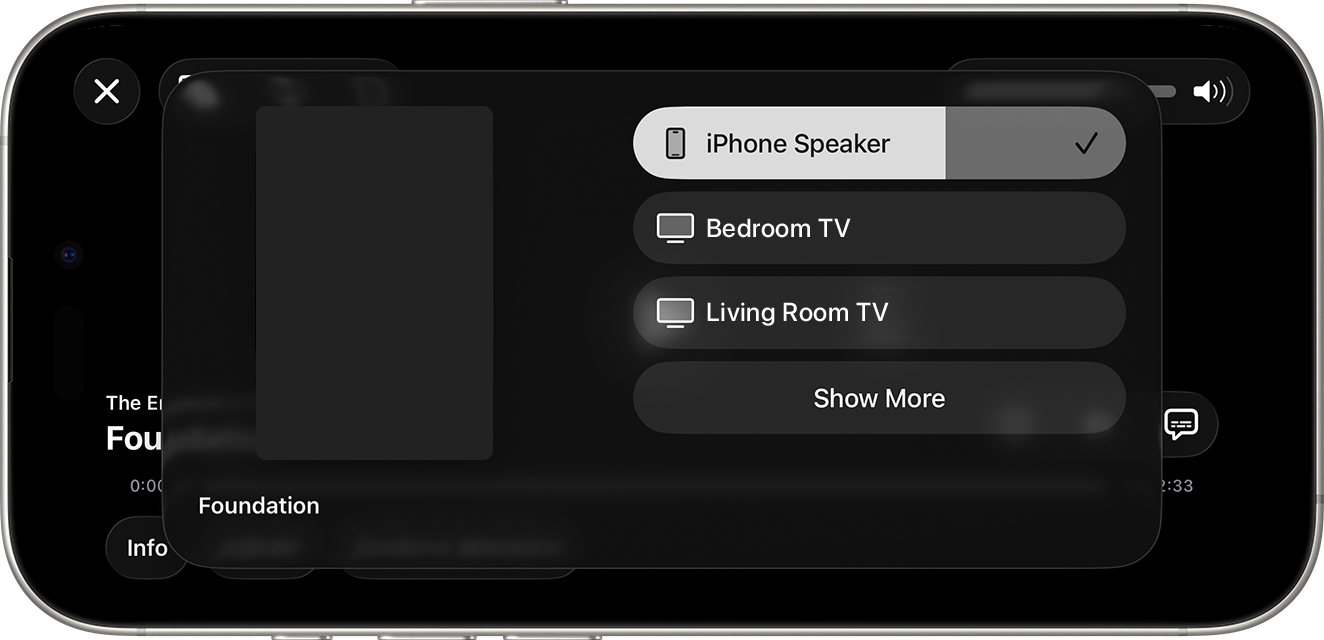
- SamsungのSmart Viewアプリや内蔵の画面ミラーリングで動作します。
- 互換性のあるスマートフォンやコンピューターが必要です。
- 多少の遅延が発生する場合があります。
ステップバイステップの指示を表示
- Samsungテレビとデバイスが同じWi-Fiネットワーク上にあることを確認してください。
- 携帯電話やコンピュータで、Owncastストリームを開きます。
- 画面ミラーリング機能を使用します:
- Android: Smart Viewまたは画面ミラーリングを使用
- iOS: AirPlayを使用(テレビがサポートしている場合)
- Windows: デバイスにキャスト/投影を使用
- 利用可能なデバイスのリストからSamsungテレビを選択してください。
外部ストリーミングデバイス
推奨Samsung TVに専用のストリーミングデバイスを接続して、Owncastとの互換性を向上させてください。
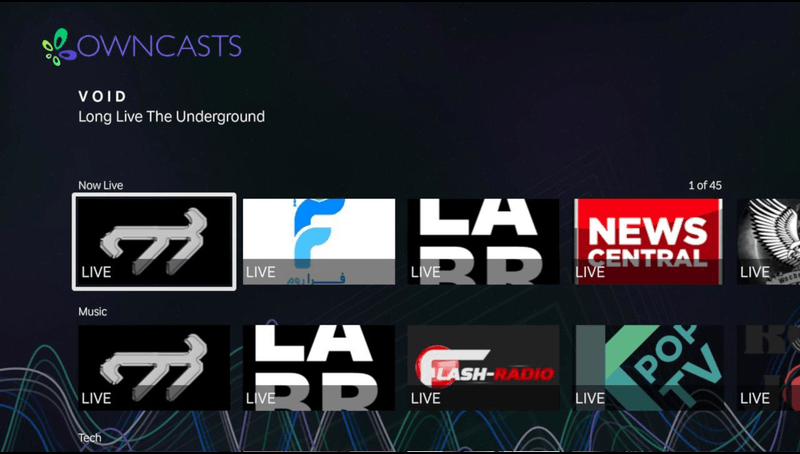
- Samsungテレビの内蔵アプリよりもはるかに信頼性があります。
- さまざまな互換性のあるアプリとオプション。
- より良い長期的なサポートとアップデート。
これらのデバイスのいずれかをSamsungテレビに接続することを検討してください:
- Apple TV
- Roku
- Amazon Fire TV Stick
- Google Chromecast
- NVIDIA Shield TV
その後、選択したストリーミングデバイスの指示に従ってください。
Improve this page
See something missing or incorrect? Edit this page and improve the documentation for everyone.
Contributors to this documentation
