Moderação de chat
Usando o painel administrativo do Owncast ou os controles de moderação em linha dentro do seu chat, você pode remover mensagens individuais ou usuários inteiros.
Moderadores do Chat
Os moderadores não têm acesso ao admin e existem para ajudar você a manter seu chat em ordem.
In your admin, visit Users to find the user you want to grant Moderator privileges.
Abra os detalhes deles e você pode adicioná-los como moderador.
Por padrão, não há moderadores, então, no mínimo, você pode querer se tornar um.
Os moderadores serão notificados quando se tornarem um, e terão um ícone de moderador ao lado de seu nome no chat que todos podem ver.
Como moderar
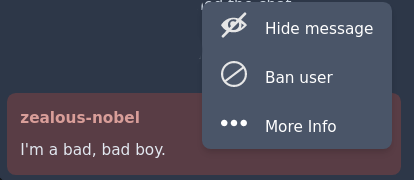
Uma vez que você se torne um moderador, você pode passar o mouse sobre uma mensagem do chat e abrir um menu onde pode remover uma única mensagem ou banir o usuário do chat completamente.
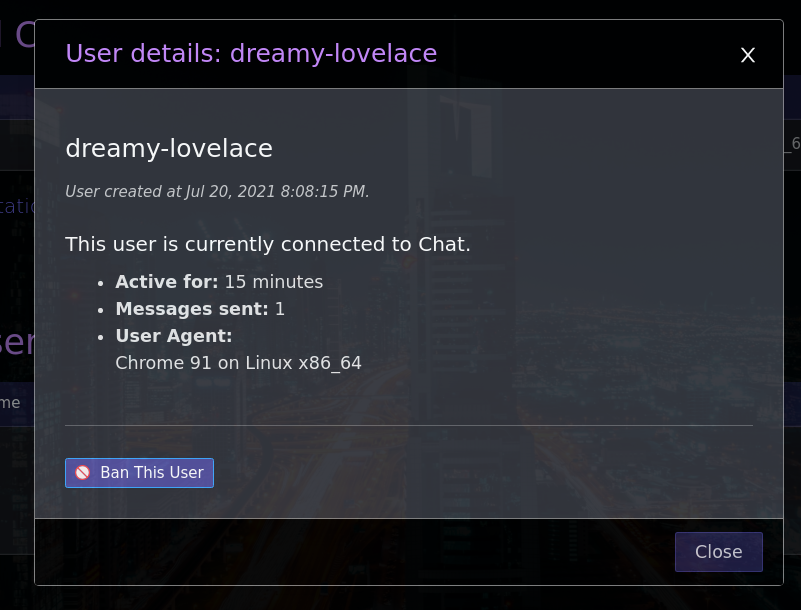
Usando a ação "Mais informações", você pode obter uma visão geral curta do usuário, como quando ele se juntou pela primeira vez. Essas informações são úteis quando trolls tentam se passar por alguém.
Removendo mensagens do chat usando o Admin
Visit Chat > Messages in your admin to perform chat message moderation tasks.
Mensagem única
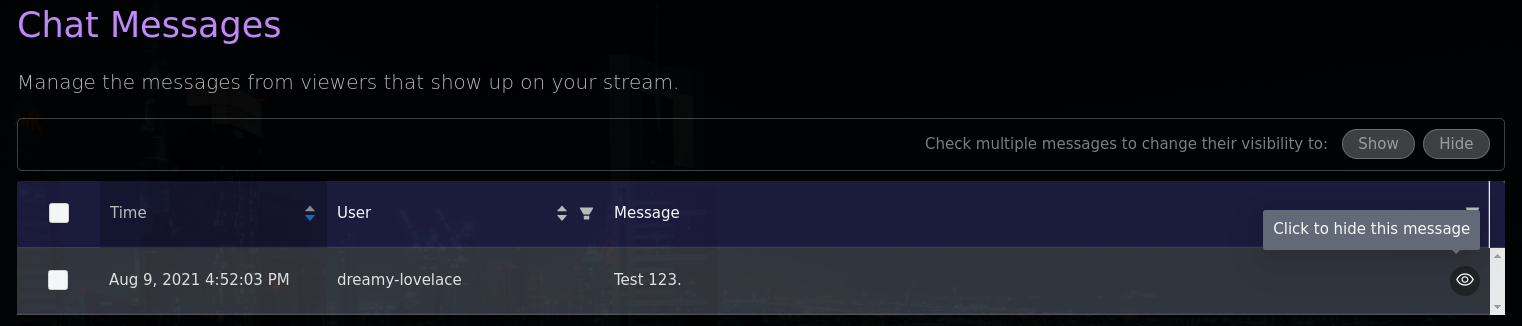
Você pode alternar a visibilidade de uma única mensagem no seu chat clicando no botão de alternância de visibilidade (que parece um olho) no extremo direito de cada mensagem.
Alteração em massa de visibilidade

Alternativamente, você pode selecionar, via checkboxes, as mensagens que deseja alterar todas de uma vez, e então pressionar os botões "mostrar" ou "ocultar".
Banindo usuários do seu chat usando o Admin
Visit Users in your admin to perform user moderation tasks.
Banir um usuário desconectará imediatamente ele do chat e ocultará a interface do chat do navegador dele. Isso também removerá todas as mensagens anteriores enviadas por este usuário do feed de chat.
Você pode desfazer o banimento de um usuário que foi banido anteriormente, mas note que isso não irá restaurar essas mensagens removidas. Você pode restaurá-las manualmente, se necessário.

Alternativamente, você pode clicar no nome de exibição do usuário e abrir o modal de informações do usuário e banir ele a partir daí.
Banning vs deleting
Banning is reversible, since you can un-ban the user later. The same menu also offers Delete user, which is permanent. It removes the user and all of their data, including their messages, and cannot be undone.
Bloqueio de Endereço IP
Ao banir um usuário, o Owncast bloqueará automaticamente o endereço IP conhecido dele. Embora isso possa inibir a maioria dos trolls, como qualquer outra coisa, é possível escapar.
- O Owncast usa o endereço IP fornecido no cabeçalho
x-forwarded-for, se estiver disponível, o que significa que pode ser possível que alguém substitua esse valor por um endereço falso. Se você está preocupado com isso, certifique-se de que seu proxy reverso está configurado para definir explicitamente o valor correto do cabeçalho. - VPNs são uma realidade. Ao usar uma VPN, é trivial escapar do banimento do endereço IP.
Tudo isso para dizer: Esse recurso ajudará a manter a abusos em menor número, mas de forma alguma garante que manterá os piores dos piores afastados. A moderação ainda é responsabilidade de cada stream individual.
Uma lista de IPs bloqueados pode ser visualizada na interface de Usuários do Admin e pode ser desbloqueada pela mesma interface.
Chat settings
Visit Configuration > Chat in your admin to change how chat behaves:
- Chat: turn chat on or off entirely.
- Join Messages: announce in chat when a viewer joins.
- Welcome Message: a system chat message sent to viewers when they first connect. Leave it blank to disable.
- Forbidden usernames: a list of words that are not allowed in chat usernames.
- Default usernames: an optional list of usernames that new visitors get assigned. With fewer than 10 entries, random names are generated instead.
- Established users only: block messages from accounts younger than 15 minutes. Moderators are exempt.
- Chat language filter: reject messages that contain offensive language, using an internal word list.
- Require Authentication: only authenticated users and moderators may send messages.
Limitador de taxa
Chat has a built-in rate limiter to prevent spam. It allows roughly one message every two thirds of a second. A user who floods faster than that is blocked from sending messages for 10 seconds and is told so. Moderators are never rate limited. You can turn the limiter off with the Spam Protection toggle in the chat settings.
Improve this page
See something missing or incorrect? Edit this page and improve the documentation for everyone.