 Owncast agora suporta plugins customizados.
 Personalizando cores e aparência
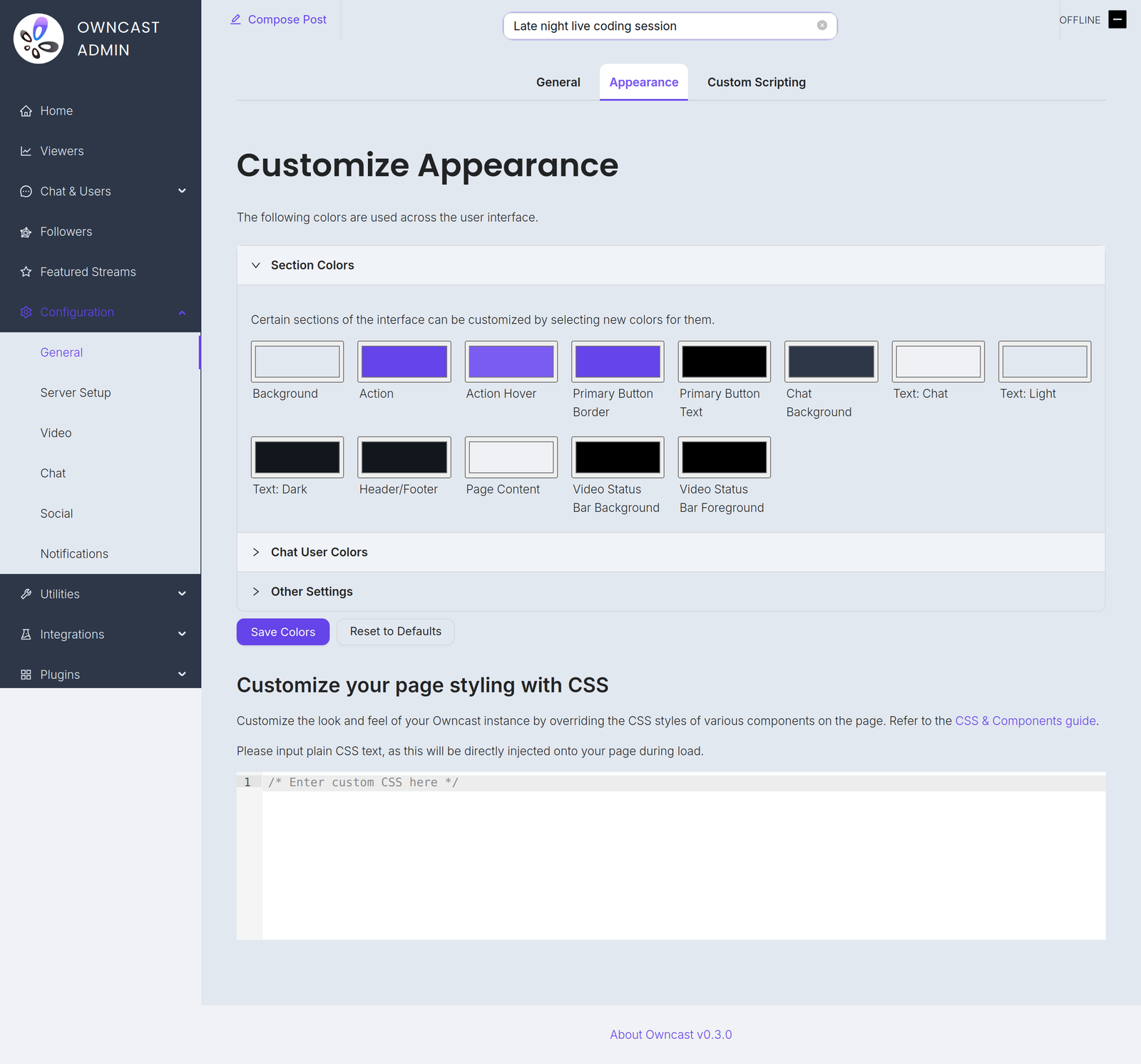
Você pode personalizar as cores e a aparência da sua página do Owncast em Configuration → General → Appearance no admin. Comece pelos seletores de cor das seções, que não exigem código. Para um controle mais fino, você pode escrever seu próprio CSS no editor, e o Assistente CSS do Owncast abaixo gera um ponto de partida que você pode colar.
Se quiser ir além com CSS personalizado, é útil estar familiarizado com seletores CSS e a sintaxe de variáveis CSS, mas você não precisa de nenhum dos dois para começar.
Seletores CSS
| Seletor | Descrição |
|---|---|
header | O elemento de cabeçalho da página |
footer | O elemento de rodapé da página |
#global-header-text | O texto no cabeçalho |
#offline-banner | O banner que aparece quando a transmissão está offline |
#custom-page-content | O conteúdo personalizado da página |
#notify-button | Botão para exibir o modal de notificação |
#follow-button | Botão para exibir o modal de seguir |
#followers-collection | A coleção de seguidores |
#modal-container | O contêiner para os modais |
#chat-container | O contêiner para o chat |
.chat-message_user | Uma mensagem de chat enviada por um usuário |
.chat-message_system | Uma mensagem de chat enviada pelo sistema |
.chat-message_social | Uma mensagem social do Fediverse |
.followers-follower | Um único seguidor na coleção de seguidores |
Variáveis CSS
Você pode substituir os valores atribuídos às variáveis CSS manualmente, definindo-os no editor de CSS no admin. Você pode encontrar uma lista de nomes de variáveis que você pode sobrescrever.
Por exemplo, se quiser tornar todos os itens de ação (links, botões) vermelhos, as bordas dos botões verdes e alterar a fonte do corpo para uma fonte serif, você pode definir as seguintes variáveis CSS:
:root {
  --theme-color-action: red;
  --theme-color-components-primary-button-border: green;
  --theme-text-body-font-family: serif;
}
Seletores e variáveis adicionais
Embora, ao usar CSS, você possa atingir qualquer elemento da página, se houver elementos específicos que você esteja tendo dificuldade em personalizar, abra uma issue no repositório do Owncast no GitHub para que possamos considerar adicionar seletores ou variáveis CSS adicionais para facilitar a personalização. Também provavelmente adicionaremos mais opções de personalização diretamente na página de aparência do Owncast ao longo do tempo para casos de uso comuns. Se você quiser personalizar algo específico, contribuições são bem-vindas!
Plugins de aparência e tema
Theme plugins require Owncast 0.3.0 or later.
Plugins também podem estilizar a página do visualizador. Um plugin de tema é a forma suportada de instalar e compartilhar uma aparência empacotada. Suas configurações nesta página e os estilos de um plugin se combinam no resultado final.
Suas escolhas prevalecem. As cores que você escolher aqui e o CSS que escrever no editor são aplicados por cima dos estilos de qualquer plugin, então quando ambos definirem a mesma cor, a sua é a que terá efeito. Um plugin de tema atua como uma base: ele altera as cores que você não definiu, e qualquer cor que você definir explicitamente a substitui.
Quando um plugin estiver estilizando sua página, esta página informa:
- Um aviso no topo informa o nome do plugin ou dos plugins que estão aplicando estilos no momento.
- Cada cor que um plugin também define é marcada com uma nota
also set by <plugin>ao lado do seu seletor de cores.
Dois controles determinam o resultado:
- Para permitir que um plugin de tema controle totalmente a aparência, limpe suas próprias cores com Reset to Defaults. Com nada definido aqui, o tema do plugin aparece por completo.
- Para impedir totalmente a estilização por um plugin, desative-o na página Plugins no admin.
Assistente CSS do Owncast
Para ajudar a personalizar as cores do seu Owncast via variáveis CSS e personalizar elementos específicos, use o assistente CSS abaixo. Isto foi pensado para lhe dar um ponto de partida na escrita do seu próprio CSS, não como uma solução completa. Selecione cores usando os seletores de cor, edite o CSS diretamente conforme necessário, em seguida, copie e cole o resultado no admin do Owncast em Configuration → General → Appearance.

Você pode copiar e colar seu CSS personalizado e compartilhá-lo com outros usuários do Owncast como temas!
Owncast Components
Select colors to customize your Owncast instance. The CSS will be generated automatically.
--theme-color-action--theme-color-action-hover--theme-color-background-main--theme-color-background-header--theme-color-components-primary-button-background--theme-color-components-primary-button-text--theme-color-components-primary-button-border--theme-color-components-chat-background--theme-color-components-chat-text--theme-color-components-chat-input-background--theme-color-palette-0--theme-color-palette-1--theme-color-palette-2headerThe main header element
footerThe main footer element
#global-header-text#offline-bannerThe banner that appears when the stream is offline
#custom-page-contentThe custom content of the page
#notify-buttonButton to display the notify modal
#follow-buttonButton to display the follow modal
#followers-collection#modal-containerThe container for the modals
#chat-container.chat-message_userA user-sent chat message
.chat-message_systemA system-sent chat message
.chat-message_socialA social message from the Fediverse
.followers-followerA single Follower in the followers collection
Generated CSS
Improve this page
See something missing or incorrect? Edit this page and improve the documentation for everyone.
