 Owncast agora suporta plugins customizados.
 Plugins
Os plugins permitem que você adicione novos comportamentos ao seu servidor Owncast sem precisar programar. Eles são pequenos complementos que rodam dentro do Owncast e podem reagir a chat, espectadores, eventos de stream e fediverse. Um plugin é entregue como um único arquivo .ocpkg que você envia a partir do admin.
Plugins are brand-new functionality, introduced in Owncast v0.3.0, and there are few plugins available today. If you hit a bug or have a suggestion, please open an issue or chat live with the community. If you have an idea for a plugin you'd like to see, share it with the community. You are encouraged to build your own plugins to share chat bots, stream overlays, custom integrations, themes and more. The plugin SDK has everything you need to get started.
O que um plugin pode fazer?
Um plugin pode:
- Adicionar um bot de chat que responde a comandos, publica lembretes ou remove spam.
- Adicionar uma sobreposição de stream que você pode colocar no OBS como uma fonte de navegador (sobreposições de chat ao vivo, contadores de espectadores, alertas, etc.).
- Conectar o Owncast a outros serviços como Discord, o fediverse ou seus próprios webhooks, para que ir ao vivo ou um novo seguidor acione algo em outro lugar.
- Adicionar botões de UI personalizados que linkam para sua loja, página de doação, programação ou qualquer outra coisa.
O autor do plugin decide o que seu plugin faz. Você decide se vai instalá-lo.
Como um plugin solicita permissão
Antes que um plugin possa fazer qualquer coisa sensível, ele precisa declarar isso. Quando você instala um plugin, o admin mostra uma lista de Permissões, em linguagem simples, de todas as capacidades que o plugin usará: coisas como "Postar mensagens de chat como a própria identidade do bot do plugin" ou "Fazer solicitações HTTP para outros serviços". Você revisa essa lista e decide se ativa o plugin.
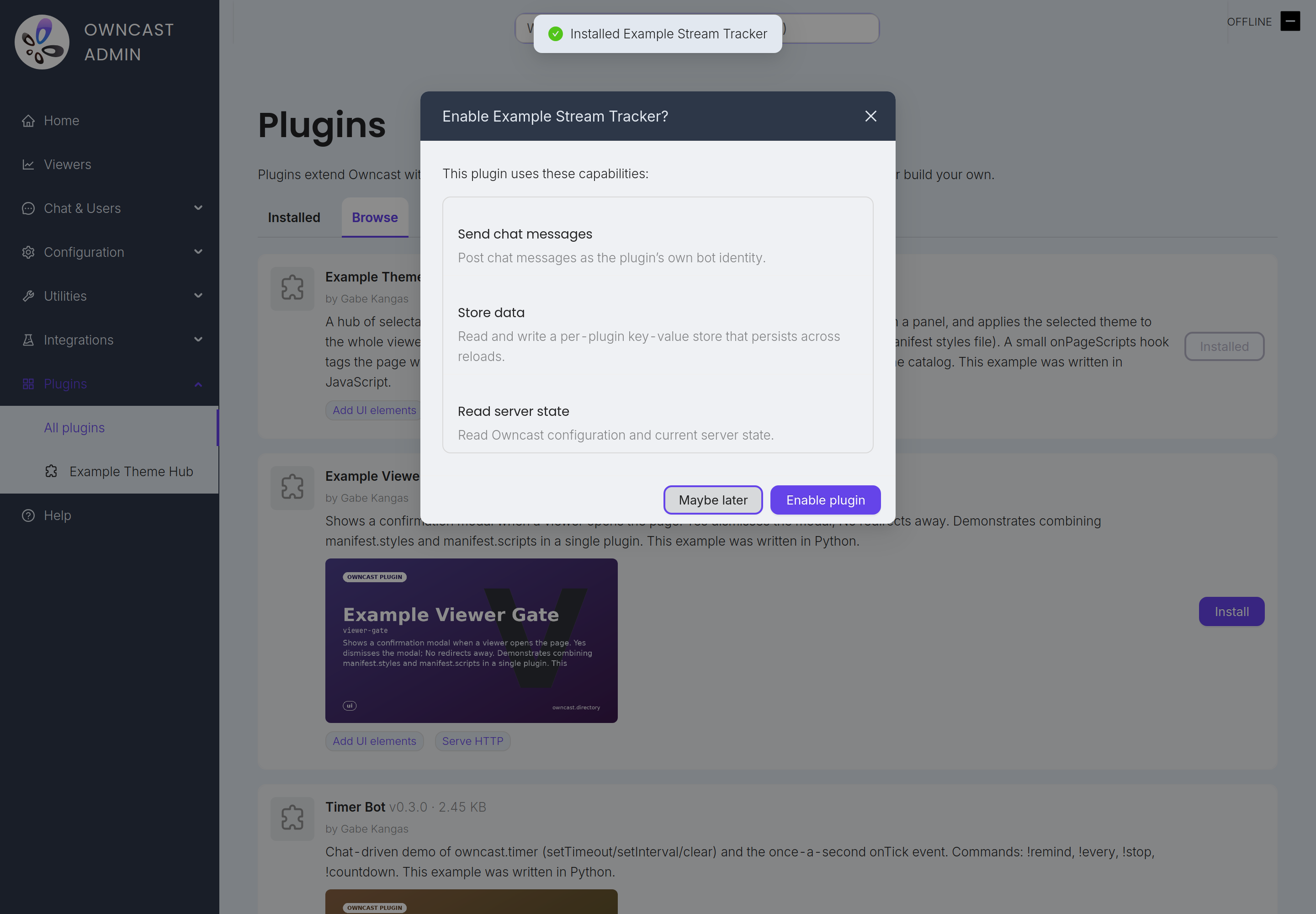
Se o plugin for atualizado mais tarde e pedir mais acesso do que antes, o Owncast pausa o plugin e mostra um rótulo de "necessita reaprovação". O plugin não funcionará novamente até que você revise as novas permissões e as aprove. Suas aprovações existentes nunca se expandem silenciosamente.
Instalando um plugin
Abra Plugins na barra lateral do admin. Existem duas maneiras de adicionar um.
Navegar pelo catálogo. A aba Navegar lista plugins publicados no diretório público. Cada card mostra o que o plugin faz, quem o construiu e as permissões que ele pede. Clique em Instalar em qualquer um deles e o Owncast o baixa para você.
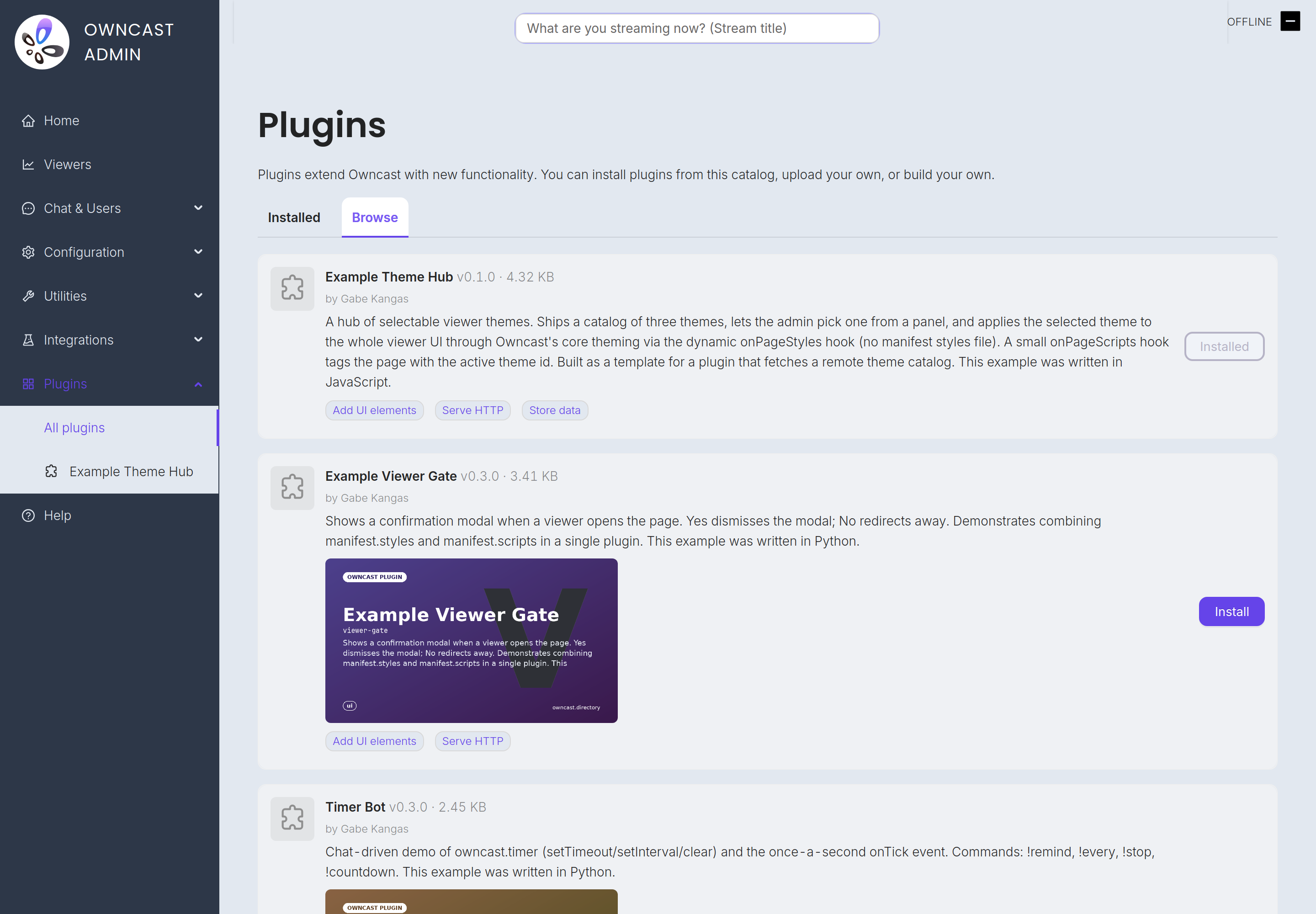
Envie o seu próprio. Na aba Instalados, clique em Enviar plugin e escolha um arquivo .ocpkg. Use isso para um plugin que você construiu ou que obteve de algum lugar que não seja o catálogo. Every plugin has a unique identifier, so an upload that collides with a plugin you already have installed is rejected. Uninstall the old copy first if you are replacing it by hand.
De qualquer forma, o Owncast mostra a lista de permissões do plugin e pergunta se você deseja ativá-lo. Ative Habilitado para carregá-lo. O plugin sobrevive às reinicializações, então você não precisa ativá-lo novamente após um reinício.
Desativando e removendo
- Desabilitar mantém o plugin instalado, mas impede que ele funcione. Ative Habilitado novamente para carregá-lo.
- Desinstalar remove o plugin completamente. Na página Plugins, clique no ícone de lixo em sua linha e confirme. O arquivo do plugin é removido do servidor e ele para de funcionar imediatamente.
Comandos de chat e !help
Muitos plugins adicionam comandos de chat. Esses são mensagens curtas que começam com um prefixo, geralmente !, que dizem a um plugin para fazer algo. O exemplo do Bot de Timer abaixo adiciona !remind, !countdown, e alguns outros. Um espectador digita o comando e o plugin responde no chat.
Você não precisa memorizar o que cada plugin oferece. O Owncast tem um comando !help embutido. Anyone in chat can type !help (or !commands) and Owncast replies with a single message listing every command from supported plugins, grouped by plugin, each with a short description.
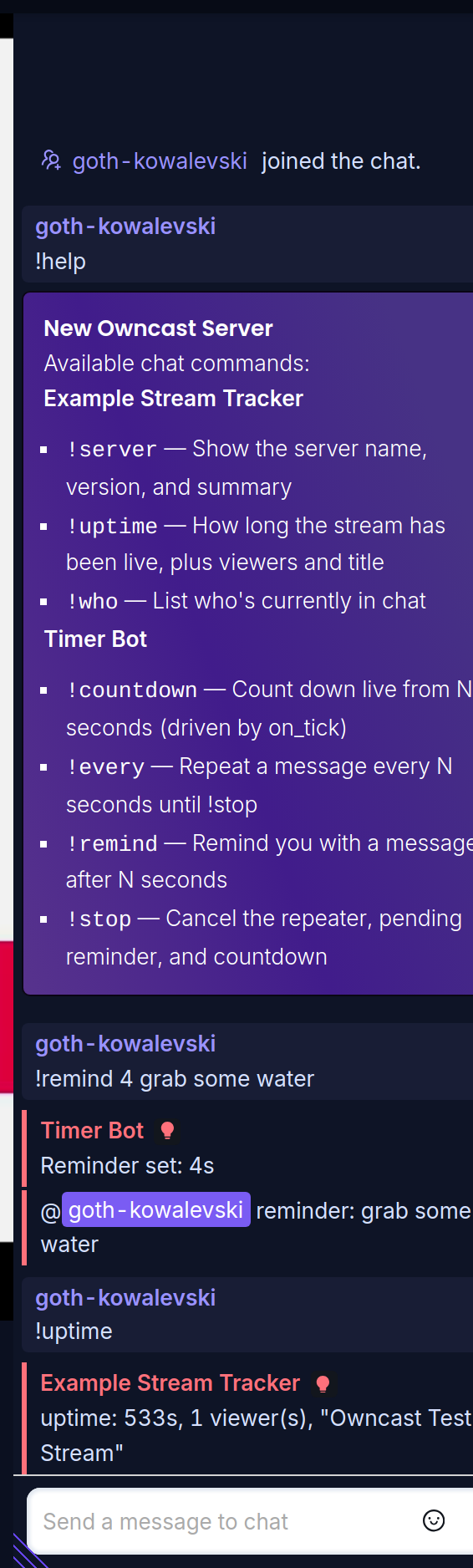
Algumas coisas que vale a pena saber sobre !help:
- Automatically generated. Install a plugin that adds commands and they appear in
!helpright away. Desative-o e eles desaparecem. - Plugins divulgam seus próprios comandos. Um plugin declara seus comandos e suas descrições, então não há nada para você configurar. As descrições que você vê em
!helpvêm diretamente do plugin. - Comandos de moderador permanecem ocultos. Comandos que um plugin marca como somente para moderadores só aparecem em
!helppara seus moderadores.
Hardware and resource usage
Plugins are standalone tiny programs that run inside Owncast. If you enable plugins they will take up some additional CPU and memory for the runtimes and plugin themselves. Generally the first plugin will see the most RAM usage jump, and then small increases from there. If you notice your server slowing down after enabling a plugin, try disabling it to see if performance improves.
De onde vêm os plugins?
Os plugins são construídos e compartilhados por seus autores.
Quando você instala um plugin de terceiros, a lista de Permissões é seu limite de confiança. Se um plugin pede mais acesso do que você esperaria para o que afirma fazer, isso vale uma segunda olhada antes de ativá-lo.
Quer construir um?
The full developer documentation lives at our plugin development docs.
Improve this page
See something missing or incorrect? Edit this page and improve the documentation for everyone.
