 Owncast agora suporta plugins customizados.
 Streams em destaque
Streams em destaque permitem que seu servidor mostre um pequeno diretório de outros streams Owncast. Os visitantes ganham uma aba Em destaque na sua página principal listando os servidores que você exibe, com o status de cada um (ao vivo ou offline). Isso oferece às pessoas um lugar para ir quando você não está transmitindo e uma forma de encontrar streams relacionados.
A exibição é opcional para ambos os lados. Você escolhe quais servidores exibir, e o outro operador escolhe se permite que você os exiba. Dois servidores podem exibir um ao outro, mas cada lado aprova o outro de forma independente.
Streams em destaque são um recurso totalmente novo no Owncast 0.3.0. Se você encontrar um bug ou tiver uma sugestão, por favor abra uma issue ou converse ao vivo com a comunidade.
Antes de começar
Streams em destaque roda sobre a mesma federação que alimenta os recursos sociais do Owncast, então:
- Os recursos sociais devem estar habilitados tanto no seu servidor quanto no que você deseja exibir.
- O outro servidor também deve ser Owncast, com uma versão recente o suficiente para suportar streams em destaque.
- Ele deve ser acessível via HTTPS na porta padrão (443). Um servidor publicado em uma porta não padrão não pode ser exibido.
Exibir outro stream
- Na barra lateral de administração, abra Streams em destaque.
- Clique em Exibir stream ao vivo.
- Insira o endereço do servidor que você deseja exibir, por exemplo
https://otherserver.example.com. - Salvar.
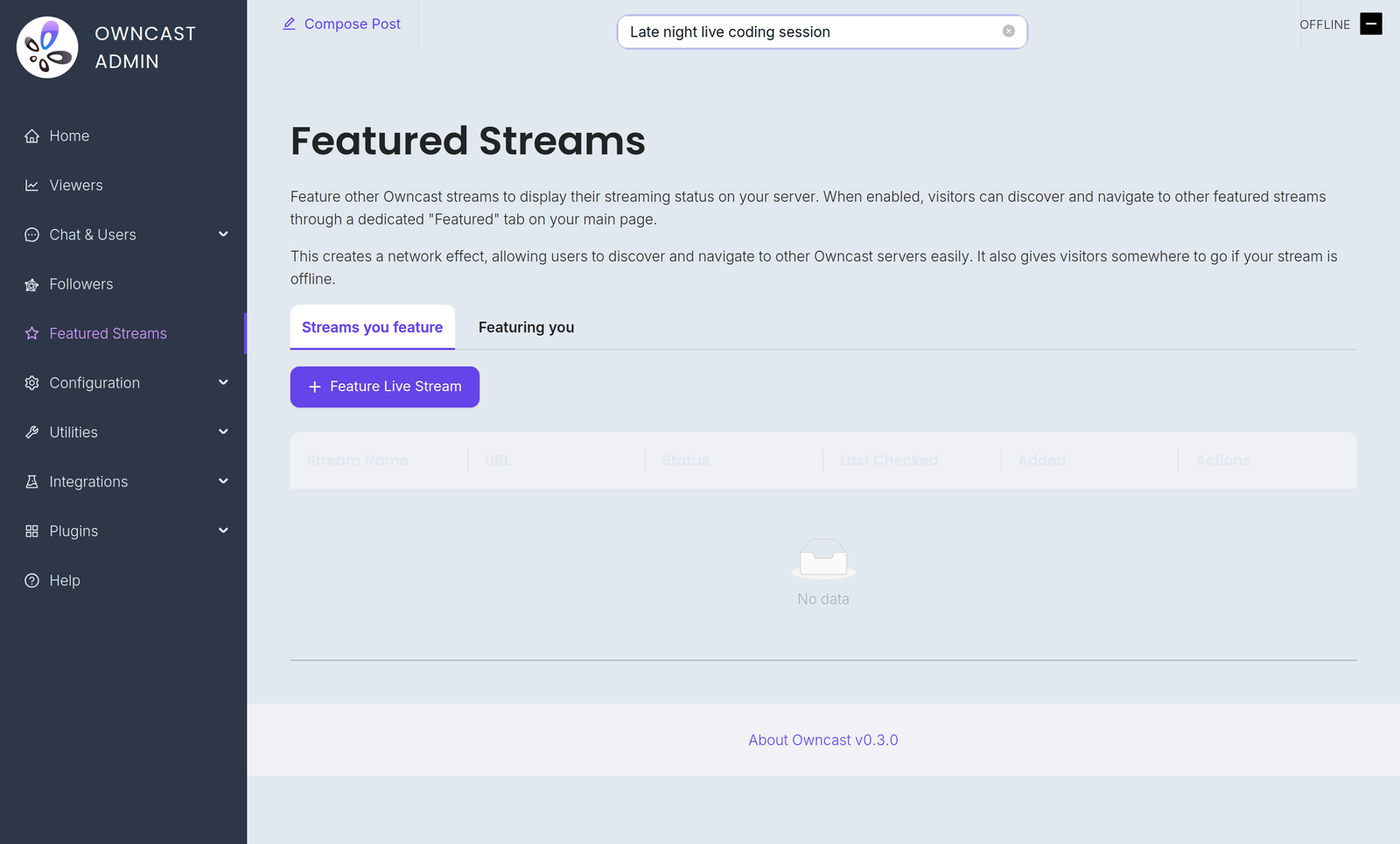
O servidor aparece na sua lista imediatamente com o status Aguardando aprovação, e ainda não é mostrado aos seus visitantes. Ao exibir um servidor, você envia uma solicitação, e o operador desse servidor precisa aprová-la antes que a entrada fique visível. Isso impede que alguém liste um servidor como destaque sem seu consentimento.
Aprovar um pedido para exibir seu servidor
Quando outro servidor o exibe, uma solicitação aparece em Streams em destaque no admin. O item Streams em destaque na barra lateral exibe um badge com o número de solicitações pendentes para você, assim você as percebe sem precisar ir verificar. Aprove uma solicitação e esse servidor poderá listá-lo em seu diretório. Até você aprovar, o outro servidor mostra sua entrada como pendente e a mantém oculta de seus visitantes.
Aprovar uma solicitação é independente dos seus seguidores regulares. Um servidor que o exibe não aparece na sua lista de Seguidores nem na contagem.
Você pode ver todos os diretórios que atualmente o exibem, e remover qualquer um deles, na aba Exibindo você do admin de Seguidores. Remover um impede que ele receba o status do seu stream, fazendo sua entrada sair daquele diretório.
O que seus visitantes veem
Uma vez que um servidor que você exibe tenha aprovado a solicitação, ele aparece na aba Em destaque da sua página principal:
- Servidores ao vivo mostram uma miniatura do stream atual junto com seu título, e aparecem no topo.
- Servidores offline mostram o logo do servidor.
- Cada cartão mostra o nome do servidor e seu endereço, e contém um link para esse servidor para que um visitante possa assistir.
A aba atualiza-se automaticamente cerca de uma vez por minuto, então um servidor em destaque indo ao ar ou ficando offline aparece sem que ninguém precise recarregar a página.
O status de um servidor reflete o que está realmente acontecendo nele:
- Ele aparece como ao vivo dentro de cerca de um minuto após o início da transmissão.
- Ele volta a ficar offline assim que essa transmissão termina.
- Se um servidor em destaque desaparecer sem encerrar sua transmissão corretamente, porque travou ou perdeu conectividade, sua entrada volta a ficar offline após cerca de dez minutos.
Parar de exibir um stream
Em Streams em destaque, clique em Remover destaque ao lado do servidor que você não quer mais listar. Ele é removido do seu diretório e seus visitantes deixam de vê-lo.
Crie seu próprio diretório
Streams em destaque é baseado no suporte do Owncast ao ActivityPub. Se você preferir construir seu próprio diretório ou agregador que rastreie servidores Owncast ao vivo em vez de usar a aba Em destaque integrada, veja Construindo um diretório de streams Owncast na referência do protocolo ActivityPub.
Para um exemplo completo e executável, veja o repositório owncast-directory-example. É uma pequena aplicação de referência que segue servidores Owncast, rastreia quais estão ao vivo, aceita submissões de operadores e serve uma página web listando-os. É puramente uma prova de conceito e não se destina ao uso em produção, mas mostra como usar a API ActivityPub para construir um diretório de streams Owncast.
Improve this page
See something missing or incorrect? Edit this page and improve the documentation for everyone.
 Gabe Kangas