 Owncast agora suporta plugins customizados.
 Use o Armazenamento de Objetos para Economizar Largura de Banda
Em vez de servir o vídeo diretamente do seu servidor pessoal, você pode usar um provedor de armazenamento compatível com S3 para aliviar os requisitos de largura de banda e armazenamento em outro lugar. Isto não é para armazenamento permanente de gravações ou para fins de arquivamento, apenas para transmissões ao vivo.
Para saber mais sobre como sua largura de banda pode ser afetada pela configuração do seu vídeo e como usar o armazenamento de objetos pode ajudar em alguns casos, visite a página recursos e requisitos.
Se o seu provedor de armazenamento é compatível com S3, provavelmente funcionará com o Owncast. Leia a documentação do seu provedor para saber como configurar um bucket de armazenamento de objetos, habilitar CORS, tornar os arquivos públicos e obter as credenciais necessárias para fornecer à sua configuração do Owncast.
Configuração
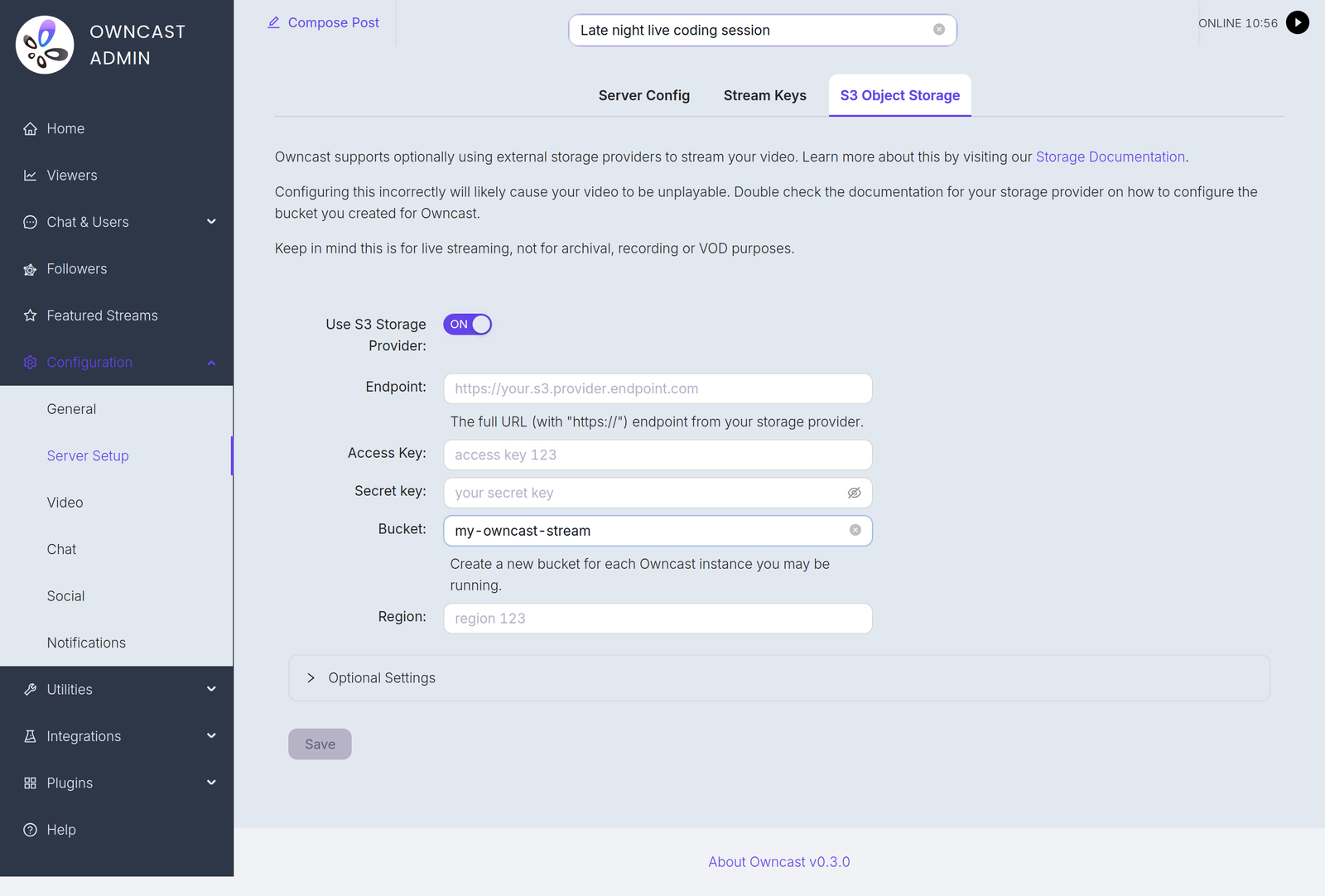
- Visite a página de configuração do seu servidor Owncast no administrador e veja as configurações de Armazenamento de Objetos.
- Ative-o.
- Visite seu provedor de armazenamento e crie um novo bucket.
- Enter the bucket name, access key, secret key, endpoint, and region that your object storage provider's interface gave you into the Owncast settings. All of these fields are required, and Owncast will reject the configuration if any are missing, so double check them. If your provider doesn't use regions, enter the placeholder value its documentation suggests. Entre em contato com o suporte do seu provedor de armazenamento se você não souber o que são.
- Certifique-se de que seu bucket é publicamente acessível e que qualquer pessoa pode ler arquivos dele. Alguns provedores de armazenamento podem definir seu bucket como privado por padrão, então você pode precisar alterar essa configuração.
- Se o seu provedor de armazenamento exigir que você configure qualquer tipo de política de CORS para que seus arquivos sejam acessíveis, certifique-se de fazer isso. Visite a documentação do seu provedor de armazenamento de objetos para saber como configurar sua política de CORS, pois pode ser diferente para cada provedor. Geralmente, é uma boa ideia permitir todas as origens, mas você pode restringi-las ao seu servidor Owncast se tiver uma necessidade específica de fazer isso e não antecipar usar seu stream em outras páginas da web. Se seu stream não estiver funcionando e o log de erros do console do seu navegador mostrar erros sobre
CORSouAccess-Control-Allow-Origin, esse é provavelmente o problema. Isso é muito comum, então certifique-se de que seu bucket esteja configurado corretamente.
Retention
Owncast keeps only the recent playback window in your bucket. As new video segments upload, it deletes objects older than the playlist depth plus a cleanup buffer of about 20 segments. The bucket never holds more than the last few minutes of your stream, so don't treat it as a recording archive.
Configurações opcionais
A maioria das pessoas não precisará mexer nessas configurações, mas elas estão disponíveis se você precisar delas.
- ACL: Se você precisar especificar uma opção específica de controle de acesso ao fazer upload de arquivos, pode especificá-la aqui. Consulte a documentação do seu provedor de armazenamento de objetos.
- Prefixo de Caminho: Se você quiser armazenar seus arquivos em um subdiretório dentro do seu bucket, pode especificar isso aqui. Por exemplo, se você quiser armazenar seus arquivos em uma pasta chamada
mystream, você deve inserirmystreamaqui. Isso é útil apenas se você estiver usando um único bucket para vários propósitos ou tiver vários servidores Owncast apontando para o mesmo bucket. - Configuração estilo-caminho: Alguns provedores de armazenamento, como Oracle Cloud Objects, exigem que a opção de configuração "estilo-caminho" esteja habilitada. Consulte a documentação do seu provedor de armazenamento para saber se isso é necessário.
Improve this page
See something missing or incorrect? Edit this page and improve the documentation for everyone.
